Android Studio
Android Studio(32/64位)下载地址
链接:https://pan.baidu.com/s/1eS3UUMQ
密码:xzj5
安装中有问题:人工协助
软件介绍
Android Studio,是一项全新的基于IntelliJ IDEA的Android开发环境,类似于Eclipse ADT插件,Android Studio提供了集成的Android开发工具用于开发和调试。
安装步骤
一.JDK的安装与环境变量配置。
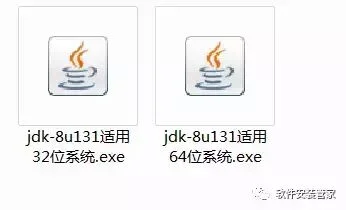
- 根据自己电脑系统类型选择安装JDK,测试电脑为64位系统,所以双击打击jdk-8u131适用64位系统.exe。
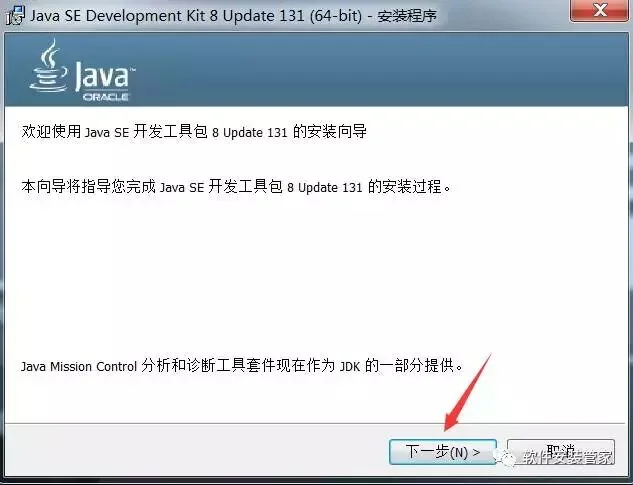
- 点击下一步。
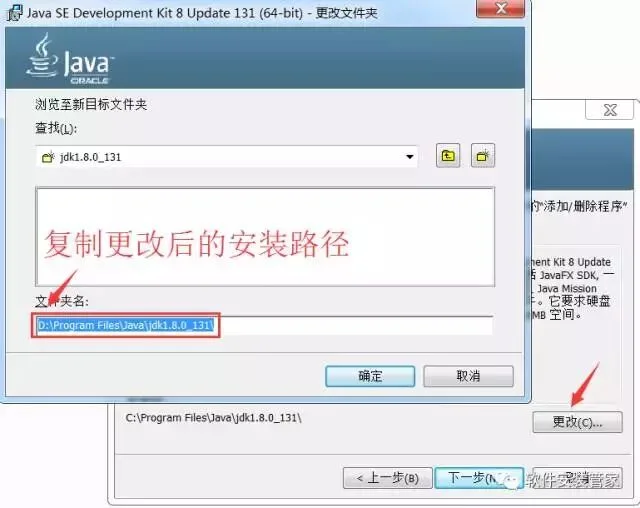
- 点击更改可以自行选择安装路径,我这里安装到D盘,所以直接把字母C更改为D即可,然后复制更改后的安装路径(复制的时候用快捷键Ctrl+C),可以把复制后的安装路径保存到记事本里面,后面环境变量配置的时候需要。复制后的安装路径为D:\Program Files\Java\jdk1.8.0_131\
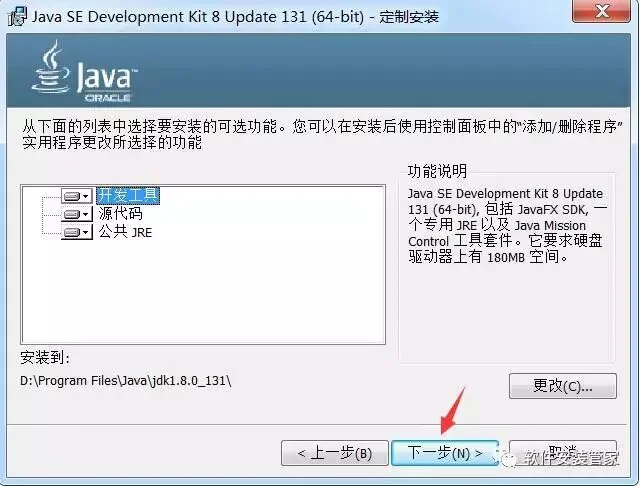
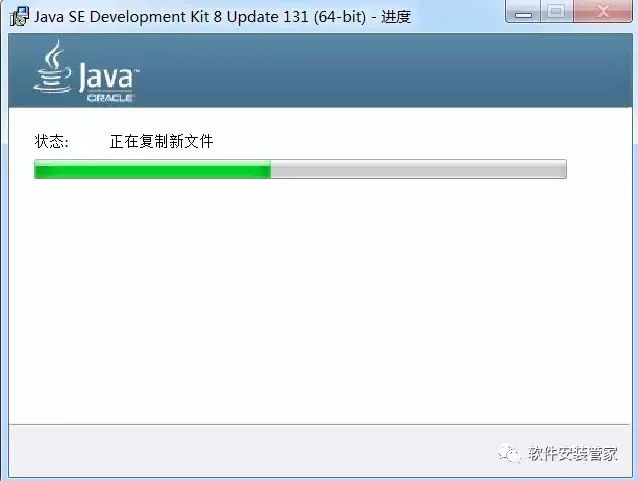
- 等待安装。
- 建议在D:\Program Files\Java文件夹下新建一个文件夹jre1.8(因为我之前选择安装到D盘的),如果你之前安装到其它盘,你可在其它盘Program Files\Java文件夹下新建一个文件夹jre1.8。然后点击更改选择刚才新建的jre1.8文件夹,再点击下一步。
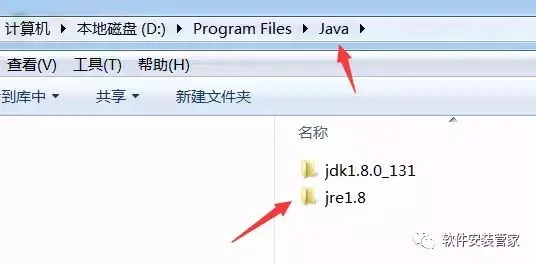
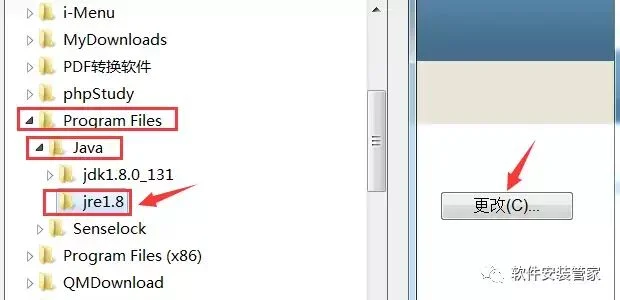
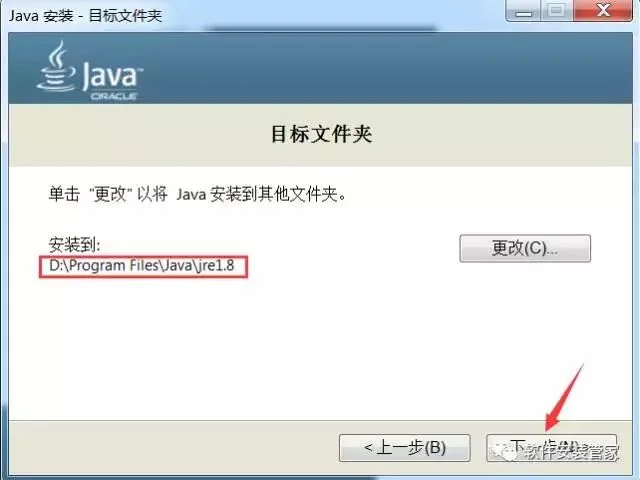
- 等待安装。

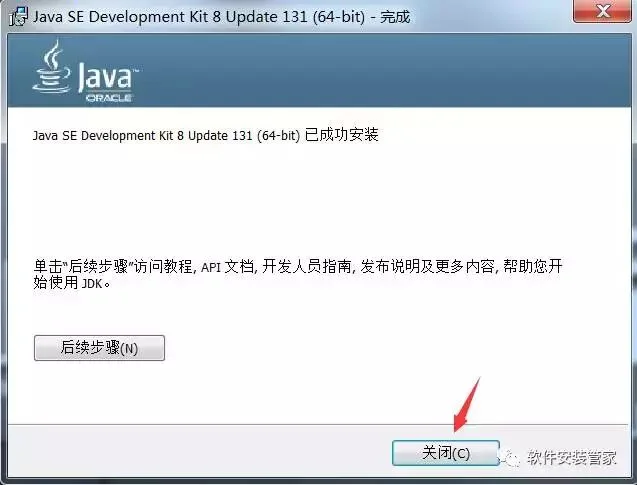
- 点击关闭。
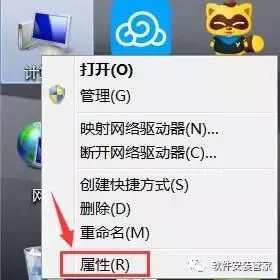
- 安装完JDK后配置环境变量。右击“计算机”。点击“属性”。
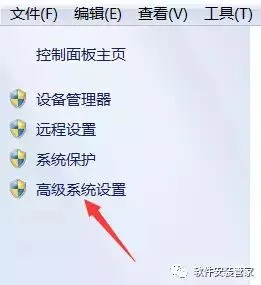
- 点击“高级系统设置”。
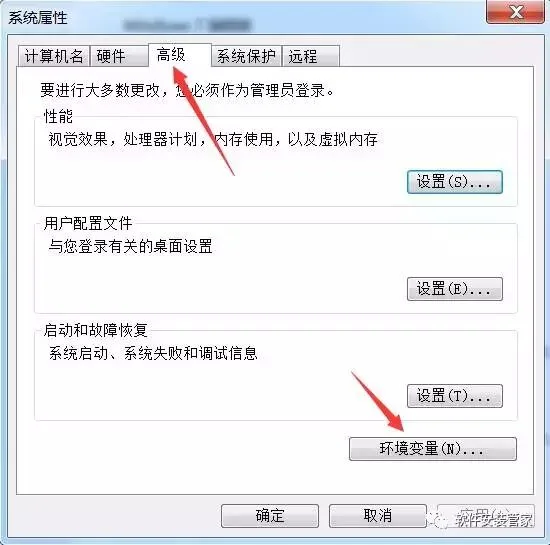
- 点击“高级”,再点击“环境变量”。
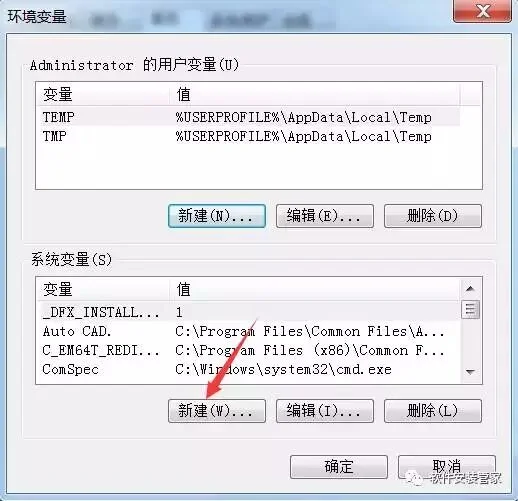
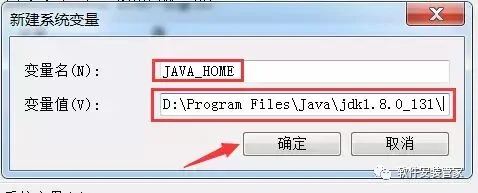
- 点击新建。变量名输入JAVA_HOME,变量值输入安装步骤第3步复制后的安装路径。D:\Program Files\Java\jdk1.8.0_131\
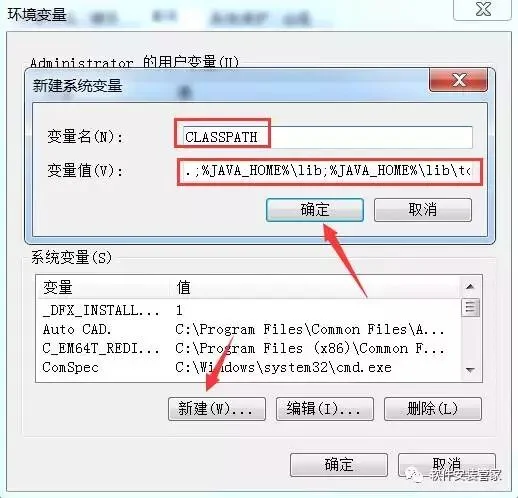
- 点击新建。变量名输入CLASSPATH
变量值输入.;%JAVA_HOME%\lib\dt.jar;%JAVA_HOME%\lib\tools.jar
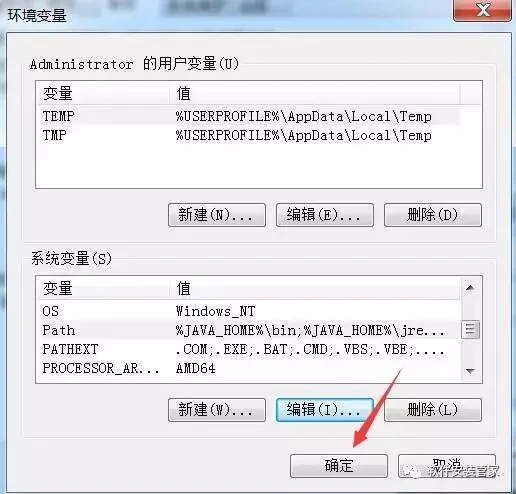
- 在系统变量中找到Path,点击编辑。
变量值输入%JAVA_HOME%\bin;%JAVA_HOME%\jre\bin;
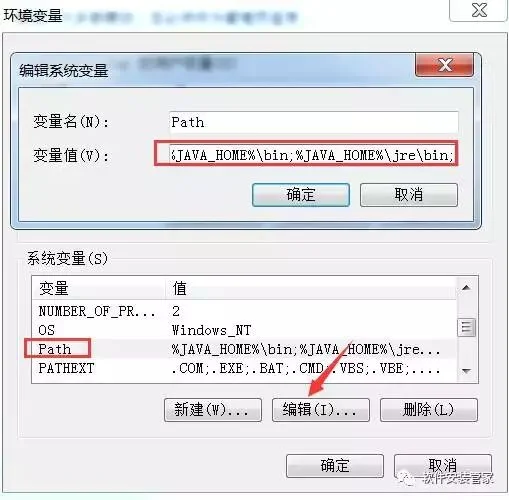
最后记得点击确定
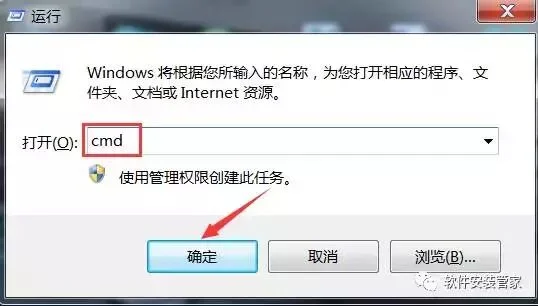
- 检查JDK是否安装成功。同时按键盘上的“WIN键+R键”。输入“cmd”。点击确定。

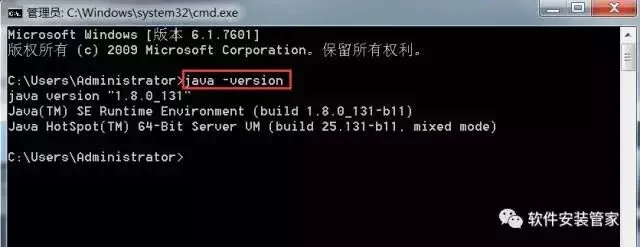
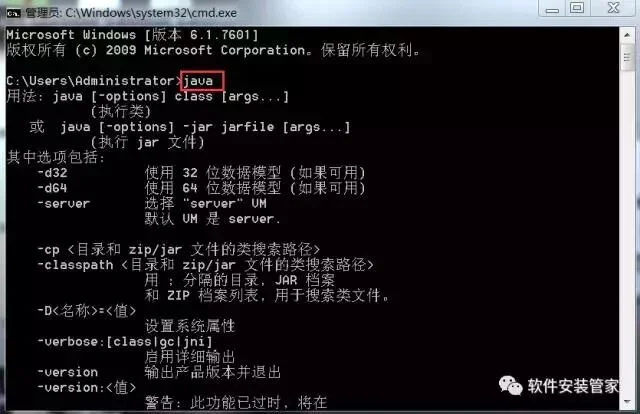
- 输入命令:java -version(java 和 -version 之间有空格),java,javac 这三个命令(都要试一下,只要有一个出现失败情况,就说明JDK环境配置失败)。都显示正常,说明配置成功!
输入java -version时,成功图示如下:
输入java时, 成功图示如下:
输入javac 时, 成功图示如下:
二:解压SDK文件。
把解压出来的sdk文件放在D盘或其它盘根目录,注意解压路径不要有中文,磁盘空间20G以上。
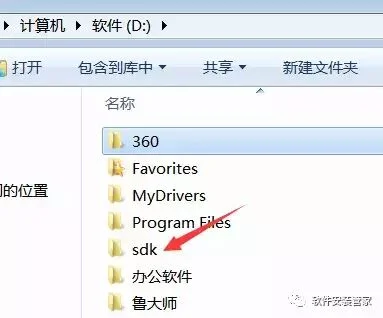
- 在D盘或其它盘新建一个文件夹sdk。
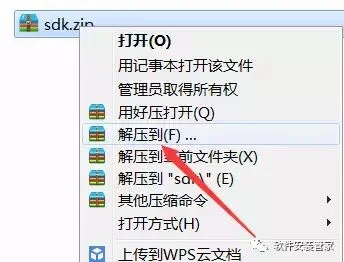
- 右击sdk文件,选择解压到(F)...
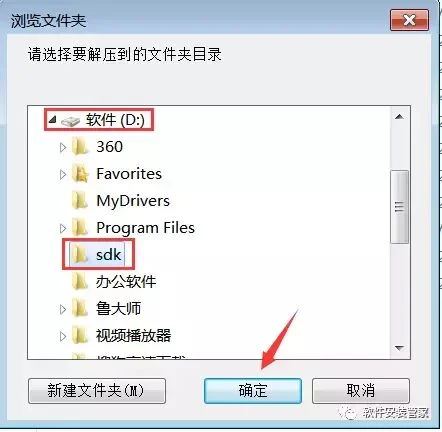
- 解压路径选择刚才新建的sdk文件夹,我这里选择D:\sdk(复制此路径后面修改环境变量需要),等解压完成后再进行下一步操作。
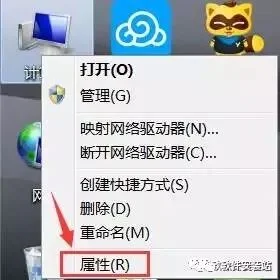
- 右击“计算机”。点击“属性”。
- 点击“高级系统设置”。
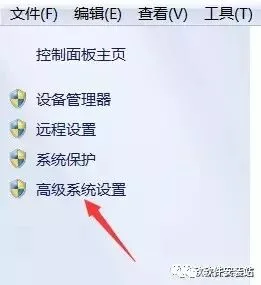
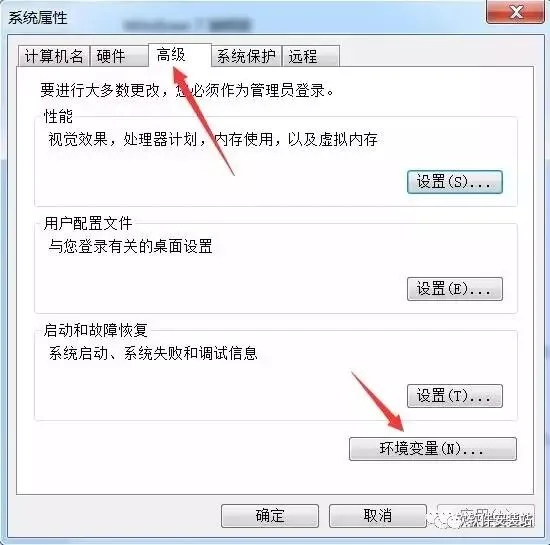
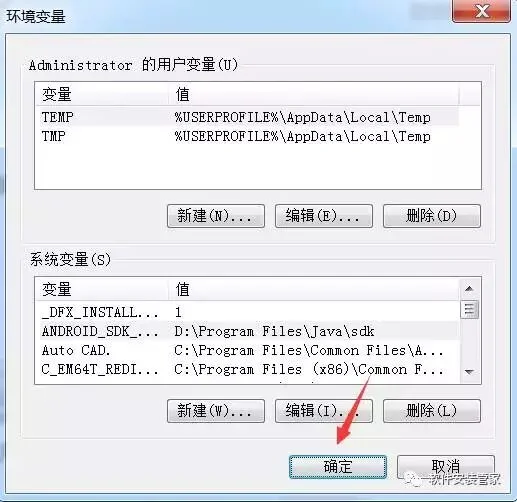
- 点击“高级”,再点击“环境变量”。
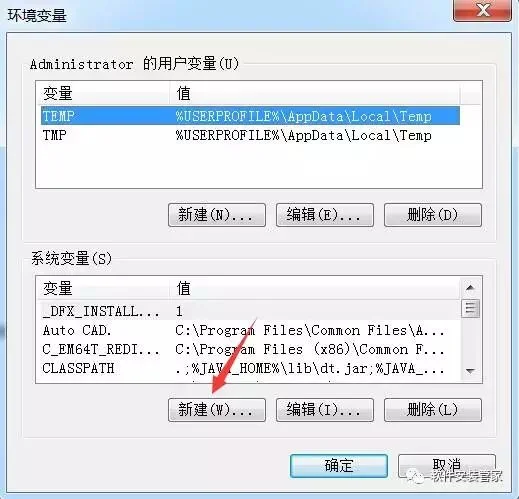
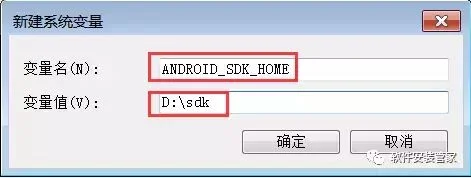
- 点击新建。变量名输入ANDROID_SDK_HOME,变量值输入第3步解压的安装路径。D:\sdk
三:Android Studio的安装。
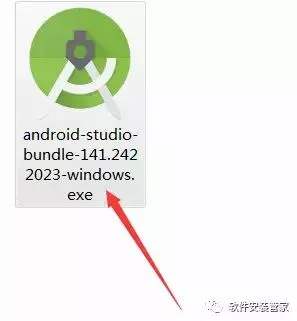
- 双击打开android studio安装包。
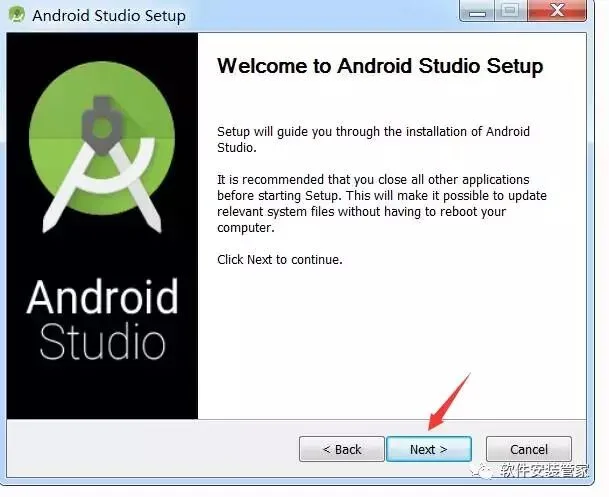
- 点击Next
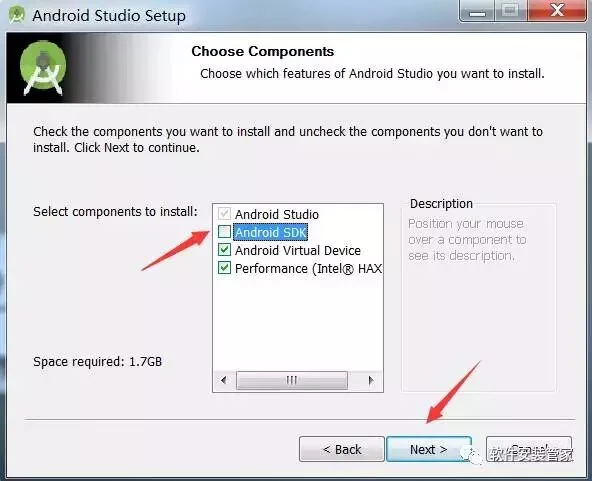
- Android SDK不要勾选,点击Next
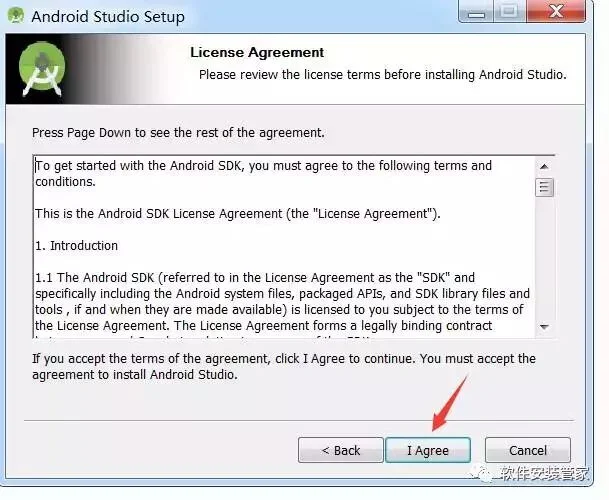
- 点击I Agree
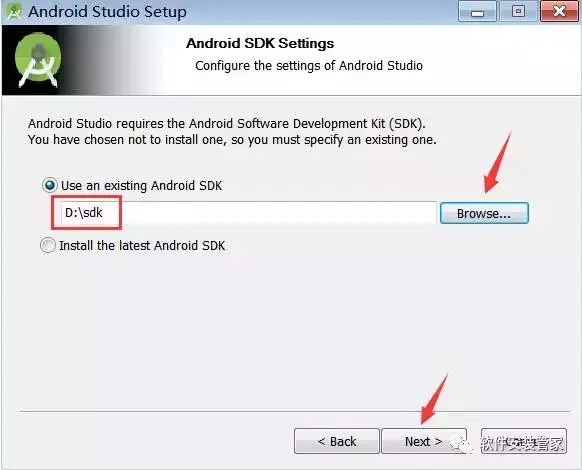
- 点击Browse选择之前在D盘或其它盘新建的sdk文件夹。
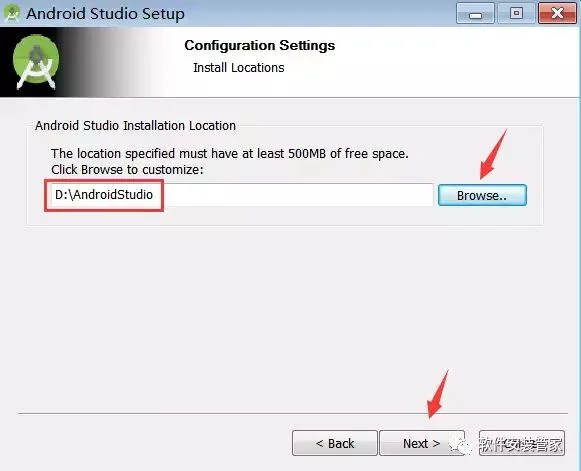
- 点击Browse更改Android Studio的安装位置,可在D盘或其它盘新建一个文件夹AndroidStudio。
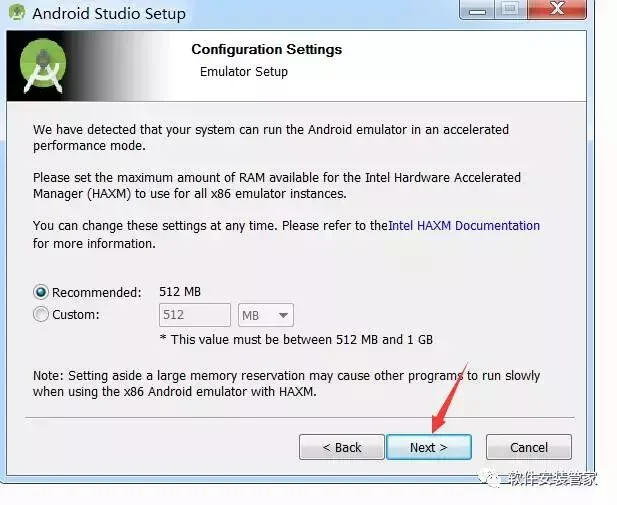
- 点击Next
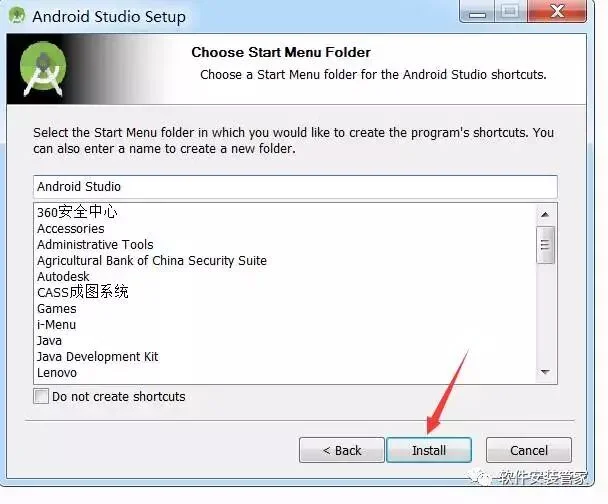
- 点击Install开始安装。
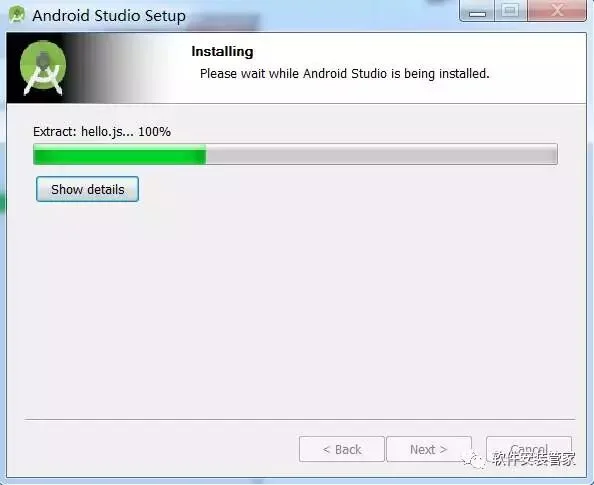
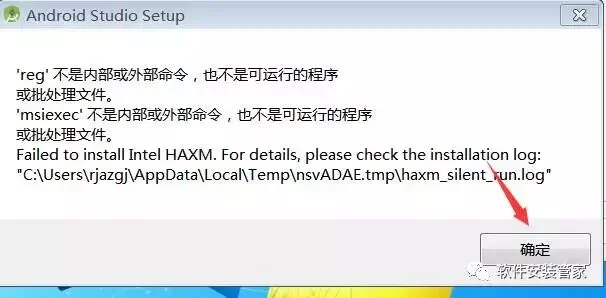
- 安装进行中,如有以下提示点击确定即可,安装完成后点击Next.
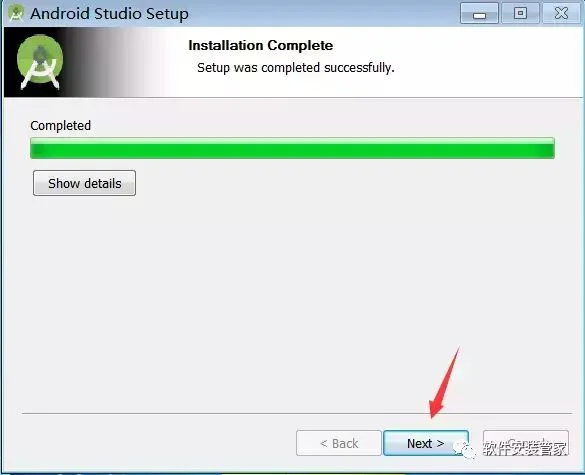
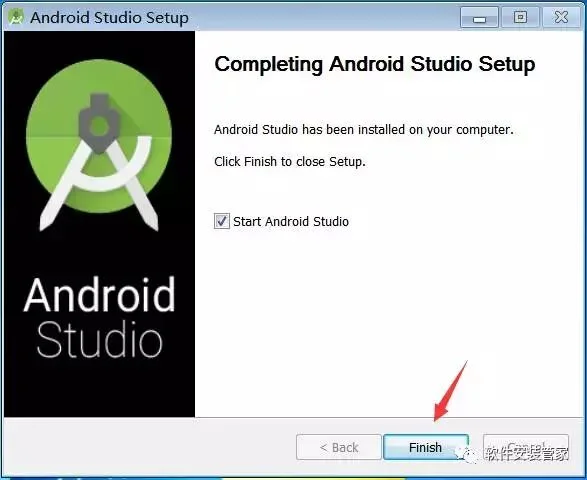
- 点击Finish
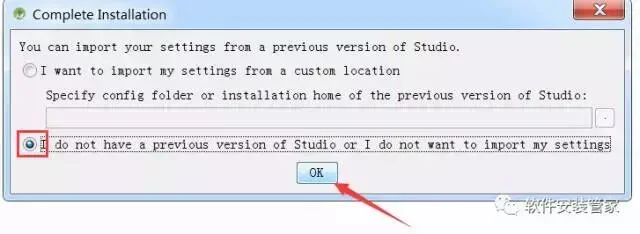
- 打开软件后,选择第二项,然后点击OK。
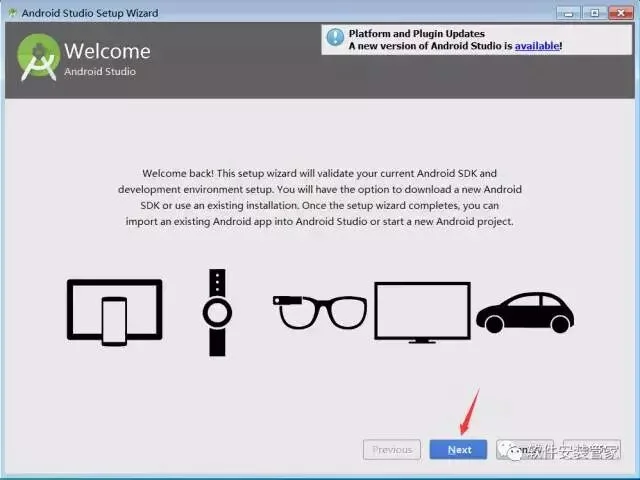
- 点击Next。
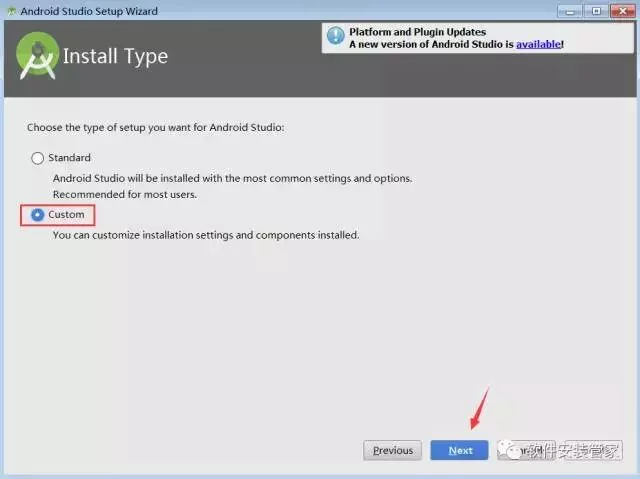
- 选择Custom后,点击Next.
- 点击Next.
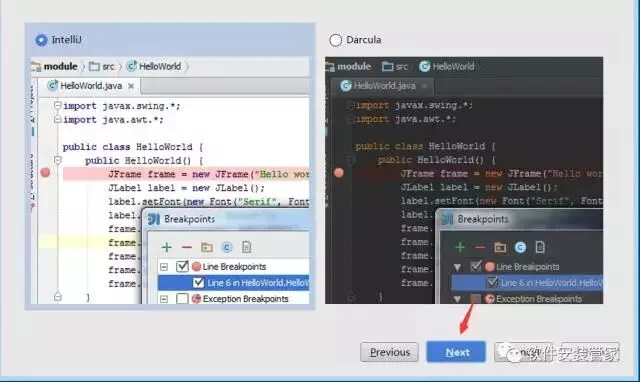
- 点击Next.
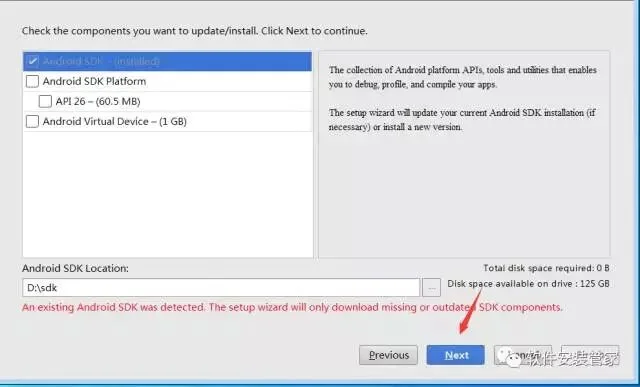
- 点击Finish.
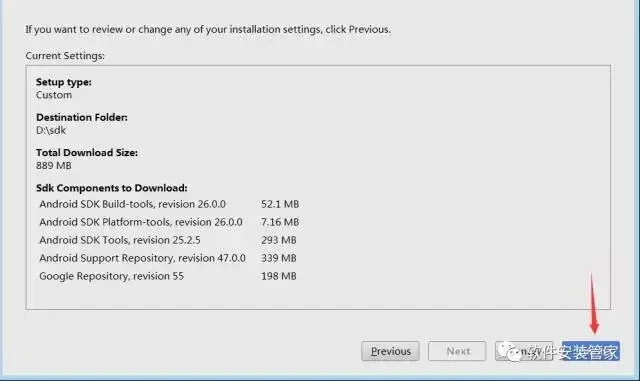
- 进度比较慢,稍微多等会。
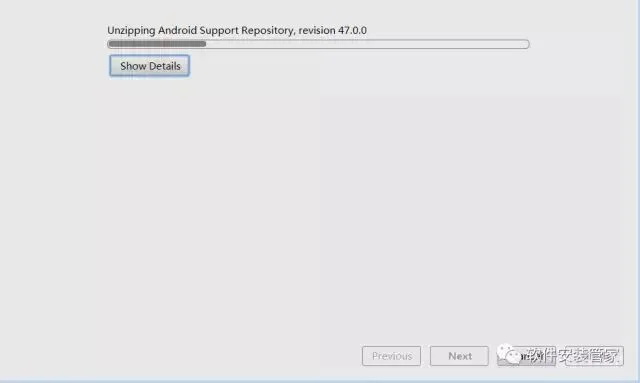
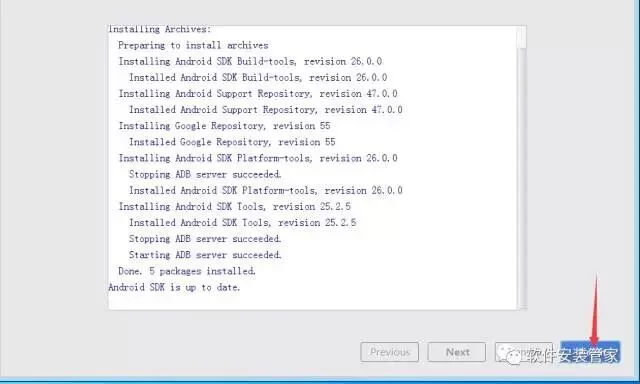
- 点击Finish.
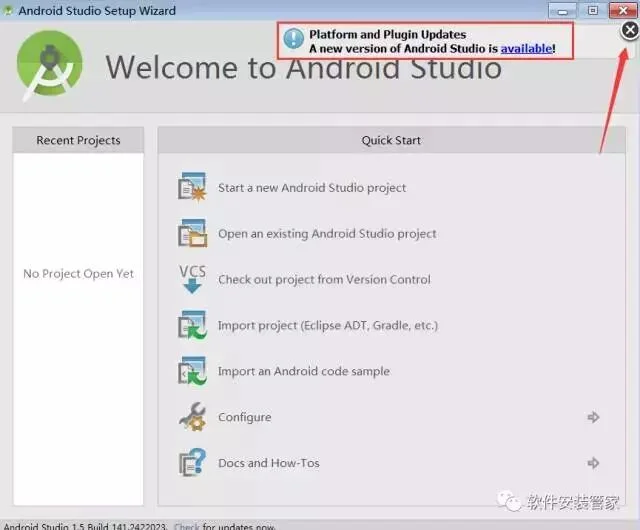
- 若右上角有此提示,点击关闭即可。
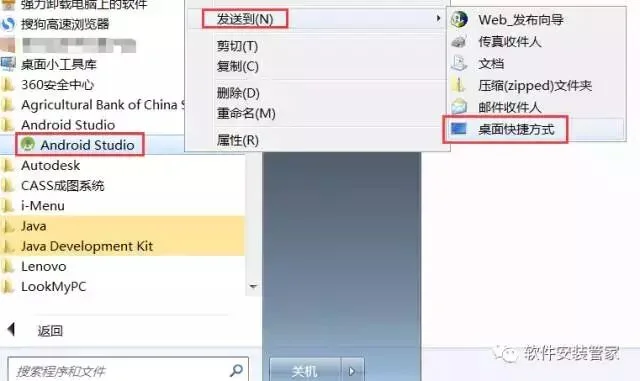
- 在开始菜单所有程序中找到Android Studio软件图标,然后鼠标右击发送到桌面快捷方式。
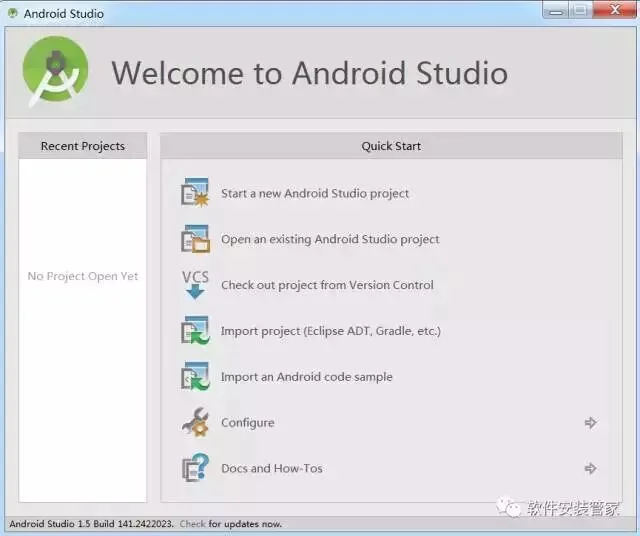
- 安装完成。
四,Android Studio的SDK环境配置
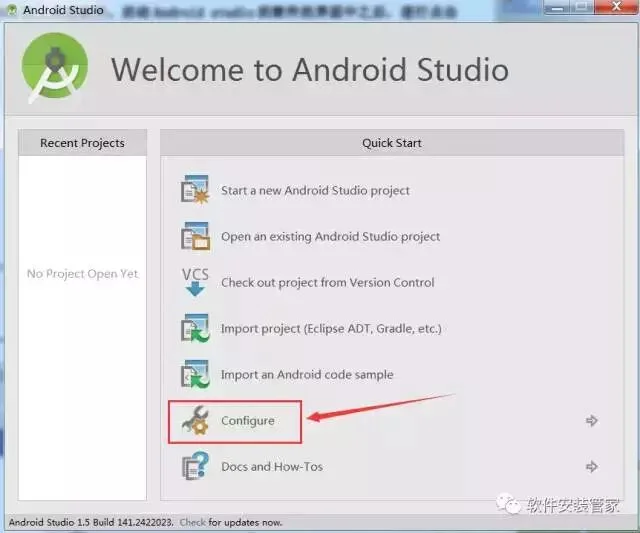
- 启动Android Studio软件后,点击列表中的configure。
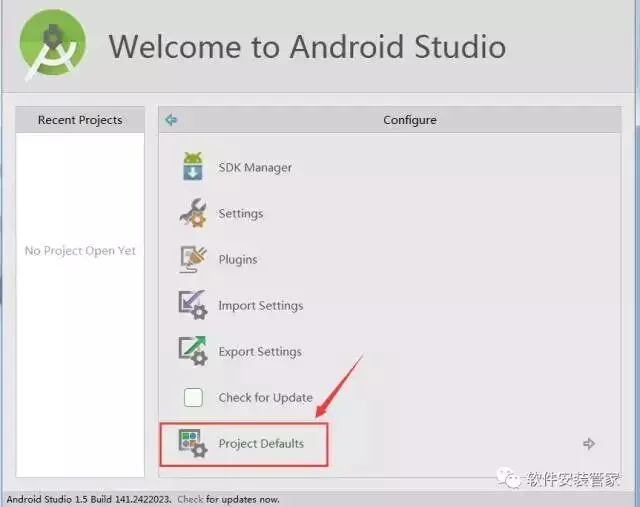
- 点击Project Defaults
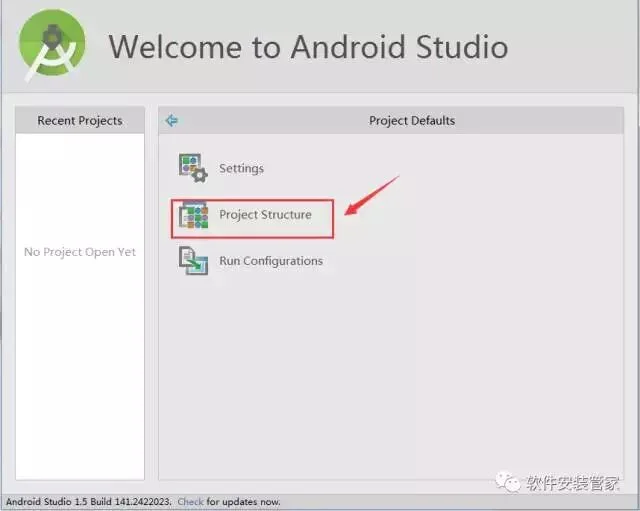
- 点击Project Structure
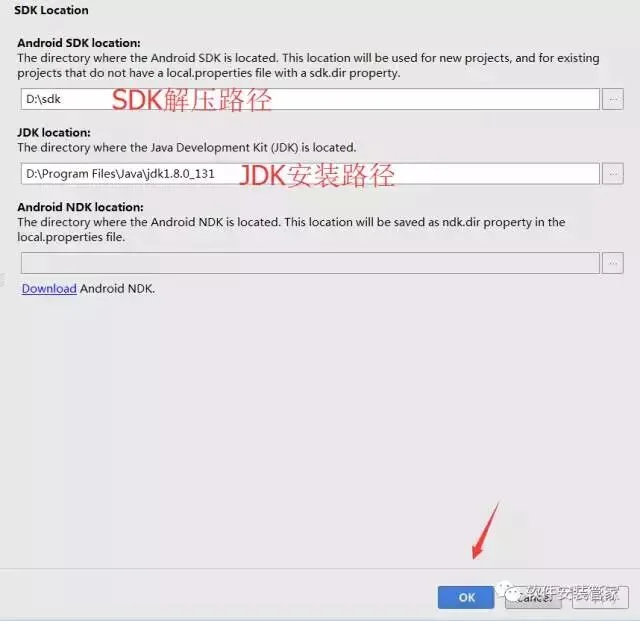
- 温馨提示:如果路径是已经设置好了的,就不需要重新设置。在Android sdk location的输入框中输入sdk的路径,就是之前解压sdk的路径D:\sdk ,在JDK location的输入框中输入JDK的安装路径。D:\Program Files\Java\jdk1.8.0_131最后点击OK。
五,打开工程测试文件进行测试。
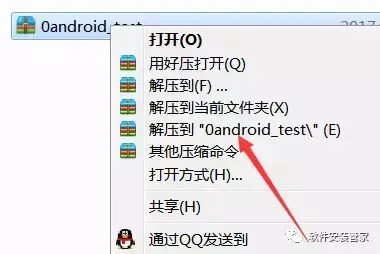
- 解压测试工程文件。
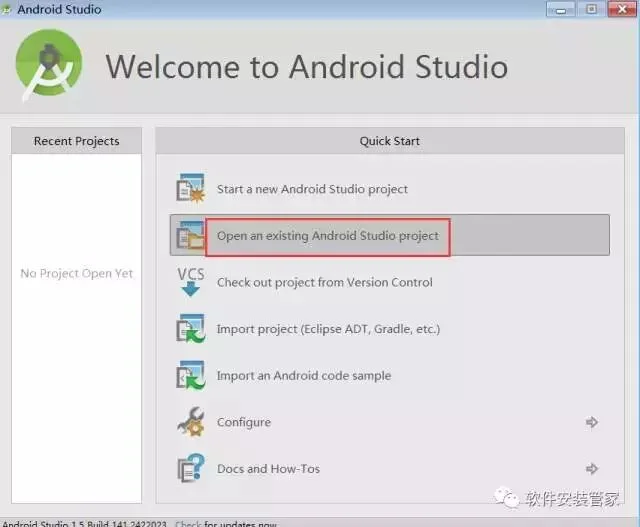
- 点击Open an existing Android Studio project.
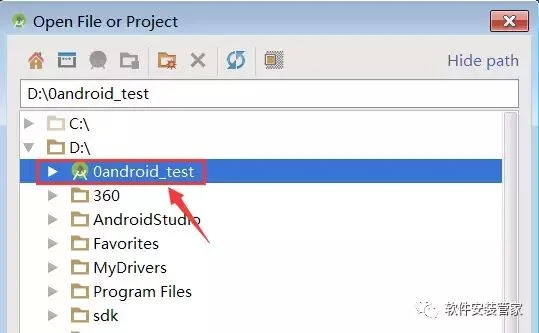
- 选择解压后的测试文件Oandroid-test
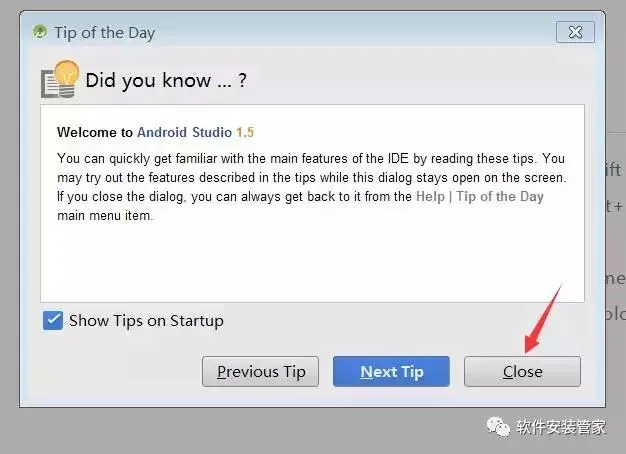
- 点击close.
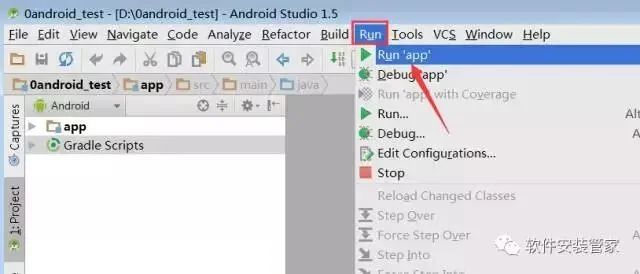
- 在菜单栏中点击Run,然后点击Run app
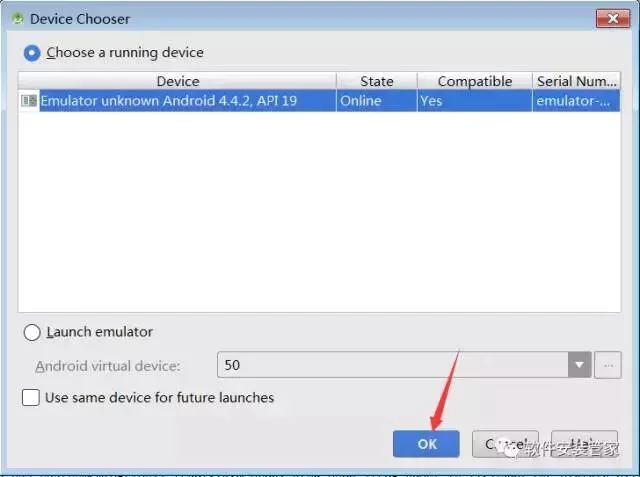
- 点击OK
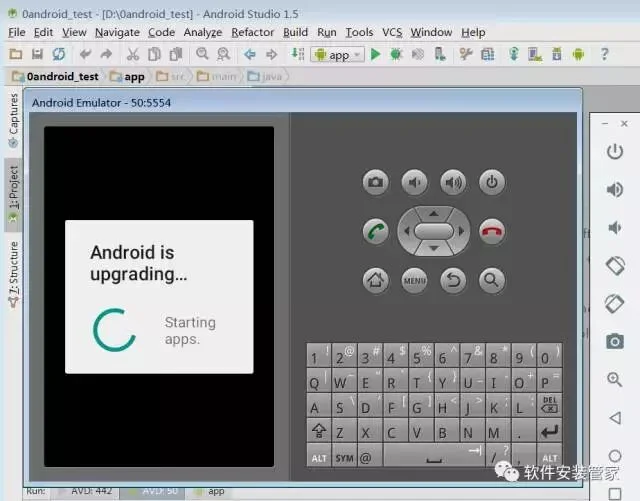
- 可以看见程序开始运行。
- 安装完成。
关注软件安装站不迷路