ANSYS2020 R2/64位
ANSYS2020 R2/64位下载地址:链接:https://pan.baidu.com/s/123dnh1DMnxl9UhHpv2xDwQ
提取码:otmp
软件大小:14.71G
安装中有问题:人工协助
软件简介
ANSYS是一款融结构、流体、电场、磁场、声场分析于一体的大型通用有限元分析(FEA)软件,能与多数计算机辅助设计软件接口,实现数据的共享和交换,如Creo, NASTRAN、Algor、I-DEAS、AutoCAD等
安装步骤
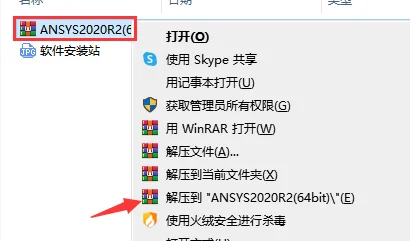
- 鼠标右击【ANSYS2020.R2(64bit)】压缩包选择【解压到 ANSYS2020.R2(64bit)】。
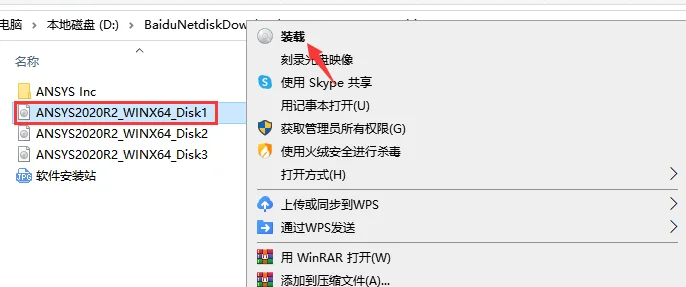
- 打开解压后的文件夹,鼠标右击【ANSYS2020R2_WINX64_Disk1】选择【装载】。
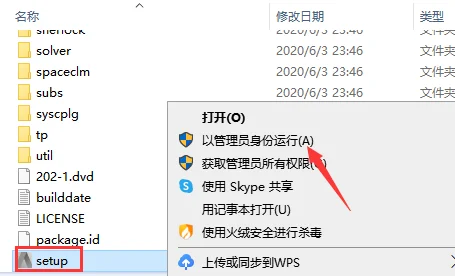
- 进入装载后的文件夹,鼠标右击【setup】选择【以管理员身份运行】。
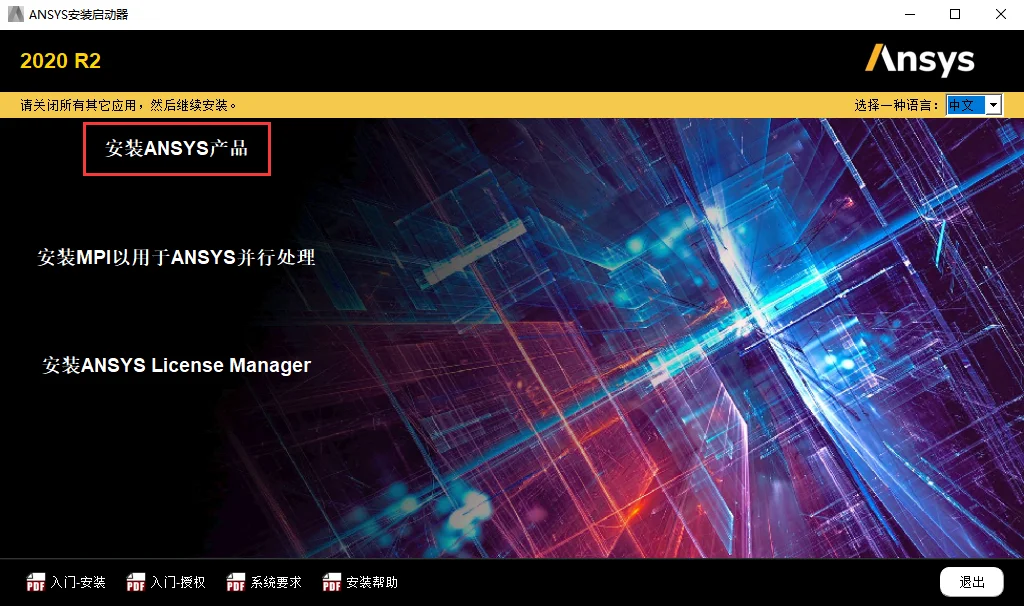
- 点击【安装ANSYS产品】。
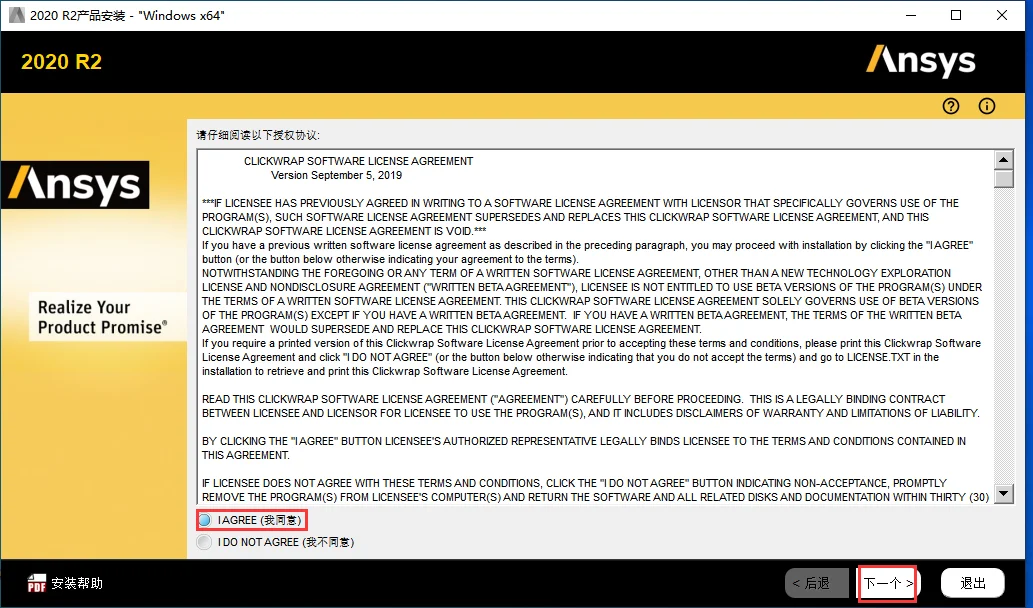
- 选择【I AGREE】,点击【下一个】。
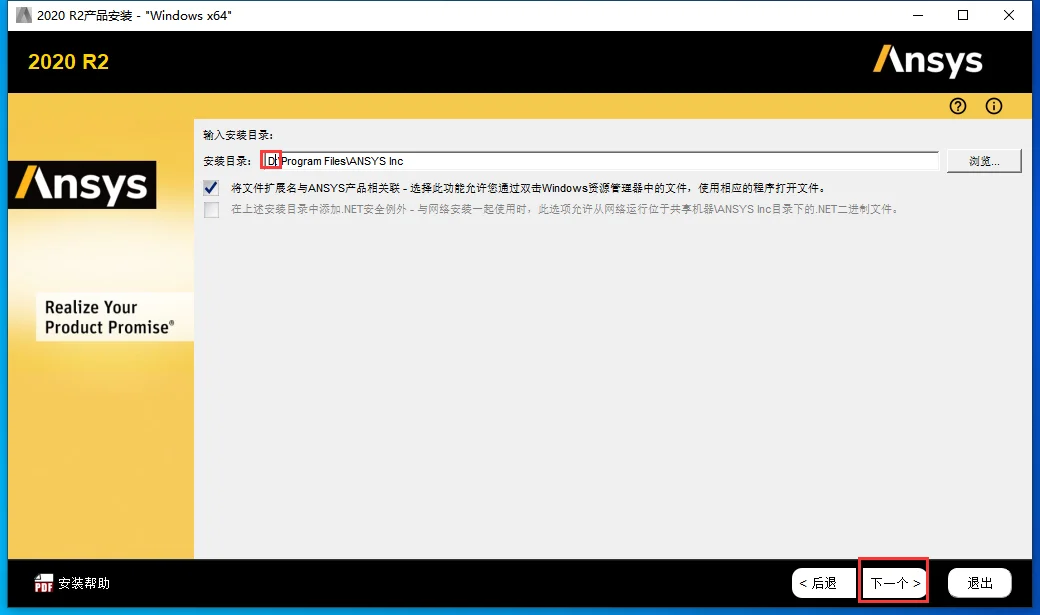
- 修改软件的安装位置:修改安装目录C改成D(修改成其他盘符即可),点击【下一个】。
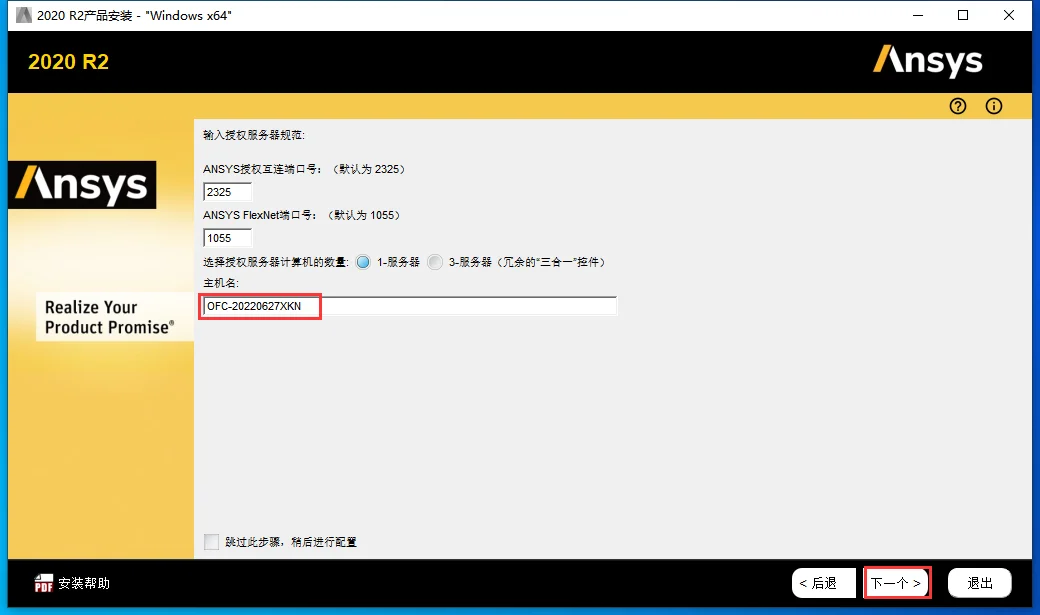
- 输入主机名(主机名为计算机全名,全选复制,粘贴的既可以),点击【下一个】。(计算机名查看方法:鼠标右击桌面【此电脑】选择【属性】,点击【高级系统设置】,点击【计算机名】)。
- 点击【下一个】。
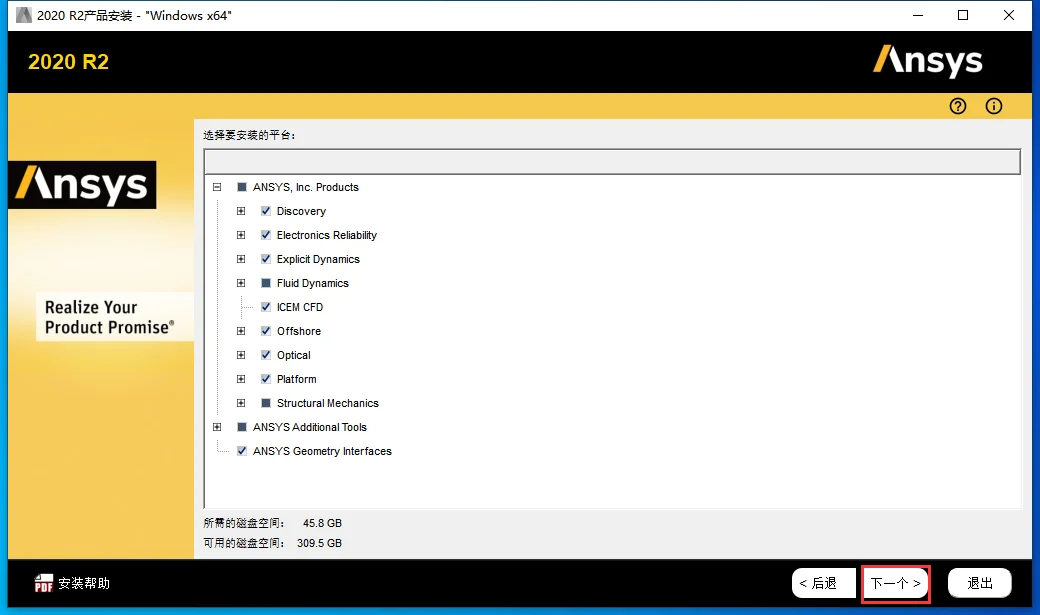
- 选择【否,跳过配置……】,点击【下一个】。
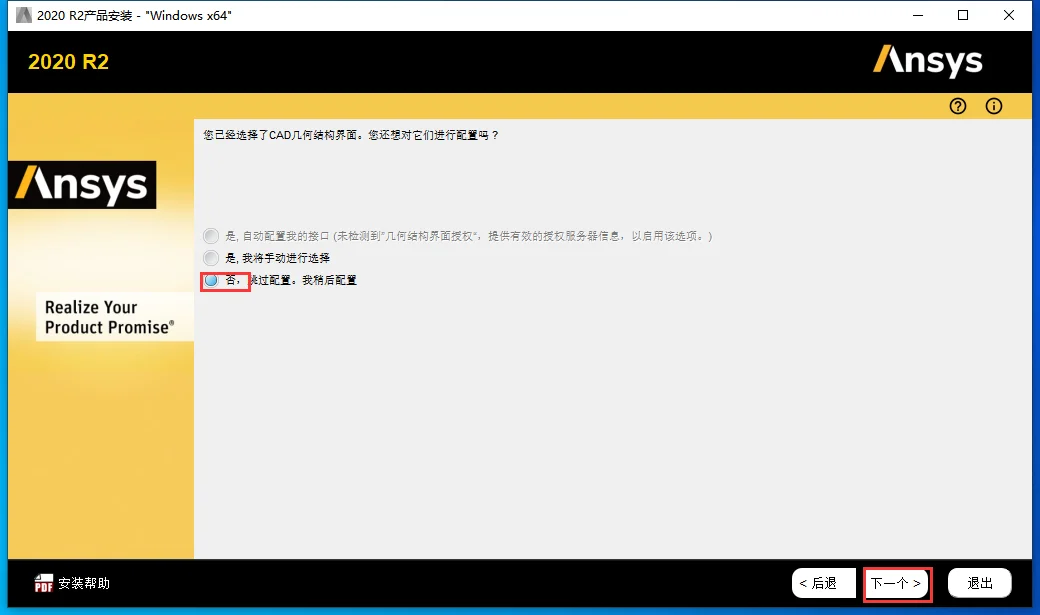
- 点击【下一个】。
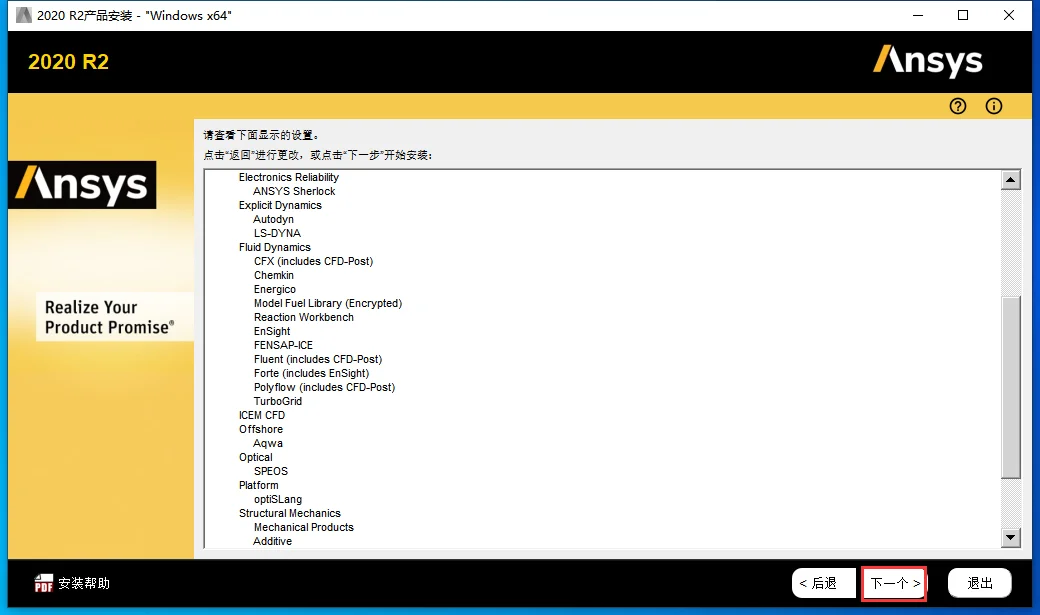
- 软件安装中……
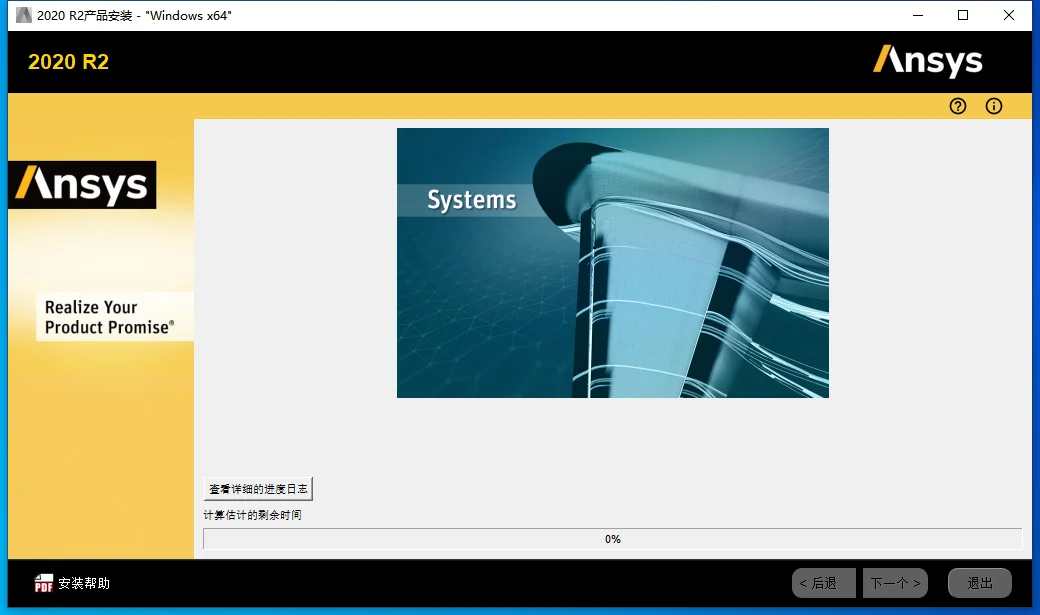
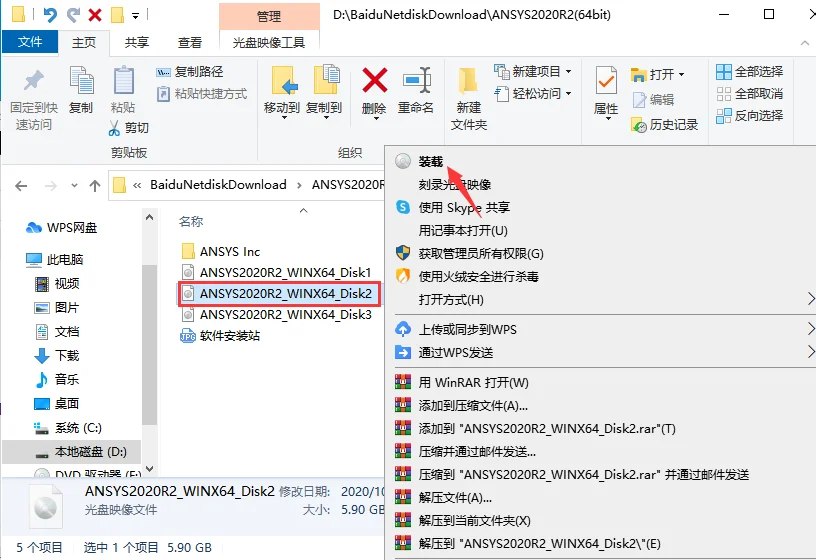
- 当安装进度到31%,打开安装包解压后的
【ANSYS2020.R2(64bit)】文件夹,鼠标右击
【ANSYS2020R2_WINX64_Disk2】选择【装载】。
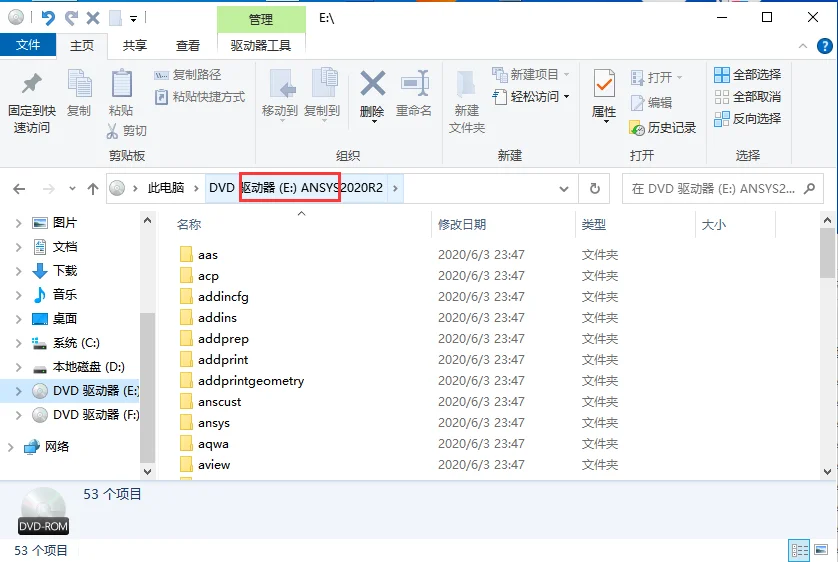
- 进入装载后的文件夹,在路径处记录该磁盘的盘符,我这里为【E】盘(以安装电脑实际显示的盘符为准,不同电脑装载后的盘符不同)。
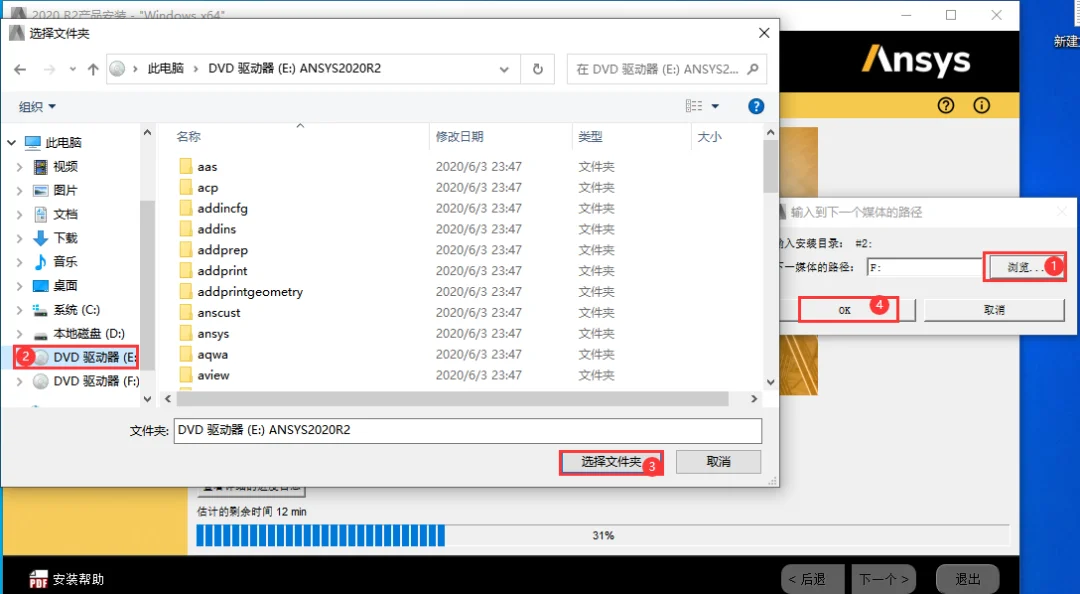
- ,①回到软件安装界面,在弹出的窗口点击【浏览】,②选择步骤13装载的盘符(我这里是E盘),③点击【选择文件夹】,④点击【OK】。
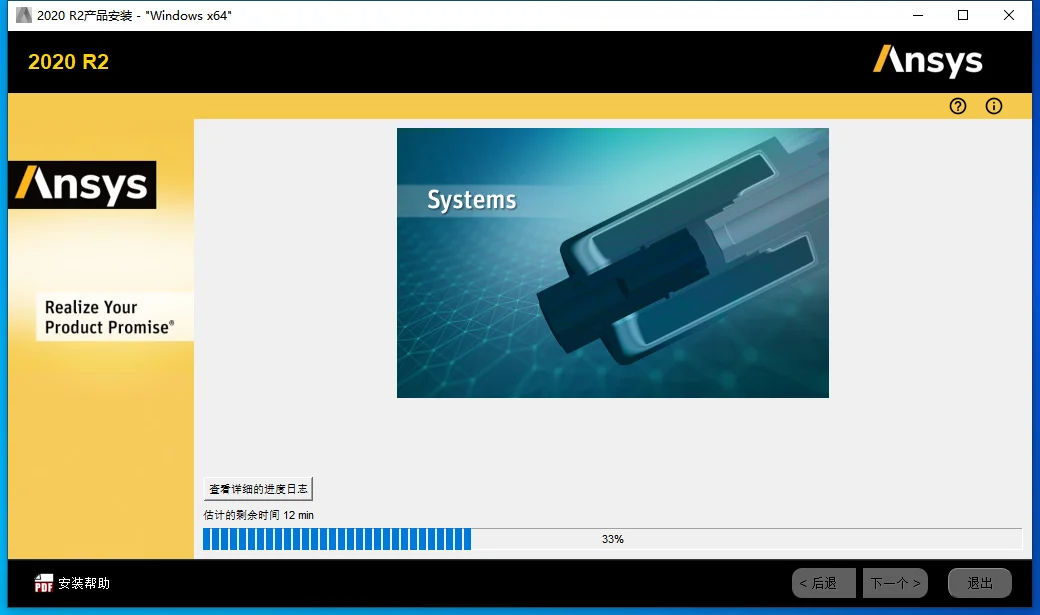
- 软件继续安装中……
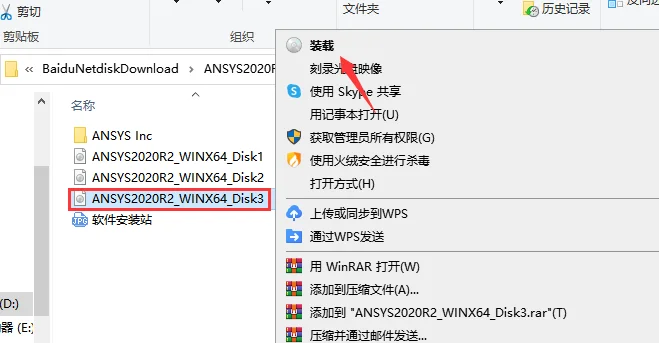
- 当安装进度到83%,打开安装包解压后的【ANSYS2020.R2(64bit)】文件夹,鼠标右击【ANSYS2020R2_WINX64_Disk3】选择【装载】。
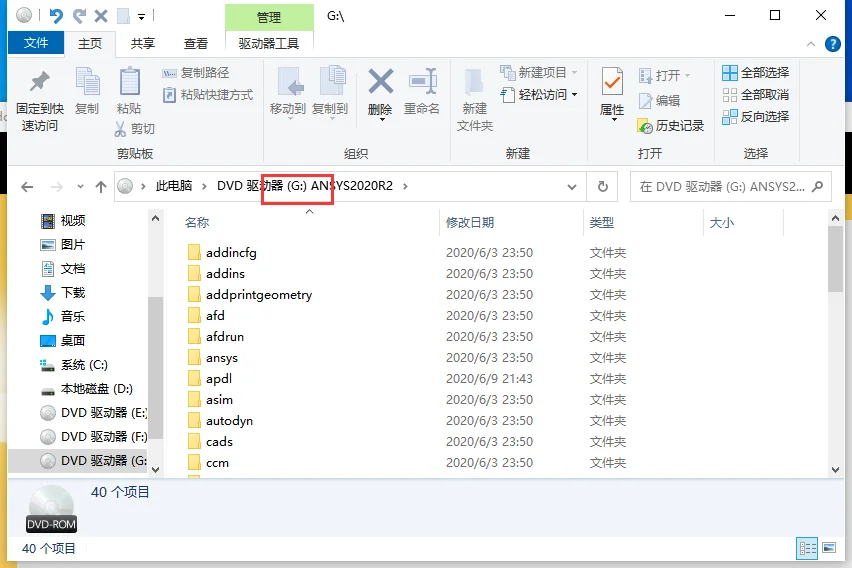
- 进入装载后的文件夹,在路径处记录该磁盘的盘符,我这里为【G】盘(以安装电脑实际显示的盘符为准,不同电脑装载后的盘符不同)。
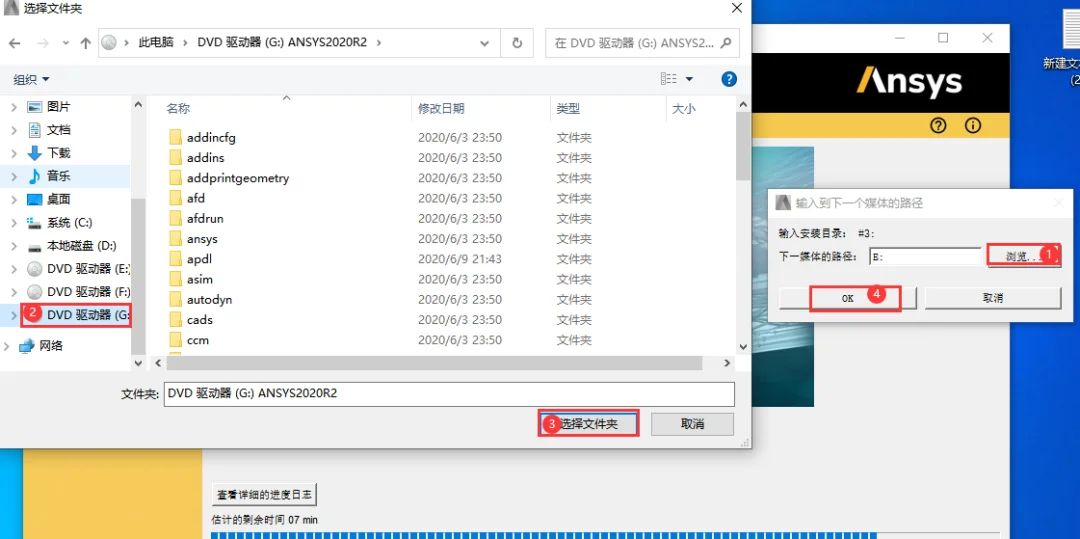
- ①回到软件安装界面,在弹出的窗口点击【浏览】,②选择步骤17装载的盘符(我这里是G盘),③点击【选择文件夹】,④点击【OK】。
- 软件继续安装中……
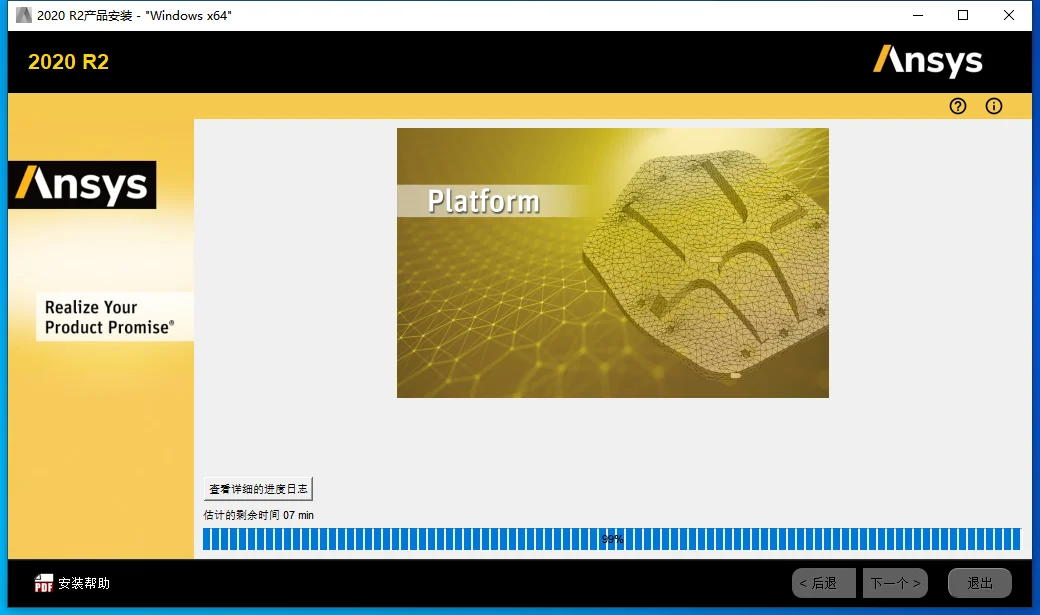
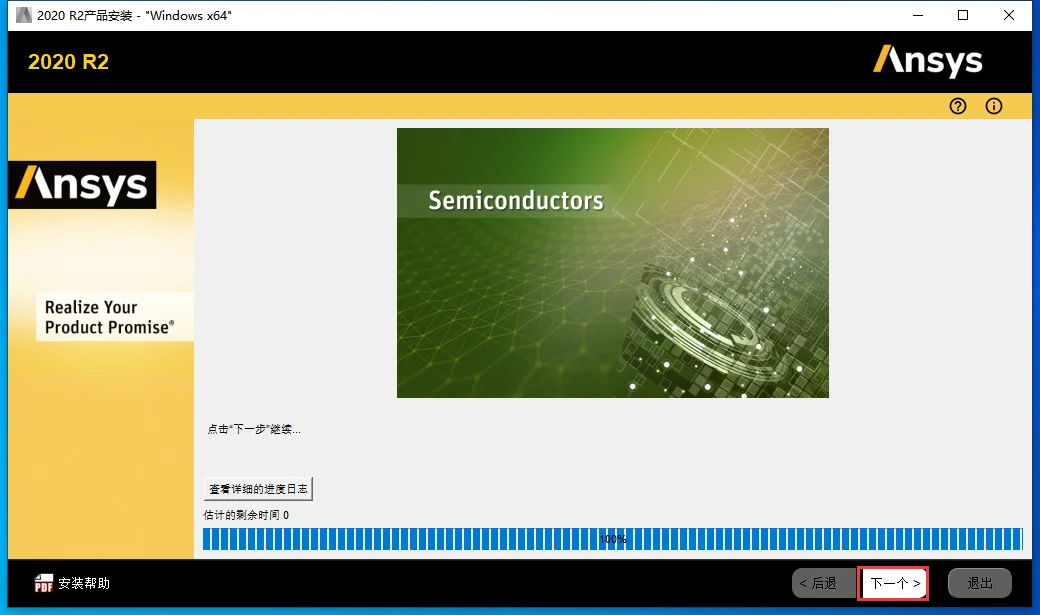
- 点击【下一个】。
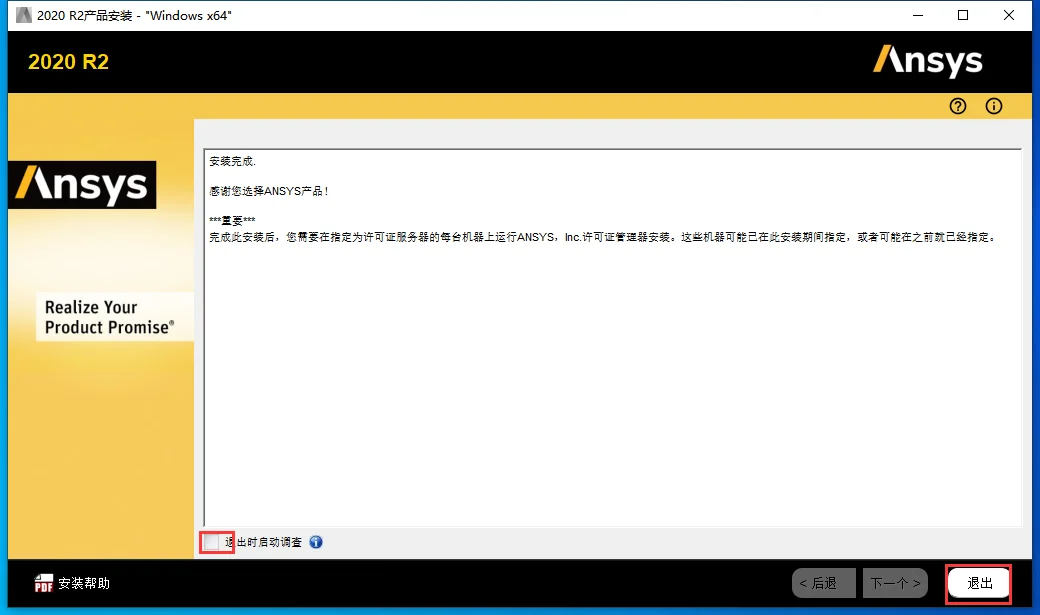
- 取消勾选【退出时启动调查】,点击【退出】。
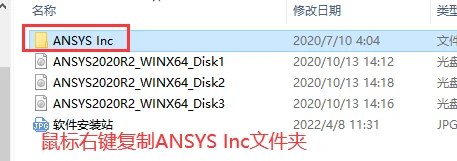
- 打开安装包解压后的【ANSYS2020.R2(64bit)】文件夹,鼠标右击【ANSYS Inc】选择【复制】。
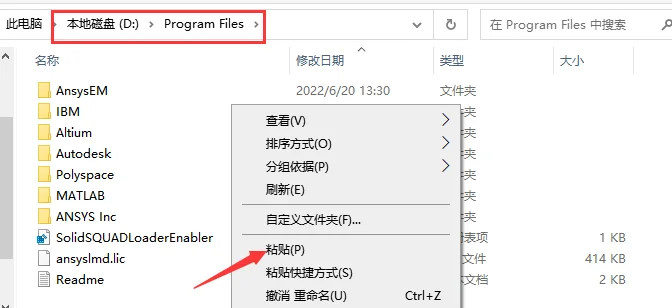
- 打开软件的安装位置下【Program Files】文件夹(步骤6设置的路径,我这里为D盘,步骤6中我将C改为了D)。
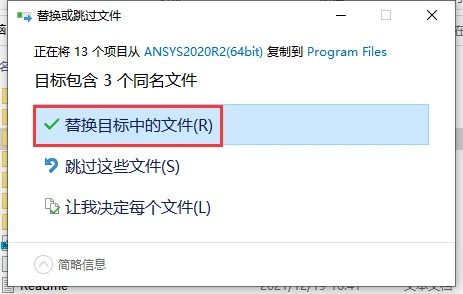
- 点击【替换目标中的文件】。
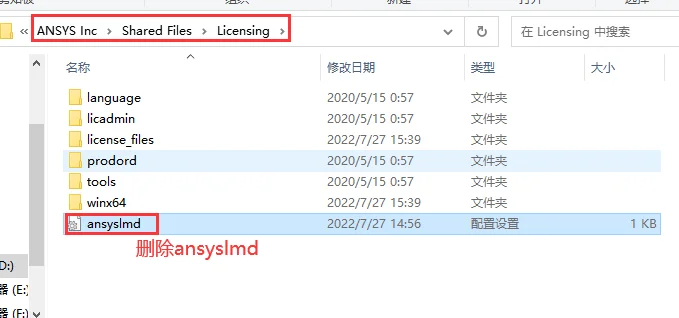
- 替换完成后,在该文件夹下依次双击展开:ANSYS Inc\Shared Files\Licensing,鼠标右击【ansyslmd】选择【删除】。
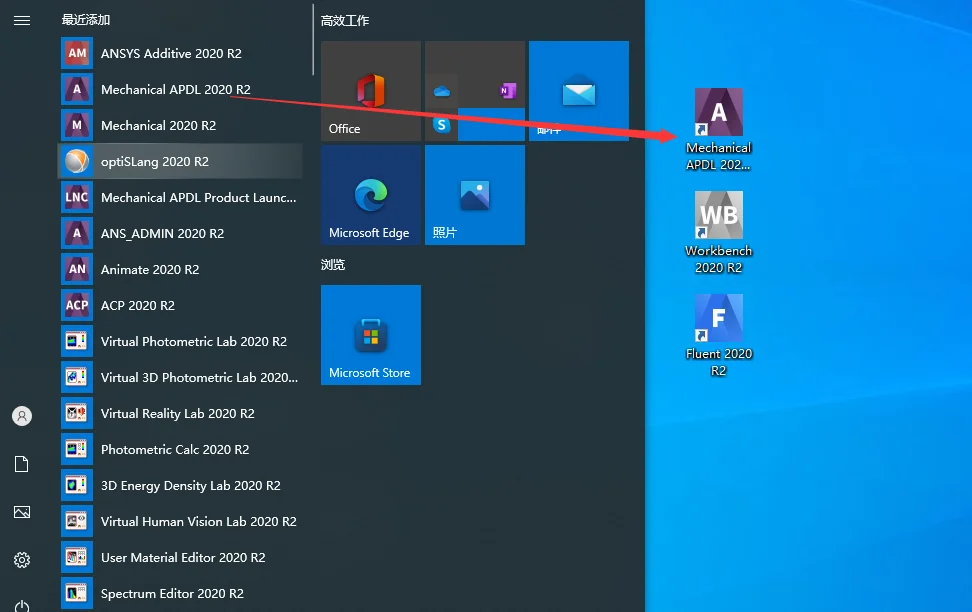
- 创建桌面启动快捷方式:点击桌面左下角【开始】图标,在菜单栏中找到并拖动【Mechanical APDL 2020 R2】等图标拖到电脑桌面上。
- 安装完成。
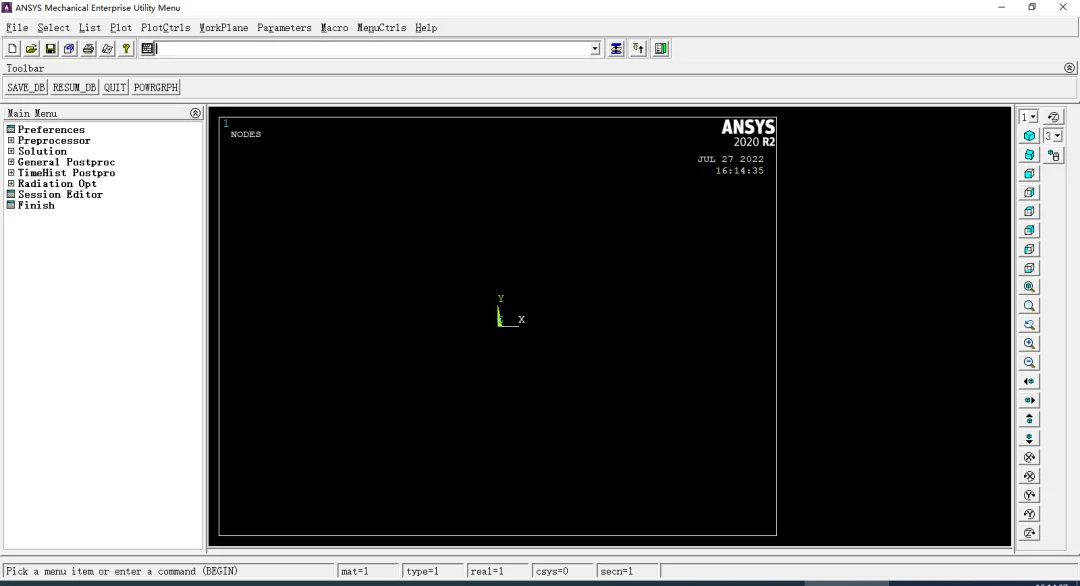
双击桌面【Mechanical APDL 2020 R2APDL】启动,界面如下。
附WORKBENCH中文设置方法:
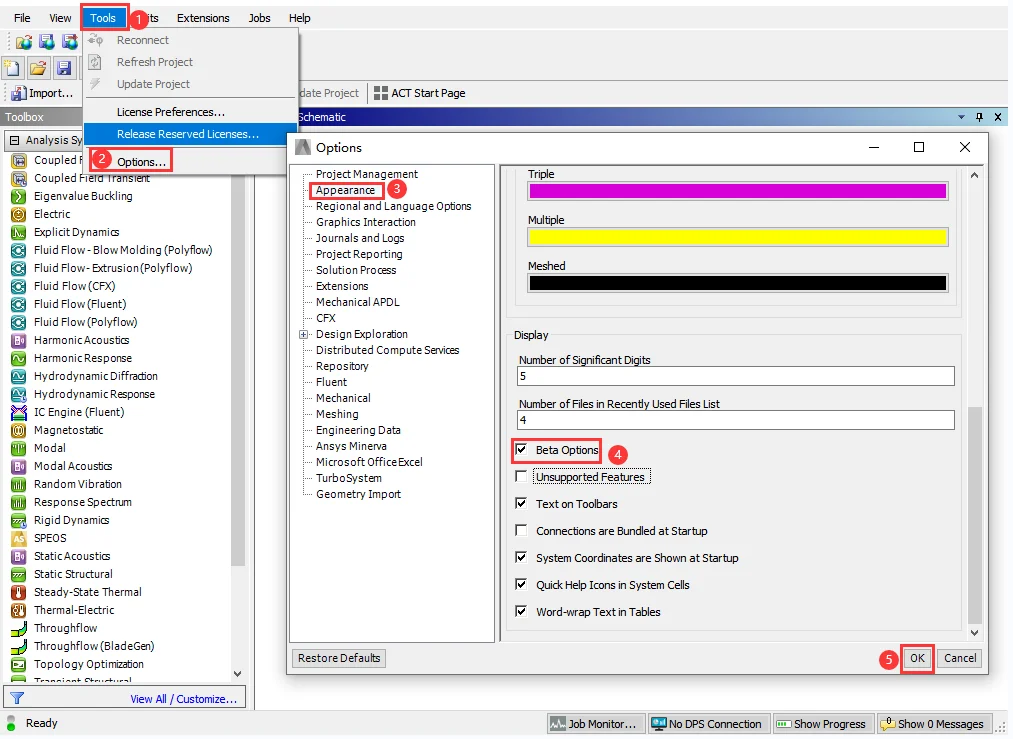
- ①点击【tools】,②点击【option】,③点击【appearance】,④下拉勾选【beta option】,⑤点击【OK】。
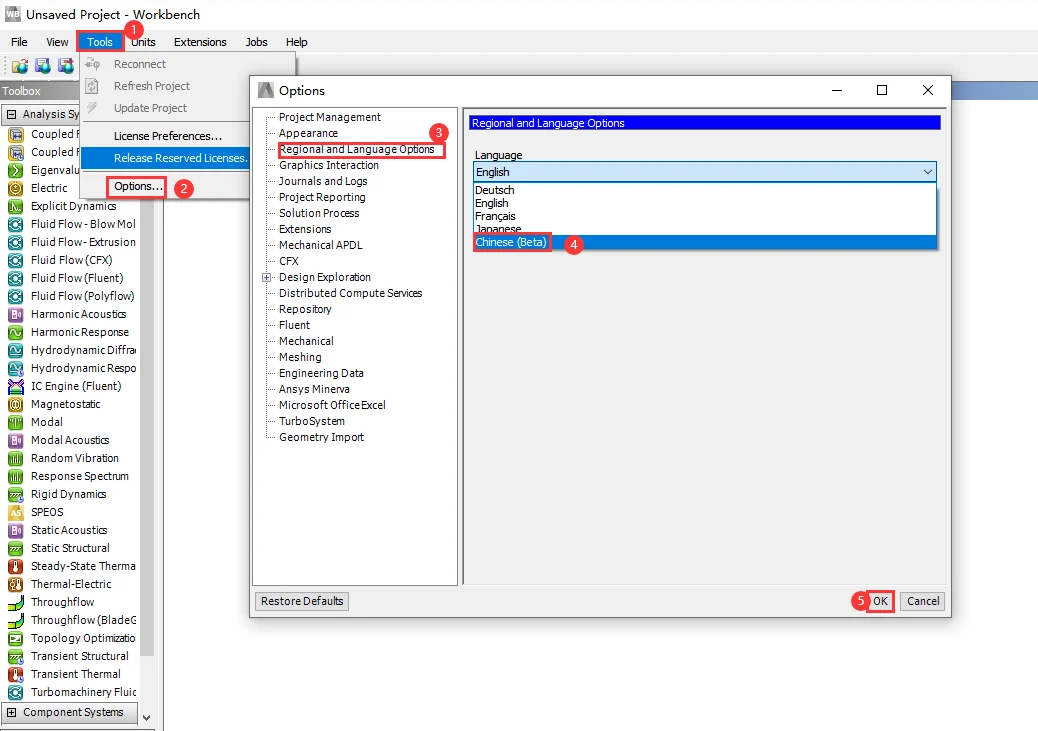
- ①再次点击【tools】,②点击【option】,③点击【language options】选项,④下拉选择【Chinese】⑤然后点击【OK】,完成后重新启动。
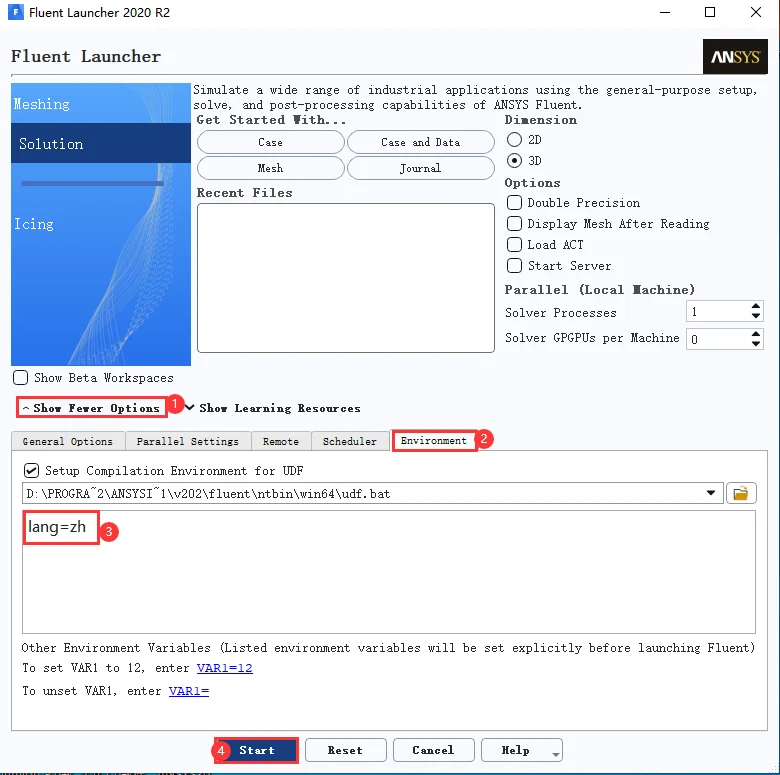
附Fluent中文设置方法:①点击【Show More Options】,②点击【environment】,③输入【lang=zh】,④点击【start】即可。