ArcGIS10.8/64位
ArcGIS10.8/64位下载地址:链接:https://pan.baidu.com/s/1OC2FwSP0EmCqbn02IBHamg
提取码:fdz0
软件大小:1.48G
安装中有问题:人工协助
软件简介
ArcGIS是一款专业的地理信息制图软件,为用户提供一个可伸缩的,全面的GIS平台。它能够帮助用户快速的制作地图,还支持单用户和多用户的编辑,还可以进行复杂的自动化工作流程。为一个智能的以Web为中心的地理平台,推出更精细的分级授权、全新的i3S三维标准、大数据分析处理产品、多Portal间协作共享等诸多新特性及增强,更进一步促进用户间的沟通协作,分析大数据背后的价值,使用户更智能、更高效、更敏捷的进行决策及响应。
安装步骤
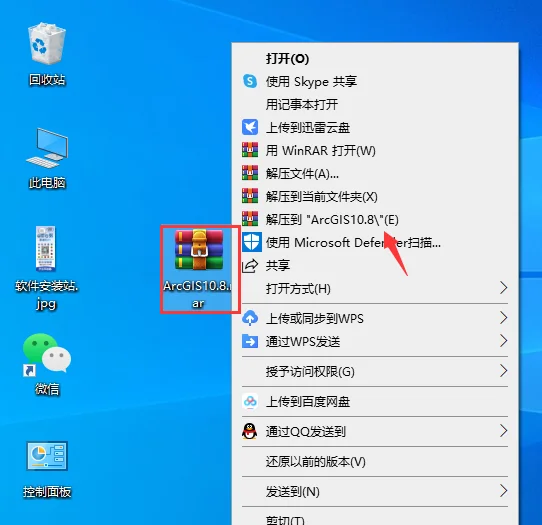
- 鼠标右击【ArcGIS10.8】压缩包(win11系统需先点击“显示更多选项”)选择【解压到 ArcGIS10.8】。
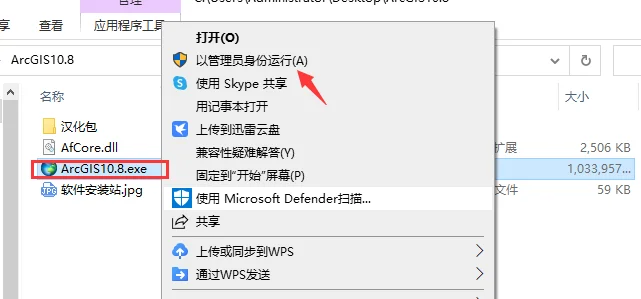
- 鼠标右击【ArcGIS10.8】选择【管理员身份运行】。
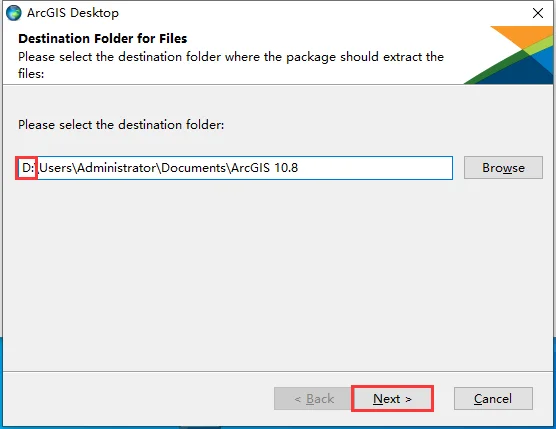
- 修改首字符可更改磁盘,点击【Next】。
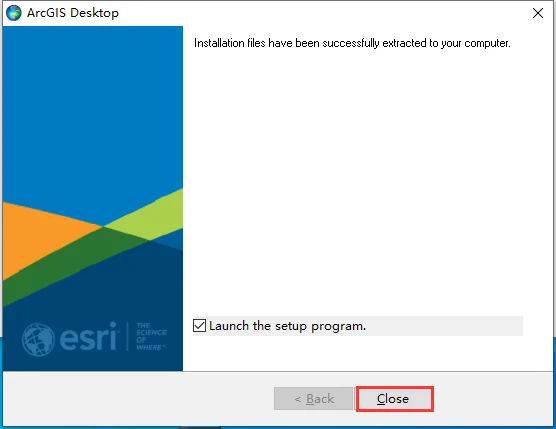
- 点击【Close】。
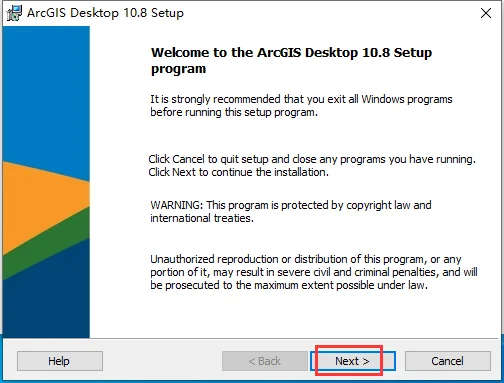
- 点击【Next】。
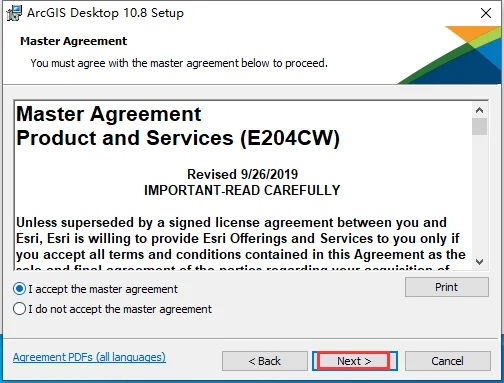
- 选择【I accept the…】,点击【Next】。
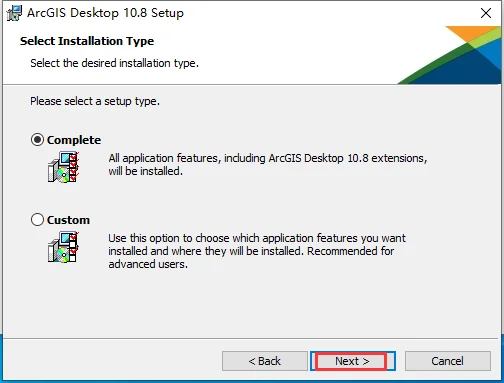
- 点击【Next】。
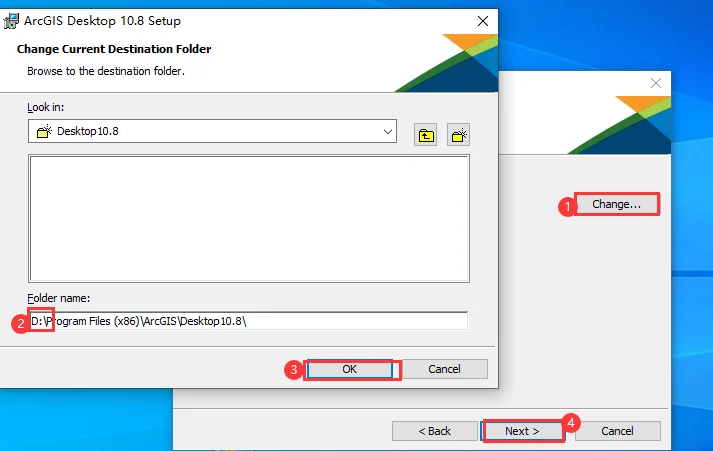
- ①点击【change...】,②修改路径地址中的首字符C可更改安装位置(建议安装在除C盘以外的磁盘),③点击【Ok】,④点击【Next】。
- 点击【Next】。
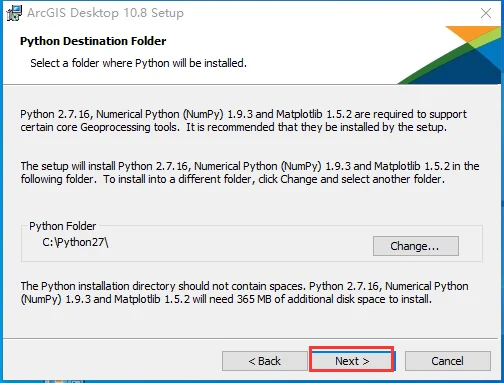
- 点击【Install】。
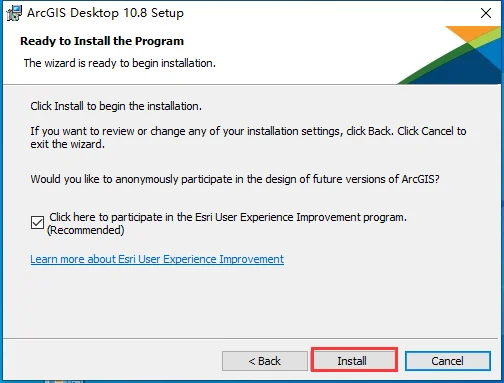
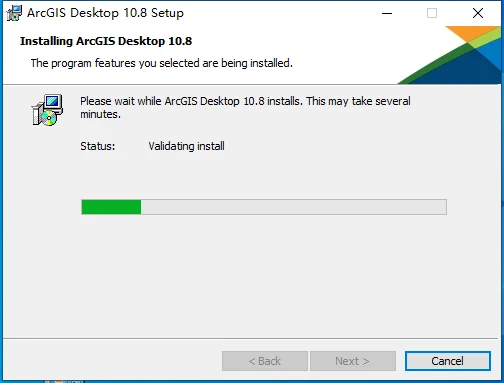
- 安装中……
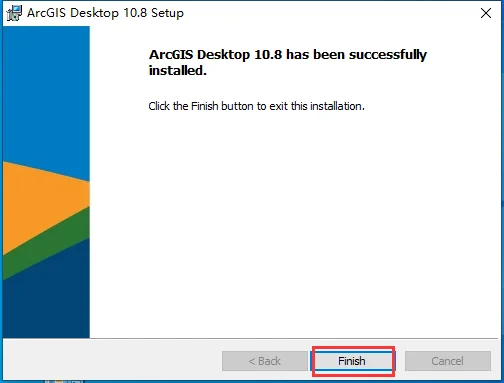
12点击【Finish】。
- 点击【Cancel】。
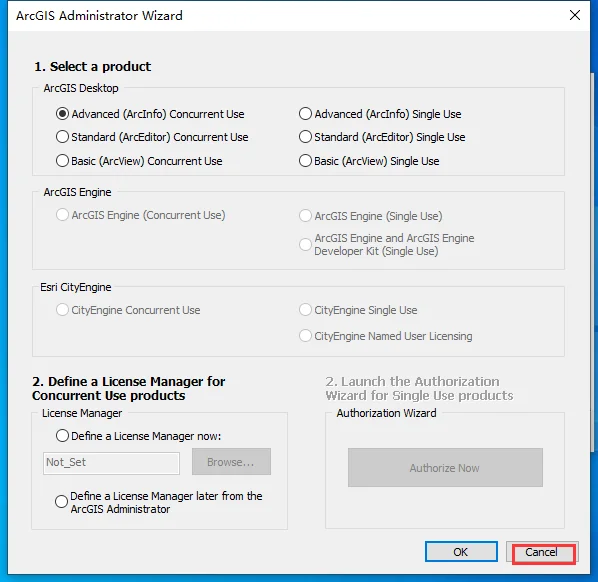
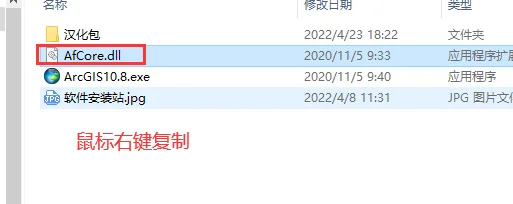
- 打开安装包解压后的【ArcGIS10.8】文件夹,鼠标右击【Afcore.dll】选择【复制】。
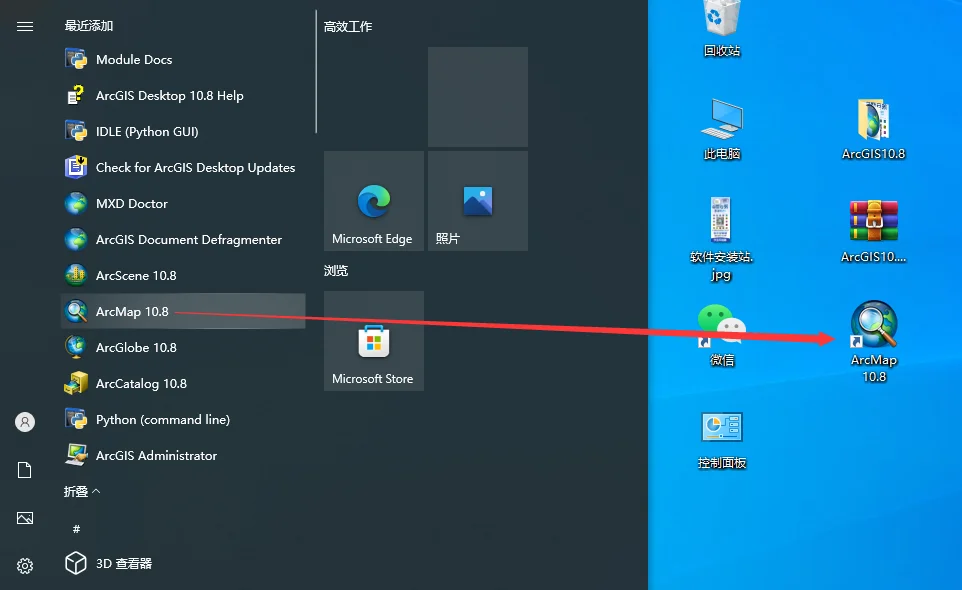
- 开始菜单栏找到ArcMap10.8图标将其拖到桌面。
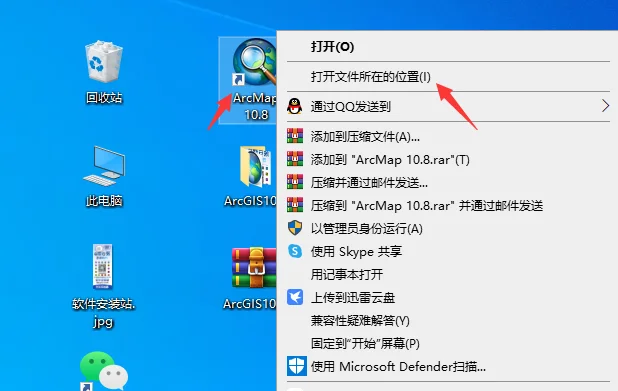
- 鼠标右击【ArcMap10.8】选择【打开文件所在的位置】。
- 鼠标右击空白处选择【粘贴】。
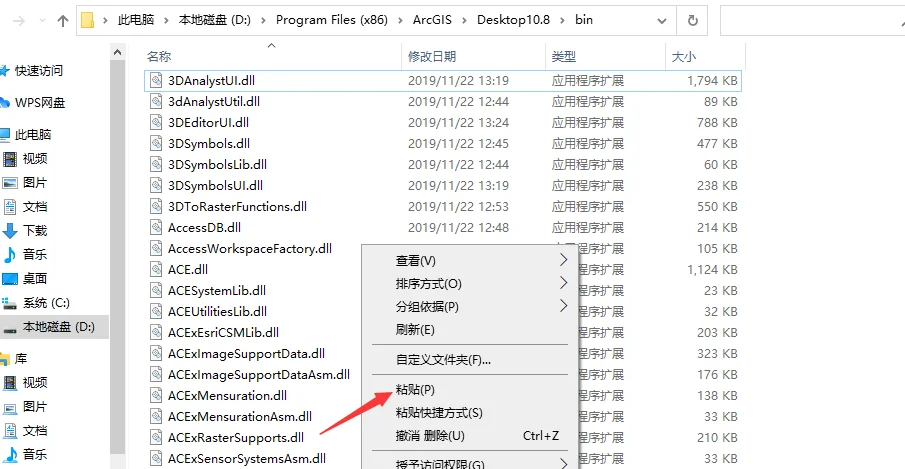
- 点击【替换目标中的文件】。
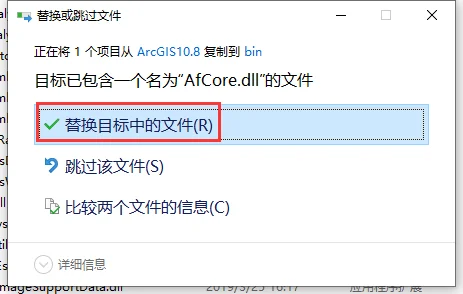
- 打开安装包解压后的【ArcGIS10.8】文件夹,双击打开【汉化包】文件夹。
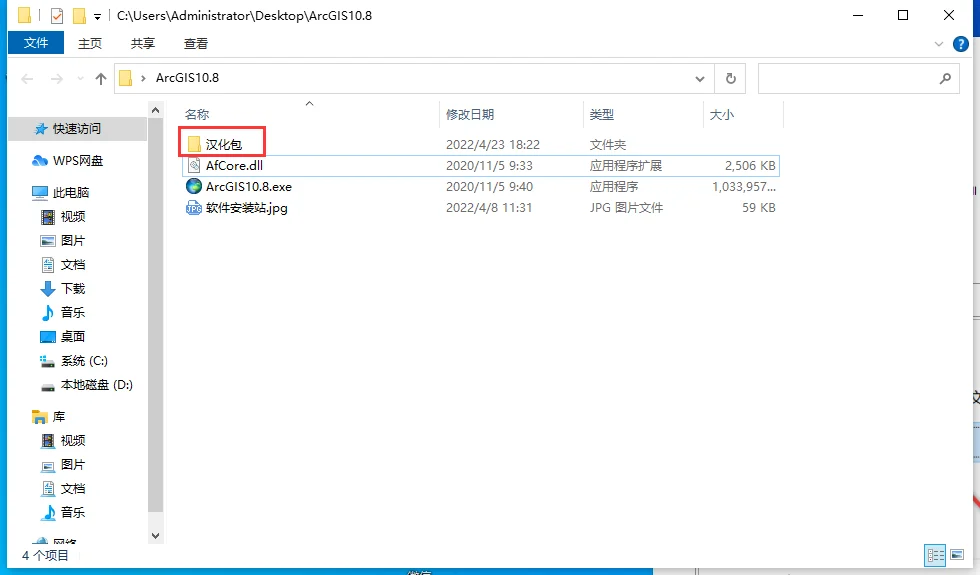
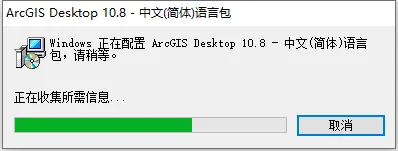
- 双击运行【DesktopChinese...】。
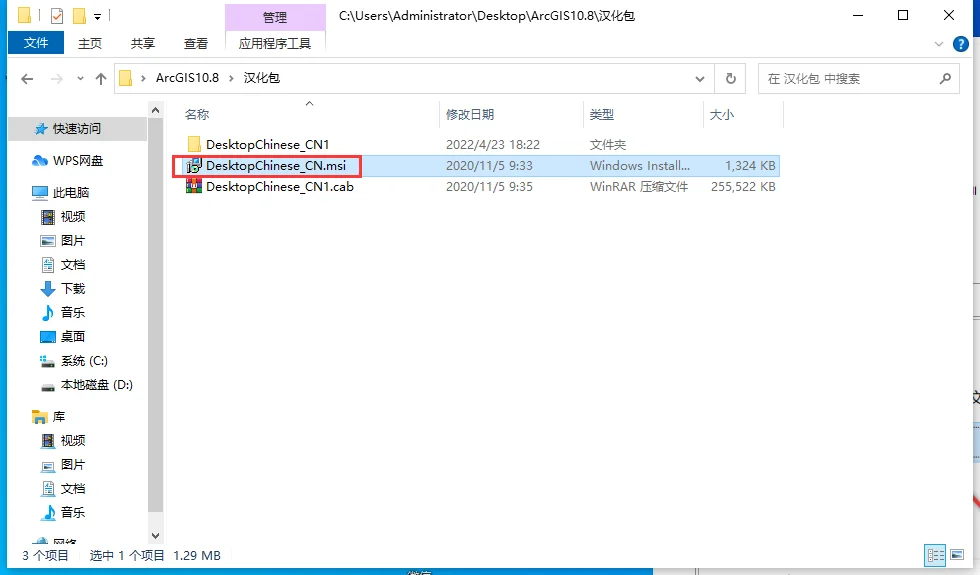
- 运行完毕,自动退出。
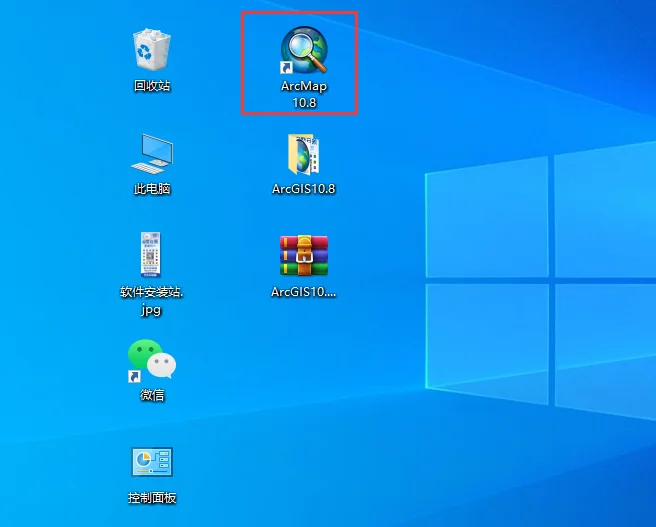
- 双击ArcMap图标,启动软件。
- 安装完成,运行界面如下。
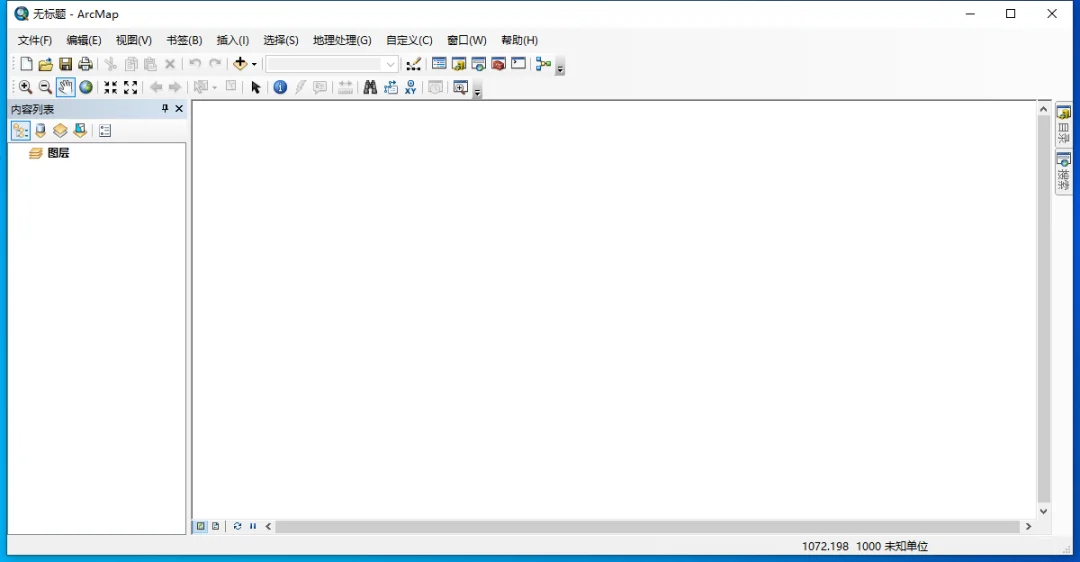
- 安装成功!