AutoCAD Architecture 2020 64位中文版
安装前须知:
- 安装全程须断开电脑网络,否则激活不成功;
- 解压和安装前先关闭360、腾讯管家等杀毒软件,防止误杀注册机,导致激活不成功;
- Architecture 2020适用于WIN7/8/10(64位)系统,亲测可用!
- Architecture 2020推荐最低电脑配置:内存8G+,处理器I5+;
Architecture 2020 WIN10 64位安装步骤:
- 先使用“百度网盘客户端”下载CAD_Architecture_2020安装包到电脑磁盘里,并解压缩,安装前先断开网络,然后找到AutoCAD_Architecture_2020_Simplified_Chinese_Win_64bit_dlm.sfx.exe,鼠标右击选择【以管理员身份运行】

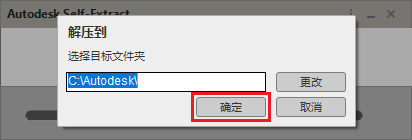
- 弹出“解压到”界面,点击【确定】
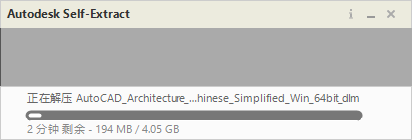
- 正在解压,请耐心等待…
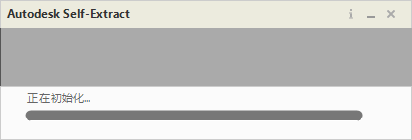
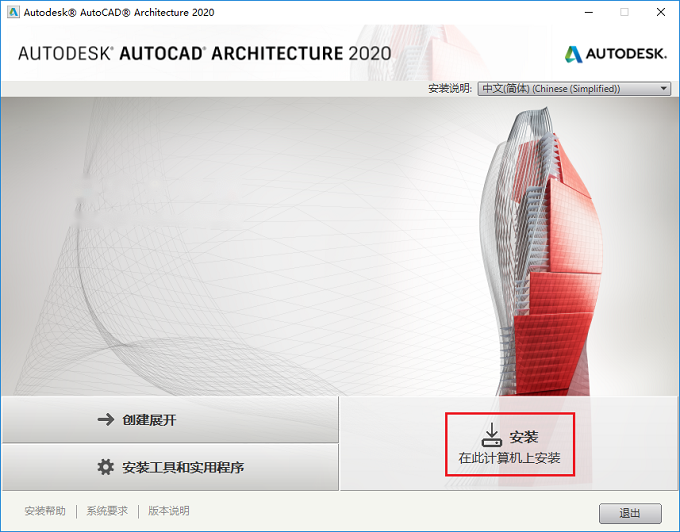
- 解压完成后,弹出初始化界面,稍等自动片刻进入安装界面,点击【安装】按钮
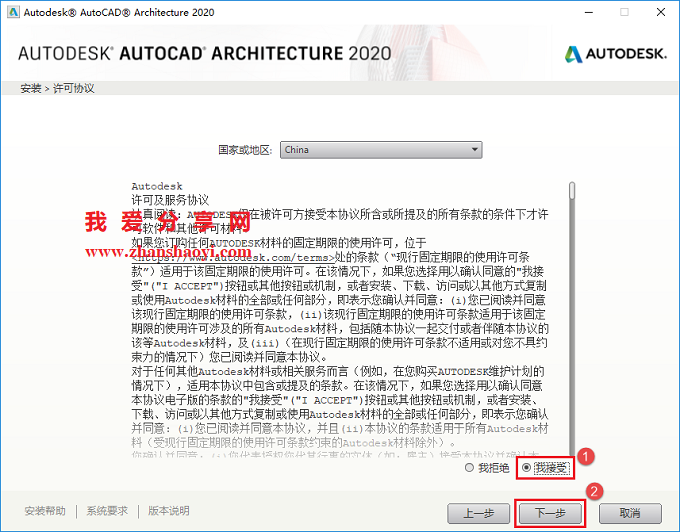
- 进入安装许可协议界面,先勾选“我接受”,然后点击【下一步】
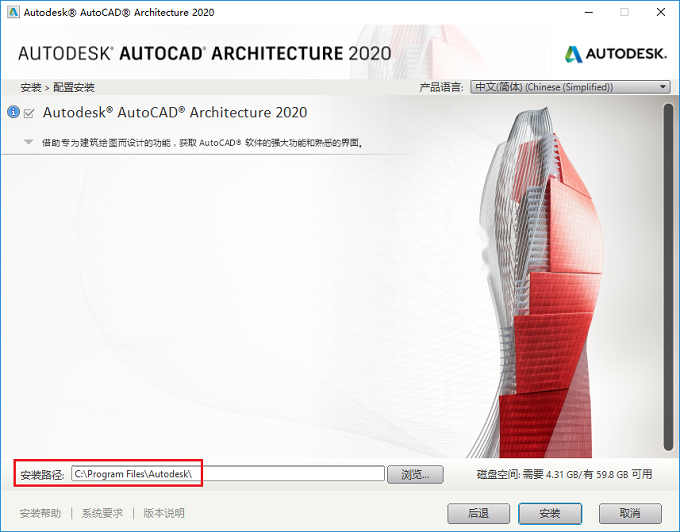
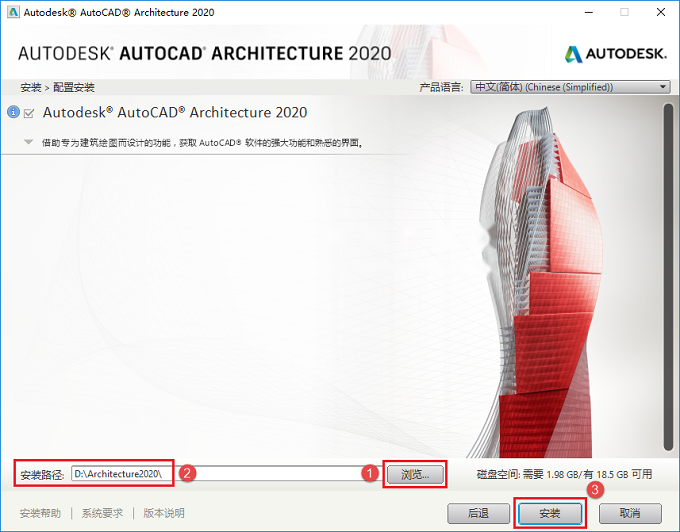
- 选择软件安装路径,默认安装在C盘,点击【浏览】可更改软件安装路径,注意:安装路径文件夹名称不能出现中文字符!小编这里将软件安装在D盘Architecture2020文件夹下(需提前在D盘新建名为Architecture2020的文件夹),然后点击【安装】
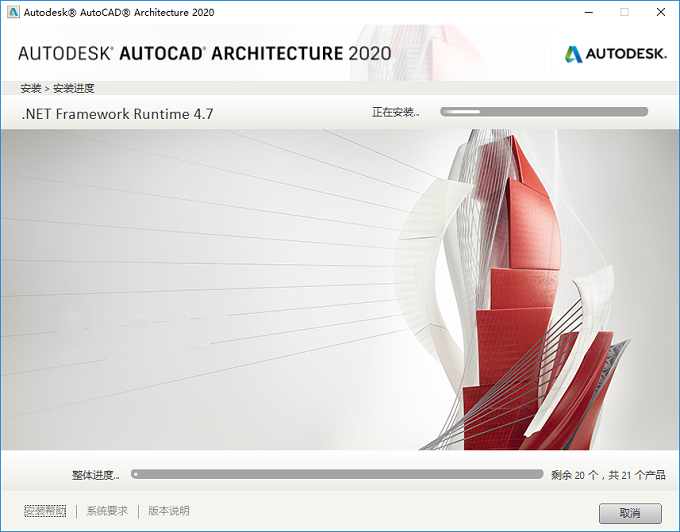
- 正在安装,这个过程大概需要20分钟左右的时间,请耐心等待…
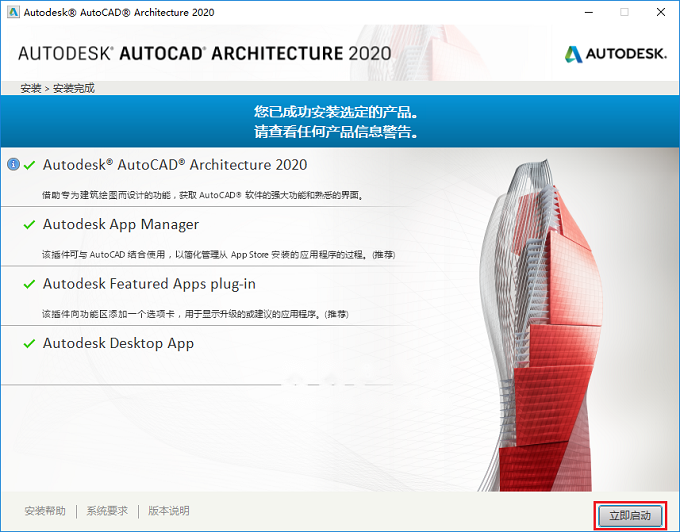
- 安装完毕,点击【立即启动】
- 首次打开正在初始化…
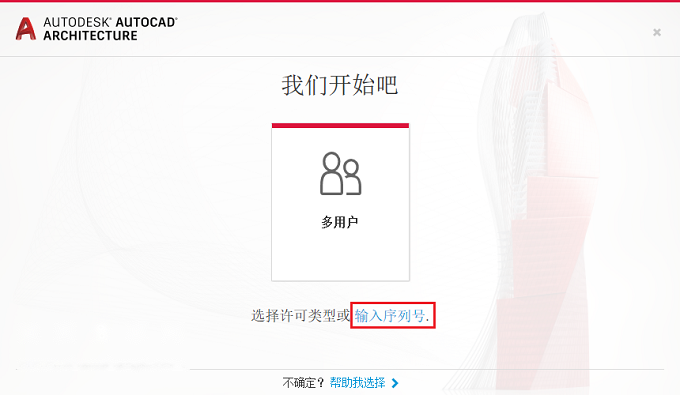
- 点击【输入序列号】
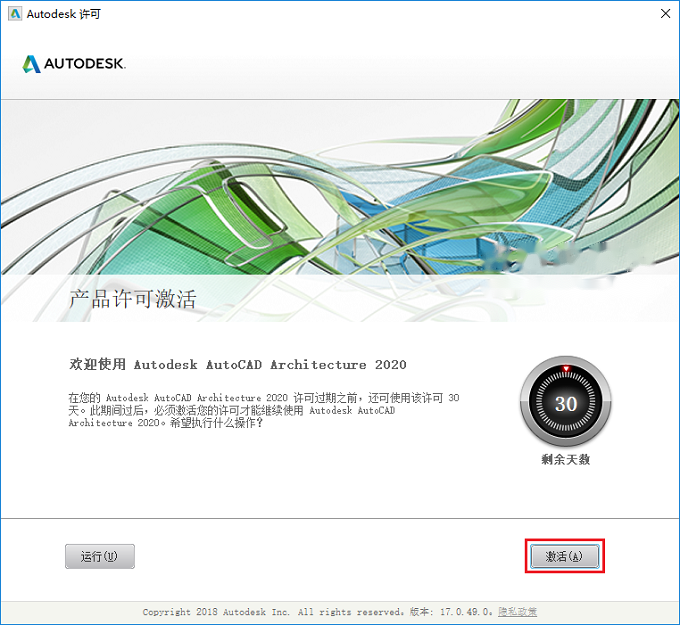
- 点击【激活】
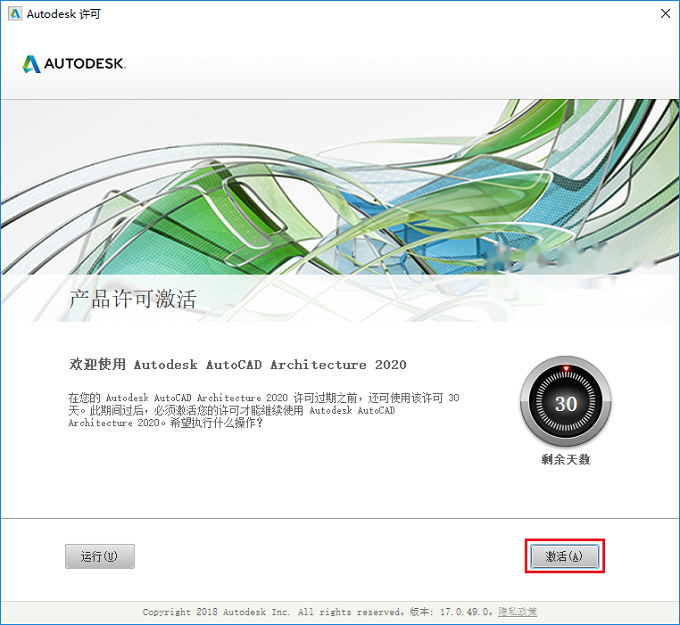
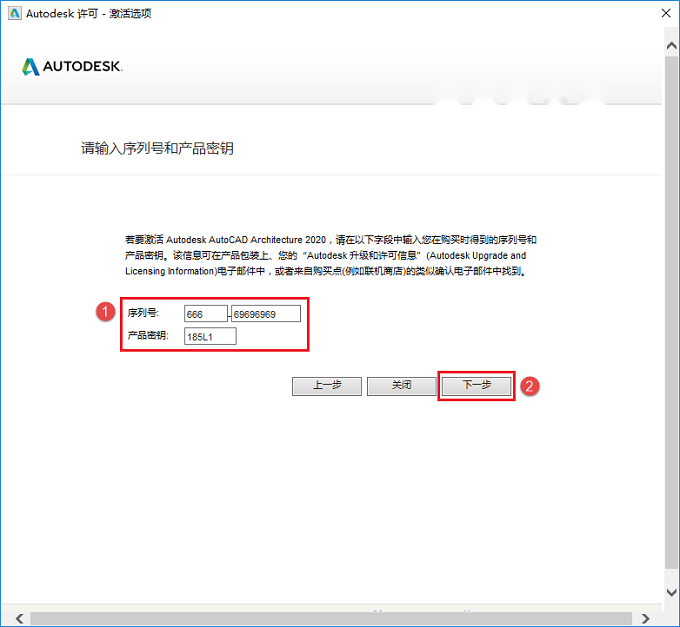
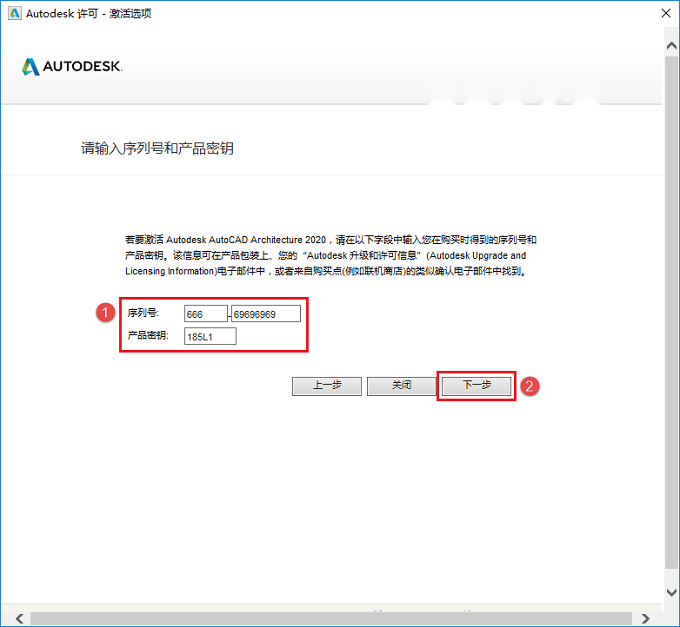
- 输入序列号:666-69696969,产品密钥:185L1,然后点击【下一步】
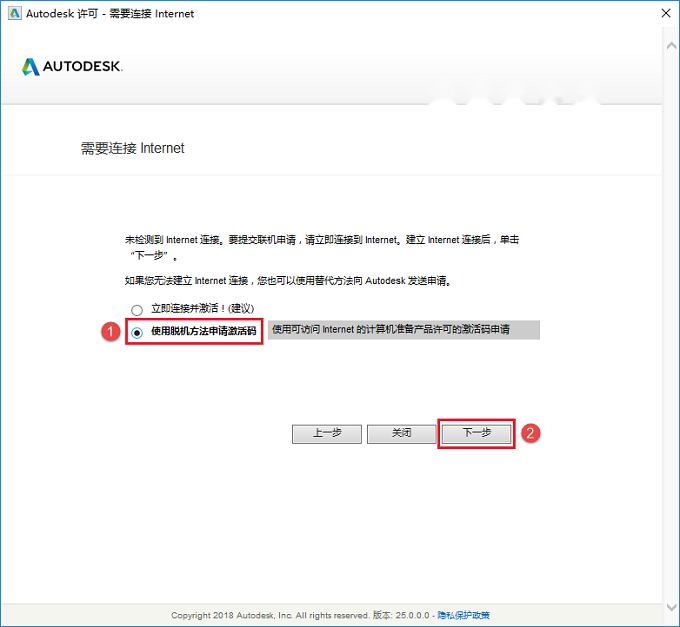
- 先勾选“使用脱机的方法申请激活码”,然后点击【下一步】
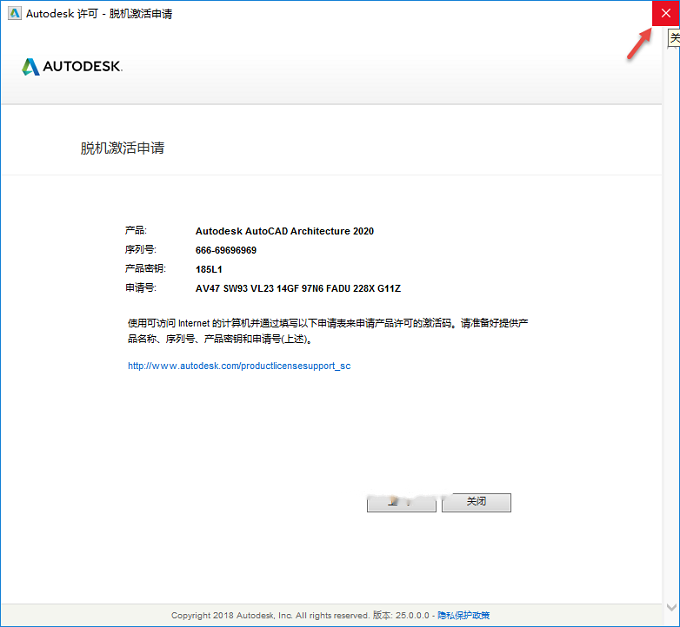
- 点击右上角【×】关闭窗口
- 再次点击【激活】
- 输入序列号:666-69696969,产品密钥:185L1,然后点击【下一步】
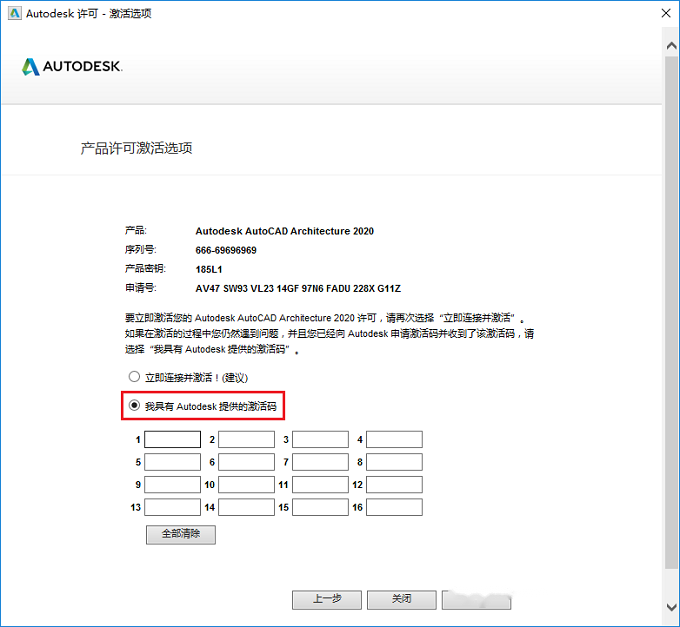
- 首先勾选“我具有Autodesk提供的激活码”,不要着急点击“下一步”,下面我们通过注册机来生成激活码
- 返回初始初始安装包,双击打开“注册机”文件夹,

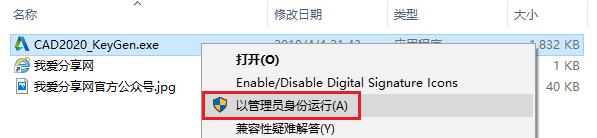
- 然后找到CAD2020_KeyGen.exe,鼠标右击选择【以管理员身份运行】,注意:一定要“以管理员身份运行”注册机,不然会激活失败
温馨提示:如果解压后注册机文件夹内没有CAD2020_KeyGen.exe文件,请关闭电脑所有杀毒软件和WIN10关闭自带杀毒软件的“实时防护”后重新解压即可。
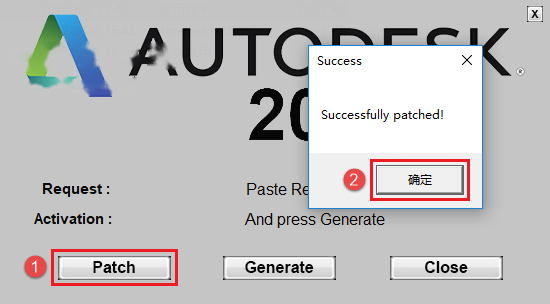
- 弹出注册机界面,点击【Patch】,弹出“Successfully patched”提示框,点击【确定】
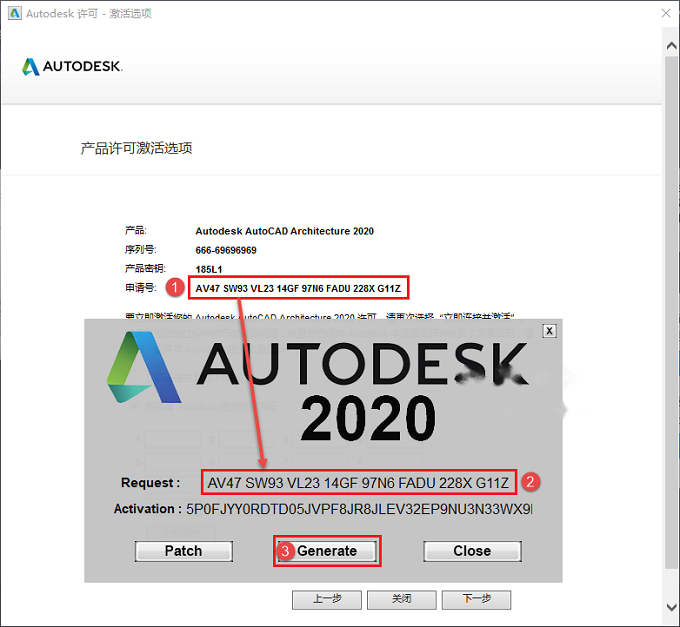
- 先将安装界面中的“申请号”复制粘贴到注册机界面中“Request”栏后面的框中,然后点击【Generate】生成激活码,注意:复制粘贴只能使用快捷键Crtl+C、Crtl+V
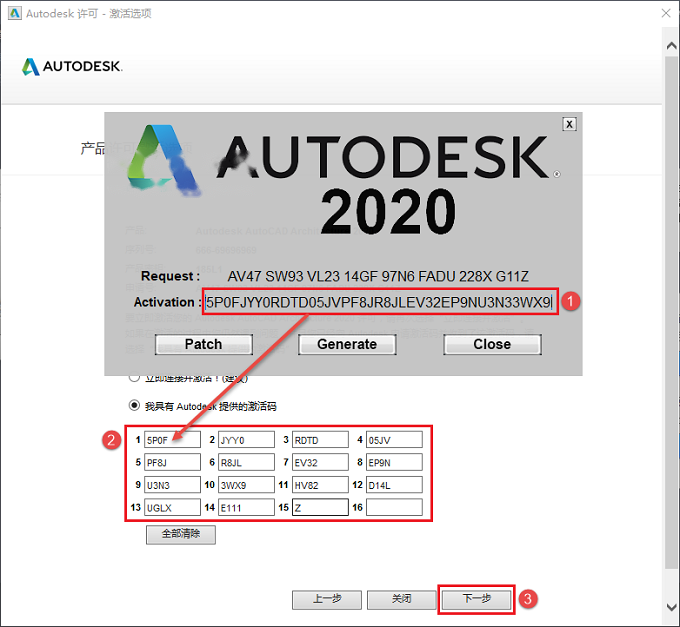
- 再将注册机界面中“Activation”栏后面框中生成的字母串全部复制粘贴到安装界面中的第一个小框中即可自动填充,然后点击【下一步】,注意:复制粘贴只能使用快捷键Crtl+C、Crtl+V
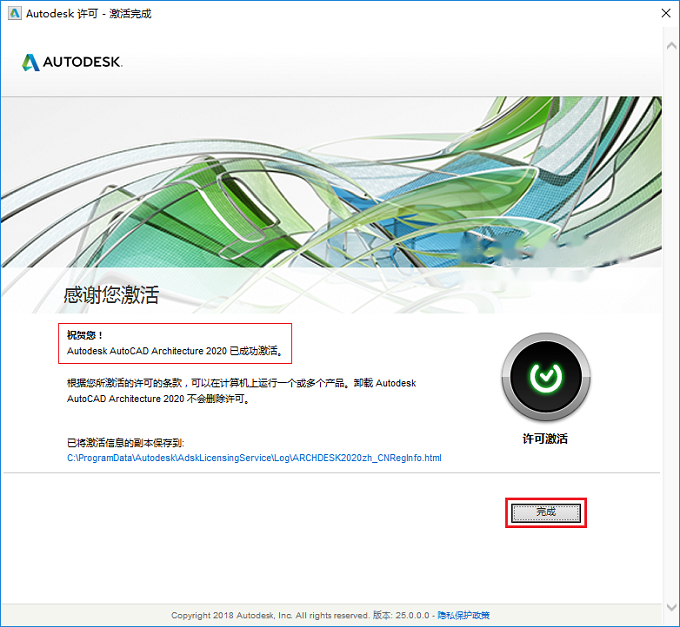
- 提示AutoCAD Architecture 2020激活成功,然后点击【Close】关闭注册机,再点击【完成】
- 重新打开AutoCAD Architecture 2020软件,不再提示需要激活,中文版界面如下:
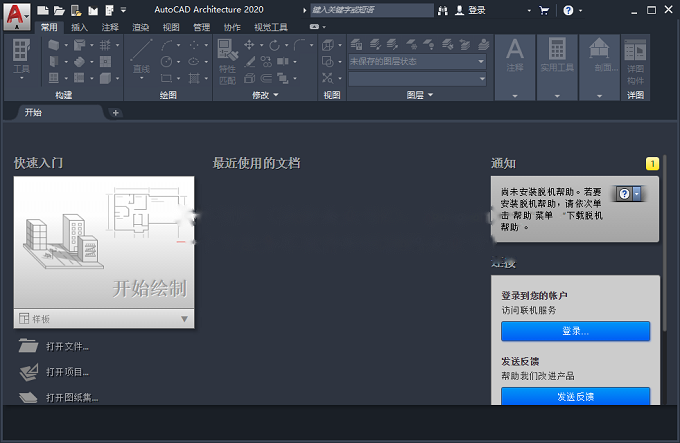
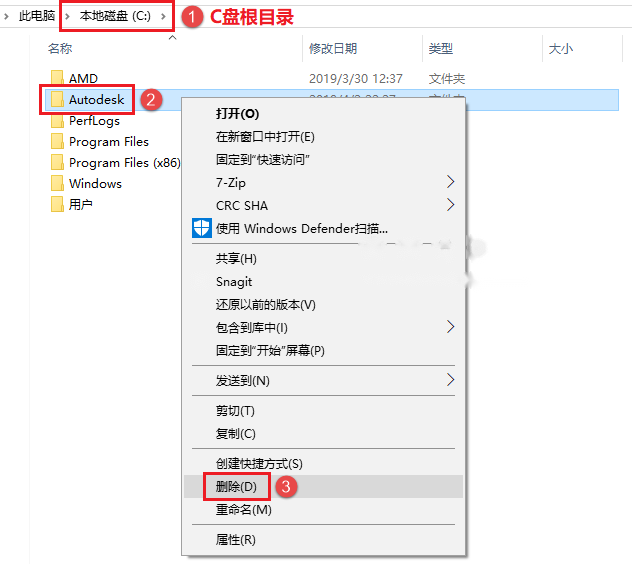
- 打开C盘,找到根目录下(对应第2步的位置)名为Autodesk文件夹,鼠标右击选择【删除】删除已经无效的安装文件,安装破解完成。