br2022

点击上方“蓝字”,关注更多精彩
软件下载

软件:Bridge
版本:2022v12.0.3
语言:简体中文
大小:800.18M
安装环境:MacOS12.0(或更高,支持M芯片)
帮助中心:帮助中心常见问题解决指引
软件介绍
Adobe Bridge是一个组织工具程序,从Bridge中可以查看、搜索、排序、管理和处理图像文件,还可以创建新文件夹、对文件进行重命名、移动和删除操作、编辑元数据、旋转图像以及运行批处理命令, 以及查看有关从数码相机导入的文件和数据的信息。
安装步骤
- 此版本需要先在电脑上安装【Creative Cloud】,否则安装不成功!
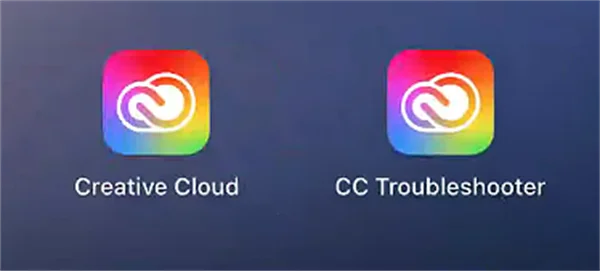
- 如果你电脑上没有安装,请先下载【Creative Cloud】并根据安装教程安装后再继续下面的安装步骤。
- 若您电脑上已经安装了【Creative Cloud】,按照下面的步骤安装即可。
安装教程
- 双击打开【Bridge v12.0.3.dmg】安装包。
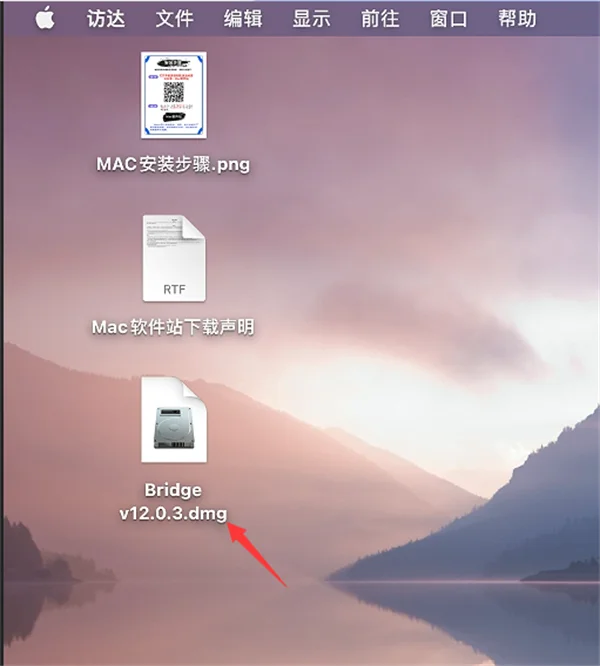
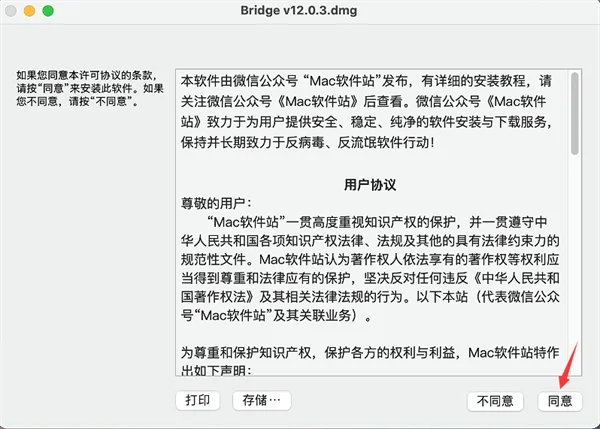
- 点击【同意】。
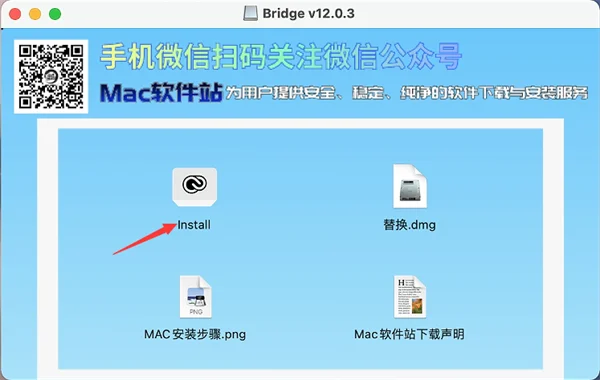
- 双击打开【Install】。
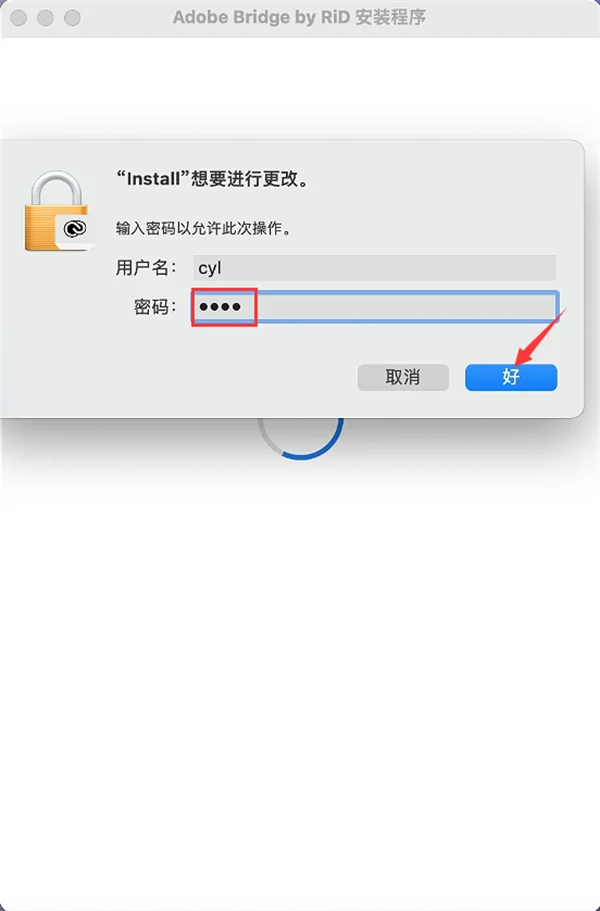
- 输入电脑【开机密码】,点击【好】。
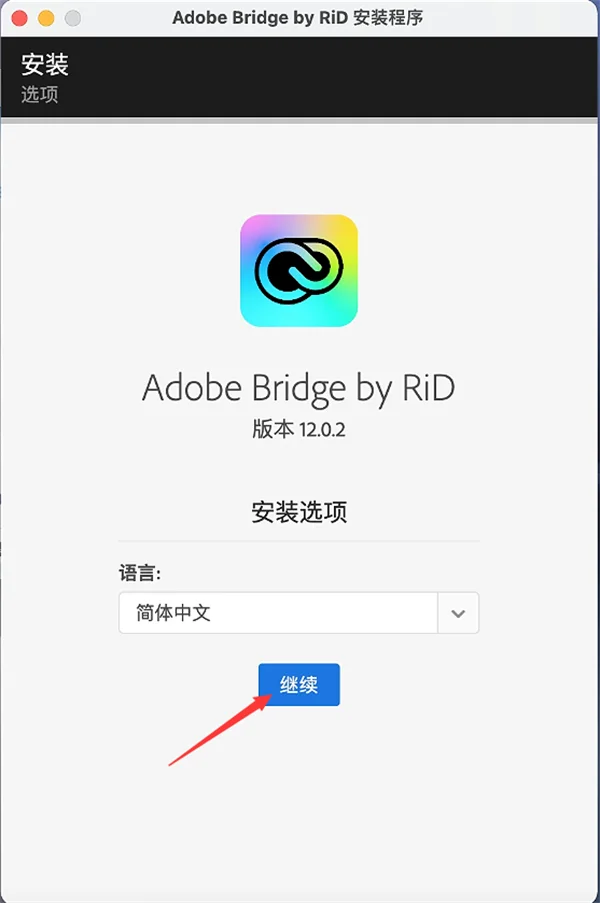
- 点击【继续】。
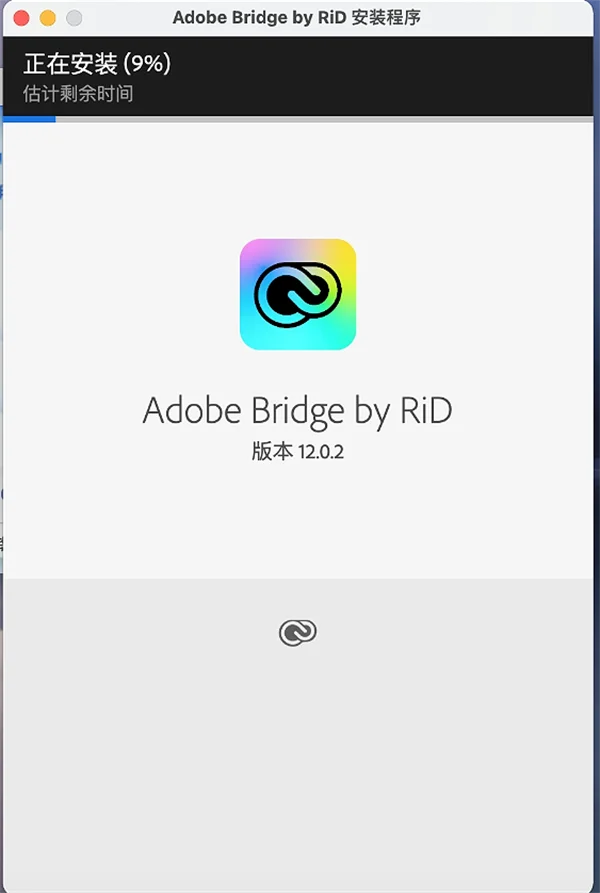
- 软件安装中.......
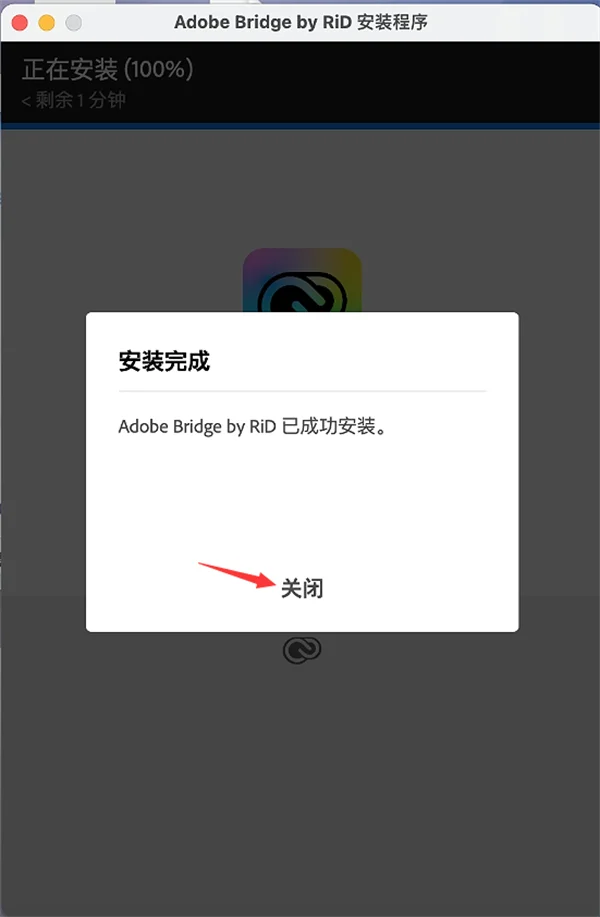
- 点击【关闭】。
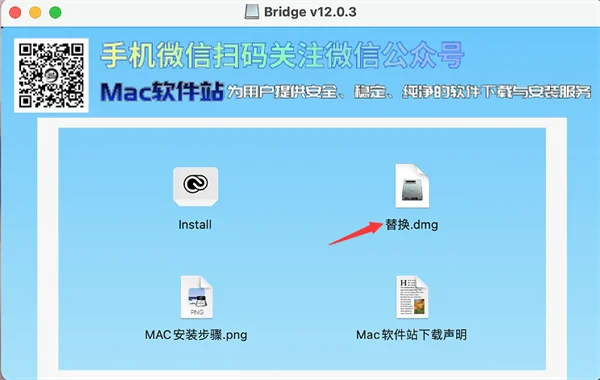
- 回到打开的【Bridge v12.0.3.dmg】安装包,双击打开【替换.dmg】。
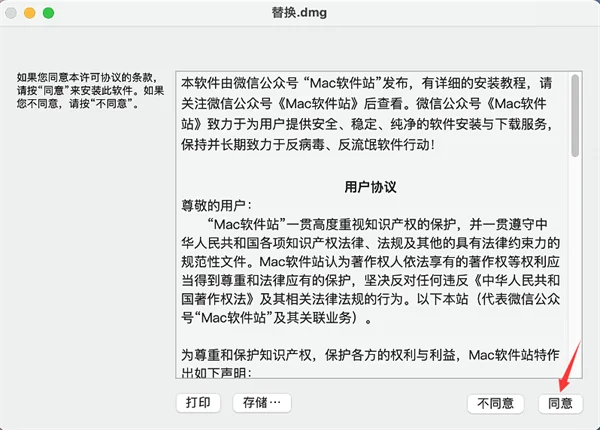
- 点击【同意】。
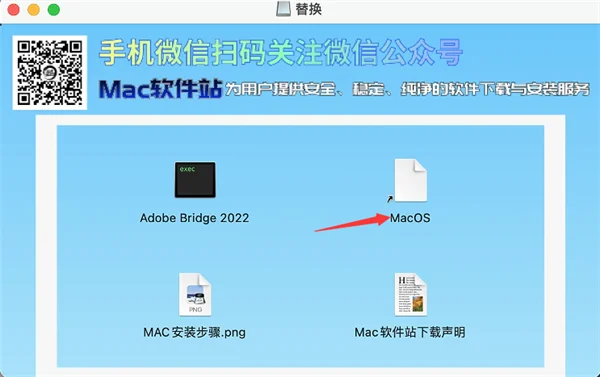
- 双击打开【MacOS】。
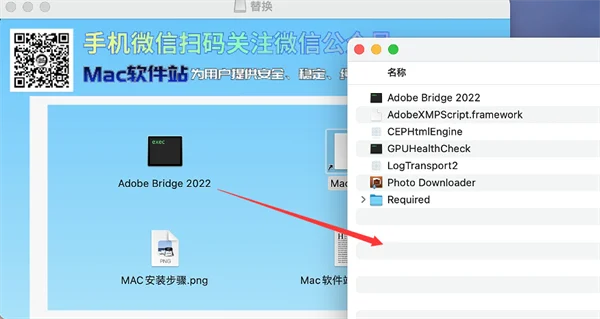
- 将【Adobe Bridge 2022 】拖动到刚打开的【MacOS】文件夹中。
- 点击【替换】。

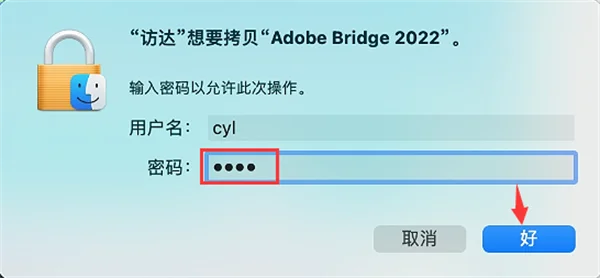
- 输入电脑【开机密码】,点击【好】。
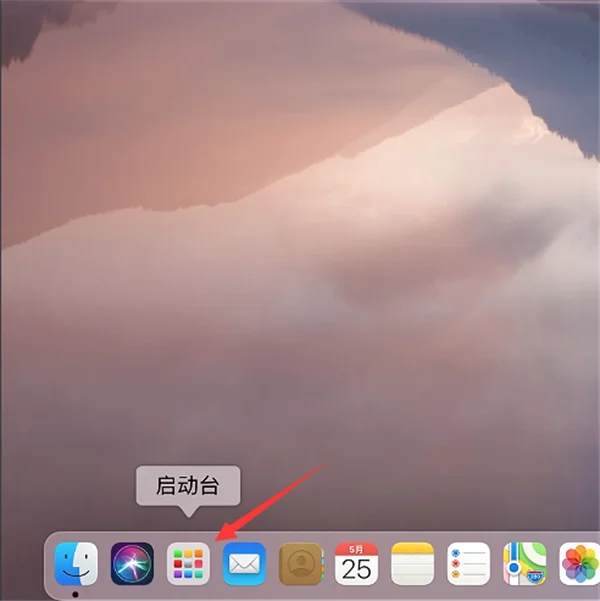
- 点击桌面程序坞中的【启动台】。
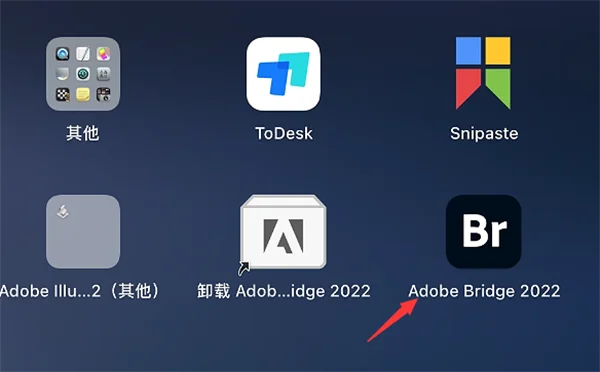
- 点击【Adobe Bridge 2022 】图标启动软件。
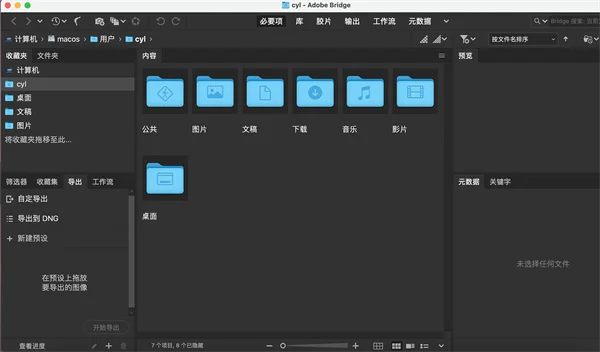
- 安装成功!


关注不迷路
Mac软件站