Bridge 2018/64位
Bridge CC2018/64位下载地址
链接:https://pan.baidu.com/s/19DtlYIH6JXPxOOoT6REH3Q
密码:9ow8
网盘下载不限速教程:不限速教程
安装中有问题:人工协助
软件介绍
Adobe Bridge是一个组织工具程序,从 Bridge 中可以查看、搜索、排序、管理和处理图像文件,还可以使用 Bridge 来创建新文件夹、对文件进行重命名、移动和删除操作、编辑元数据、旋转图像以及运行批处理命令, 以及查看有关从数码相机导入的文件和数据的信息。安装步骤:
- 断网鼠标右击【Bridge cc2018】压缩包选择【解压到Bridge cc2018】。

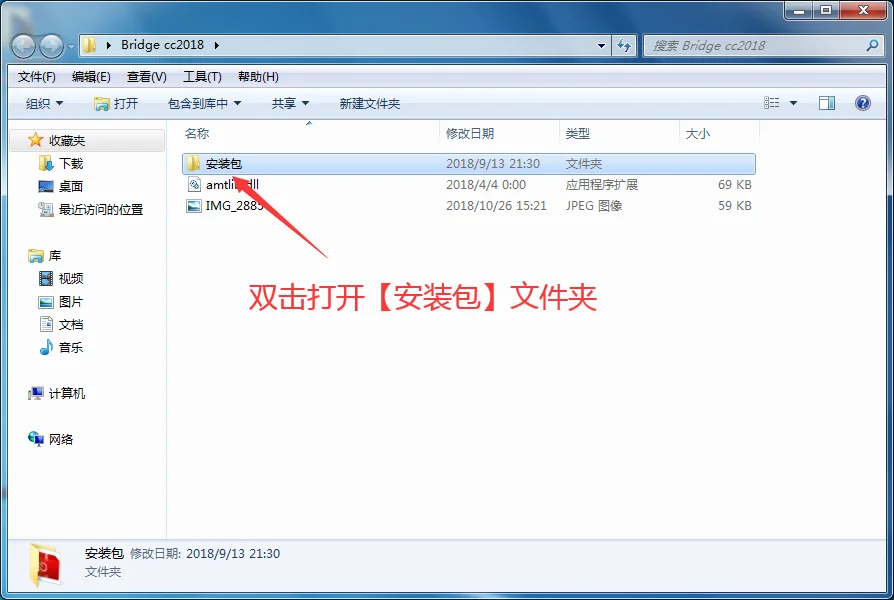
- 双击打开解压后的【Bridge cc2018】文件夹。

- 双击打开【安装包】文件夹。
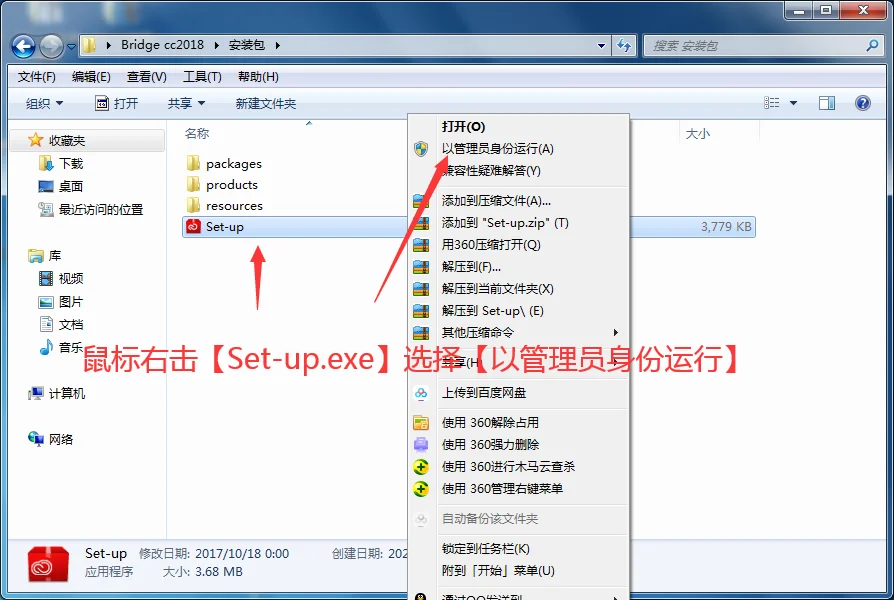
- 鼠标右击【Set-up.exe】选择【以管理员身份运行】。
- 安装中。

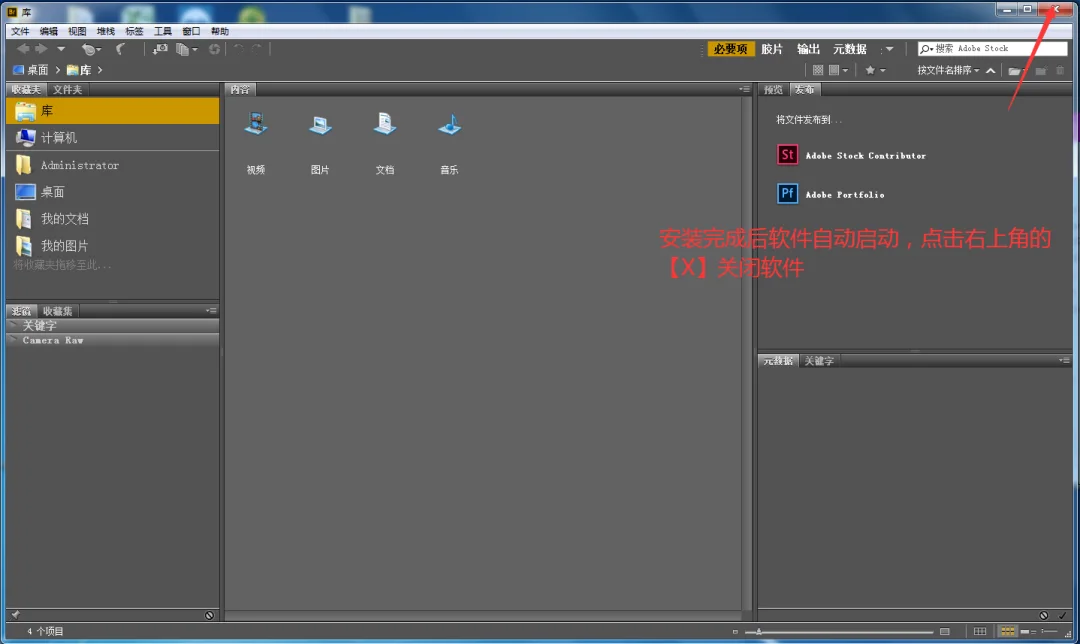
- 安装完成后软件自动启动,点击右上角的【X】关闭软件。
- 点击左下角的【开始菜单】,找到【Adobe Bridge CC 2018】往桌面拖动即可创建桌面快捷方式。

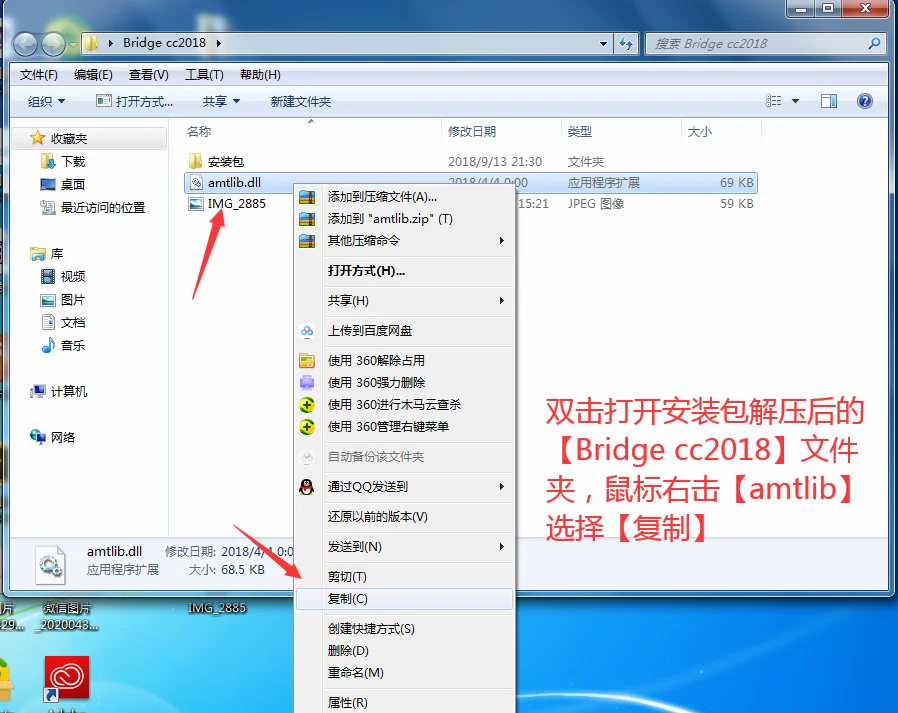
- 双击打开安装包解压后的【Bridge cc2018】文件夹,鼠标右击【amtlib】选择【复制】。
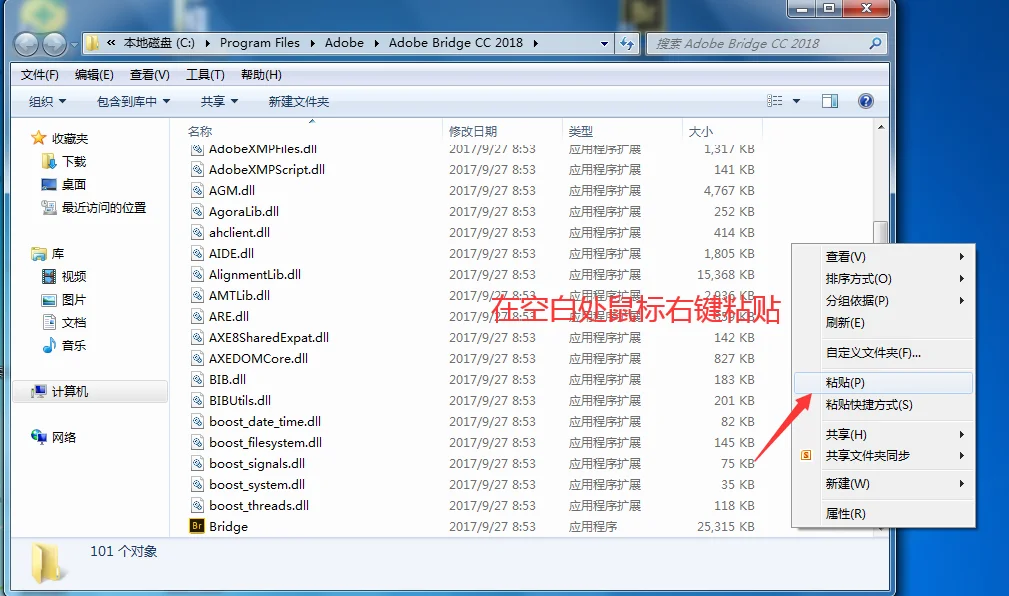
- 鼠标右击桌面【Adobe Bridge CC 2018】软件图标选择【打开文件所在的位置】。

- 在空白处鼠标右击选择【粘贴】。
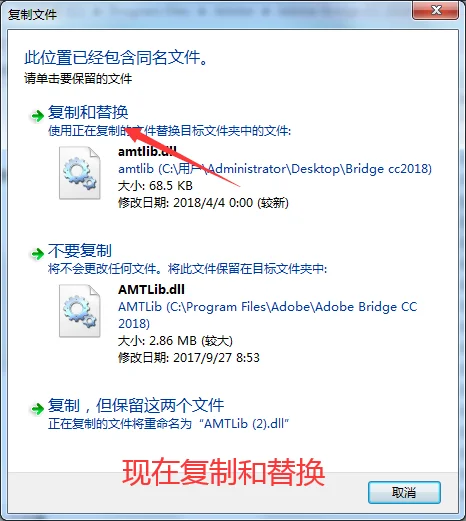
- 选择【替换目标中的文件】。
- 双击【Adobe Bridge CC 2018】软件图标启动软件。

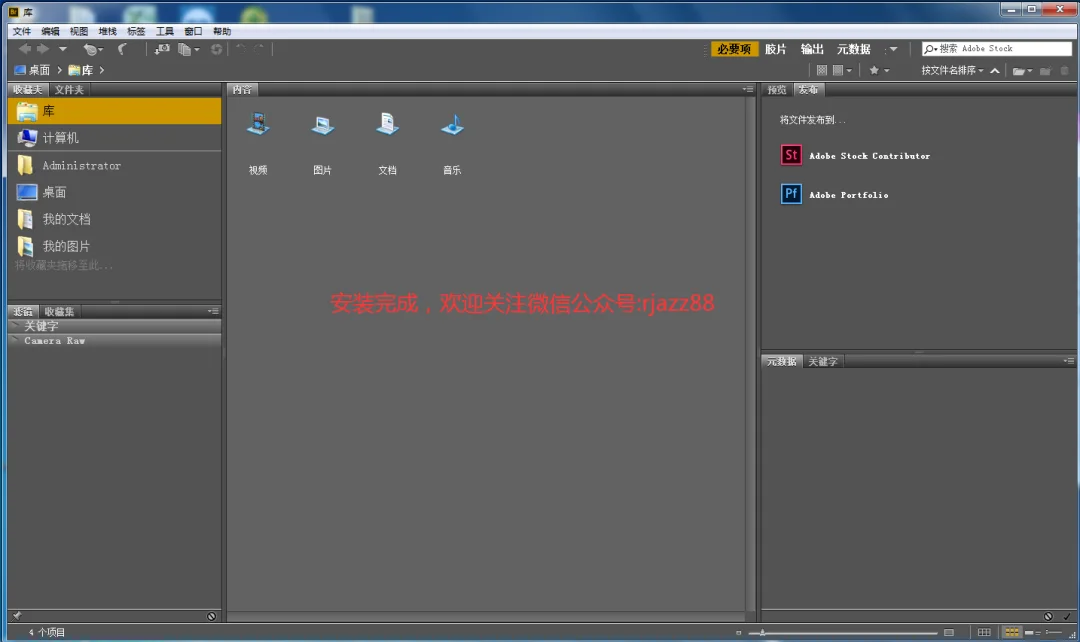
- 安装成功,软件运行界面如下。