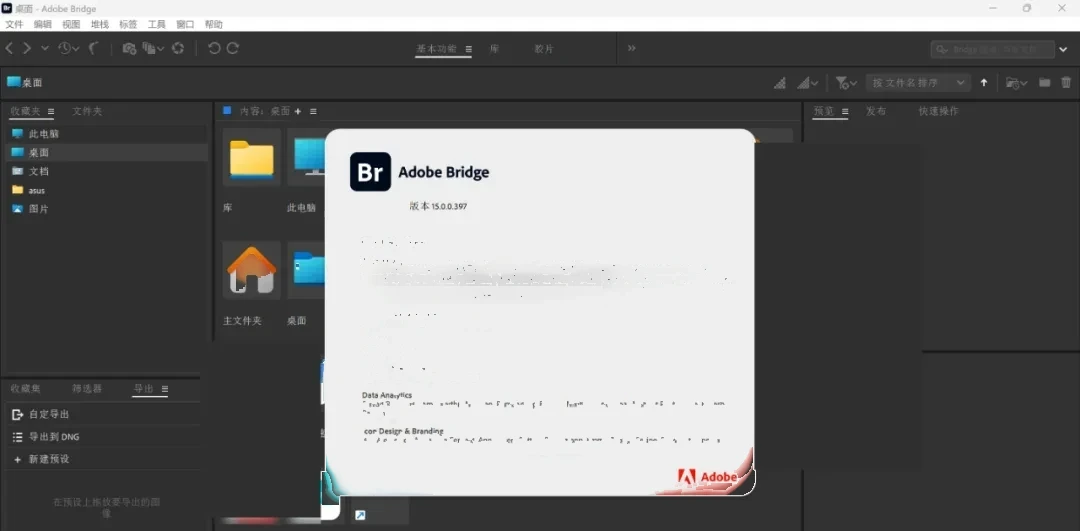
Bridge2025(多版本) 多版本
Adobe Bridge 是由 Adobe 公司开发的一款跨平台的数字资产管理软件,主要用于快速浏览、组织、管理和处理图像、视频、音频等文件资源。
软件信息
- 软件名称:Bridge2025(多版本)
- 软件语言:简体中文
- 软件大小:2.21G
- 系统要求:Windows7或更高,32/64位操作系统
- 硬件要求:CPU@2+GHz,RAM@4G或更高
软件介绍
Adobe Bridge 是由 Adobe 公司开发的一款跨平台的数字资产管理软件,主要用于快速浏览、组织、管理和处理图像、视频、音频等文件资源。它常与 Adobe 旗下的其他软件(如 Photoshop、Lightroom、Premiere Pro 等)配合使用,提升创意工作流程的效率。以下是对其核心功能和特点的详细介绍:核心功能1. 文件浏览与预览快速预览:支持多种文件格式(包括 PSD、AI、PDF、RAW、JPEG、MP4 等),无需打开文件即可直接在 Bridge 中查看缩略图、元数据(如拍摄参数、版权信息)和预览内容。多媒体支持:可预览视频片段、音频文件,甚至 3D 文件,方便用户快速定位所需资源。高级预览模式:提供 “审阅模式”,以全屏方式动态展示文件,支持键盘快速切换和评分,适合团队协作审核素材。2. 文件管理与组织标签与评级系统:通过给文件添加星标(1-5 星)、颜色标签(如红色标记待处理文件)或关键词标签,快速分类和筛选素材。收藏夹与文件夹管理:可将常用文件夹添加到收藏夹,或通过 “文件夹” 面板直接浏览本地文件系统,支持批量重命名、移动、复制文件。元数据管理:编辑和查看文件的元数据(如版权信息、拍摄时间、相机型号等),支持批量导入 / 导出元数据,方便统一管理素材属性。3. 批量处理与工作流集成批量重命名:通过预设或自定义规则,批量修改文件名,支持添加序号、日期、元数据等变量。与其他 Adobe 软件联动:在 Bridge 中双击图像可直接启动 Photoshop 编辑;选中素材后可直接调用 Photoshop 的 “批处理”“图片处理器” 等功能,实现批量转换格式、调整尺寸等操作;与 Lightroom 共享目录结构,方便跨软件管理素材。创建 Adobe Portfolio:直接从 Bridge 中将文件发布到 Adobe Portfolio,快速搭建在线作品集。4. 高级搜索与筛选智能搜索:通过关键词、元数据(如作者、拍摄地点)、文件类型、修改日期等条件快速搜索文件,支持布尔运算符(如 “与”“或”“非”)组合查询。筛选面板:通过文件大小、评级、标签、拍摄参数(如光圈、ISO)等实时筛选素材,提升查找效率。5. 创意工具集成快速开发 RAW 文件:内置 RAW 文件处理功能,可直接在 Bridge 中调整 RAW 照片的曝光、白平衡、色彩等参数,调整结果可同步到 Photoshop。生成全景图与 HDR:通过 “Photomerge” 功能合成全景照片,或通过 “合并到 HDR Pro” 创建高动态范围图像。适用场景摄影师与设计师:管理海量照片、素材,快速筛选可用资源,批量处理图片格式或元数据。视频编辑与创意团队:预览视频片段、音频文件,配合 Premiere Pro 或 After Effects 高效管理项目素材。企业与教育机构:统一管理数字资产库,通过元数据和标签系统规范资源分类,方便协作共享。优点与局限性优点跨平台兼容:支持 Windows 和 macOS 系统,文件管理逻辑一致。无缝集成 Adobe 生态:与 Adobe 全家桶深度联动,避免多软件间的文件传输损耗。轻量化工具:无需启动大型设计软件即可完成素材预览、分类、批量处理等操作,节省时间。局限性编辑功能有限:主要定位为资产管理工具,深度编辑需配合 Photoshop 等软件。资源占用较高:处理大量高分辨率素材时可能出现卡顿,对电脑性能有一定要求。
安装教程
重要提示
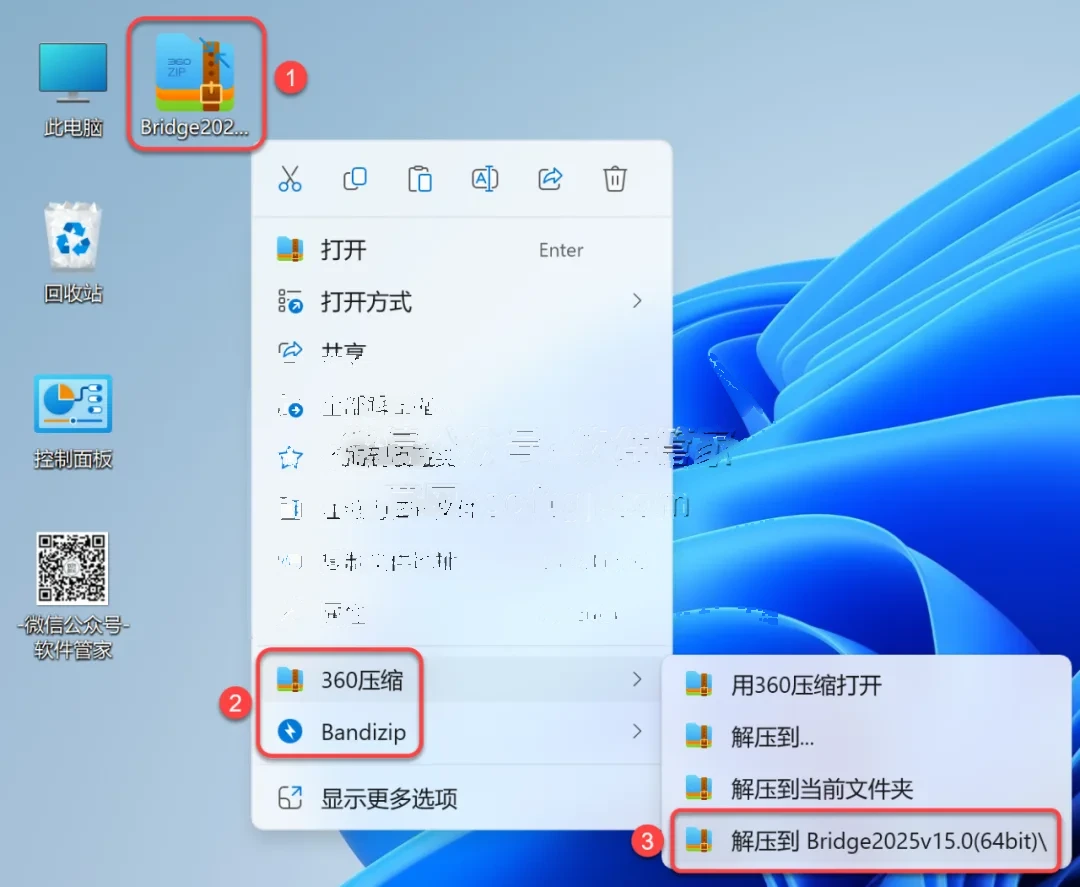
- 解压安装包:①鼠标右击【Bridge2025v15.0(64bit)】压缩包②选择电脑上安装的解压软件(如:360压缩)③点击【解压到Bridge2025v15.0(64bit)】。易错提示*
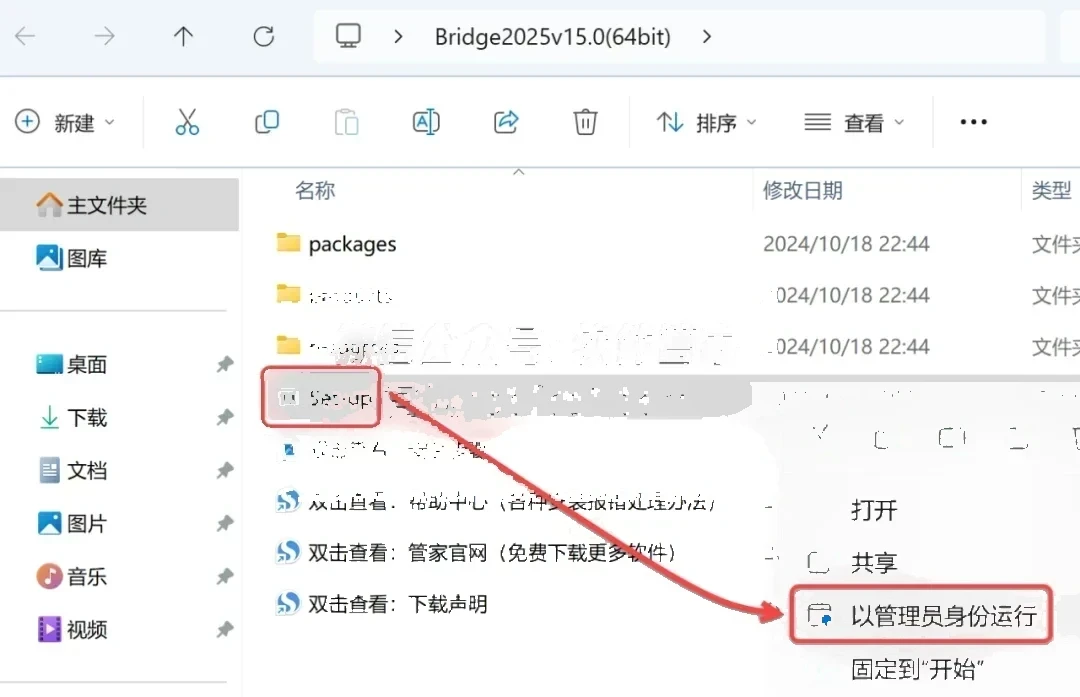
- 打开解压后的文件夹,鼠标右击【Set-up】选择【以管理员身份运行】。
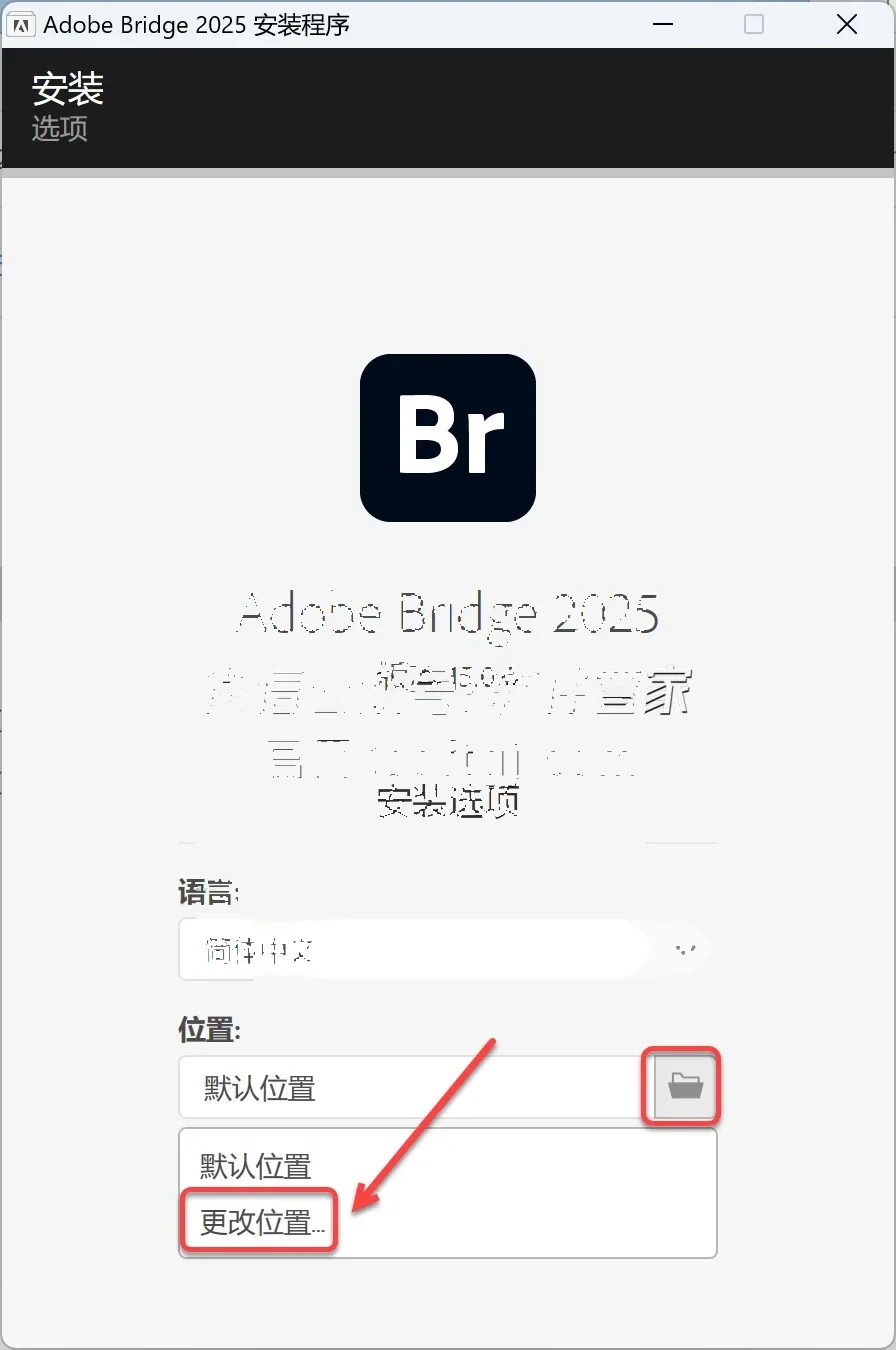
- 点击【文件夹图标】,点击【更改位置】。
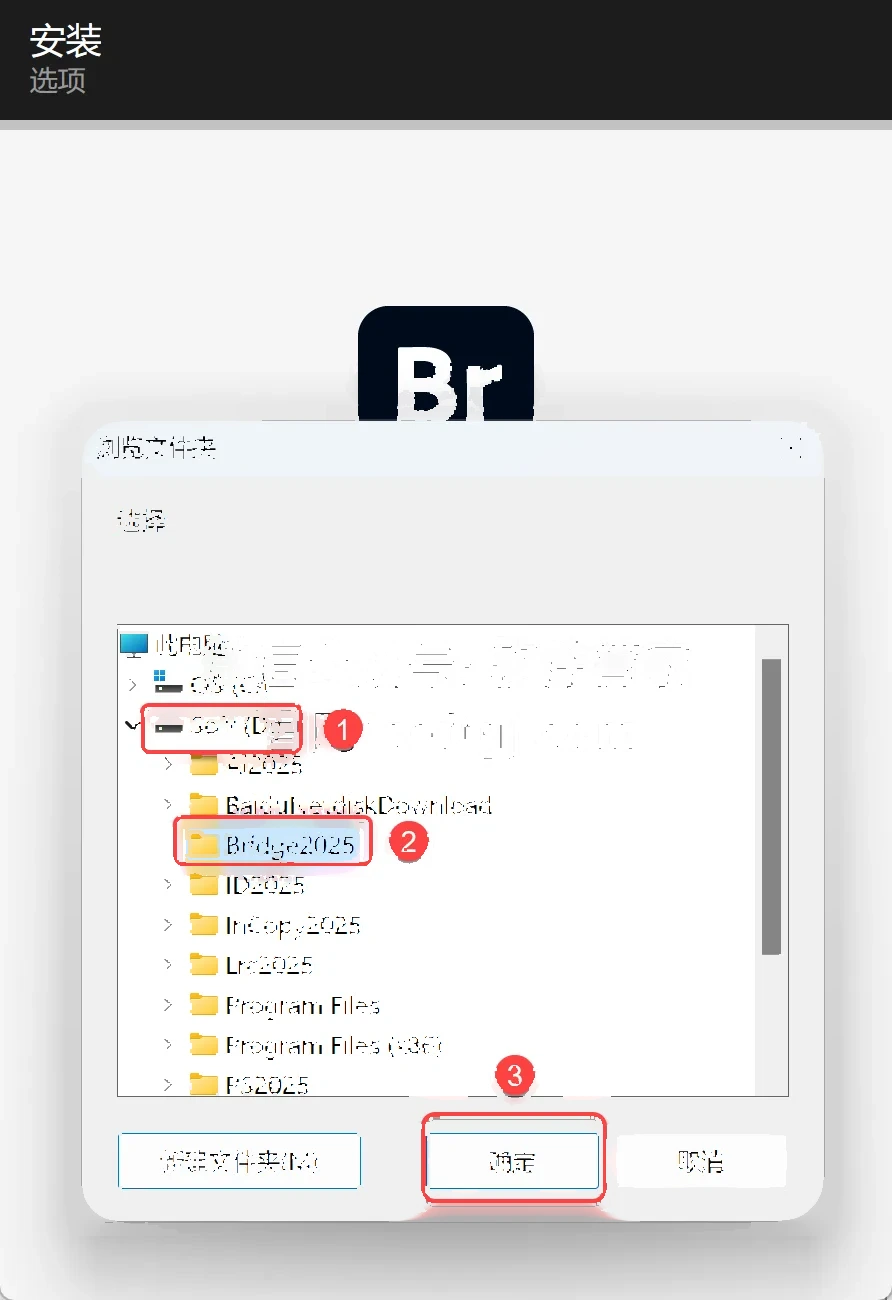
- 修改安装位置:①点击需要将软件安装的磁盘位置(如:D盘)②新建一个【Bridge2025】文件夹并选中③点击【确定】。
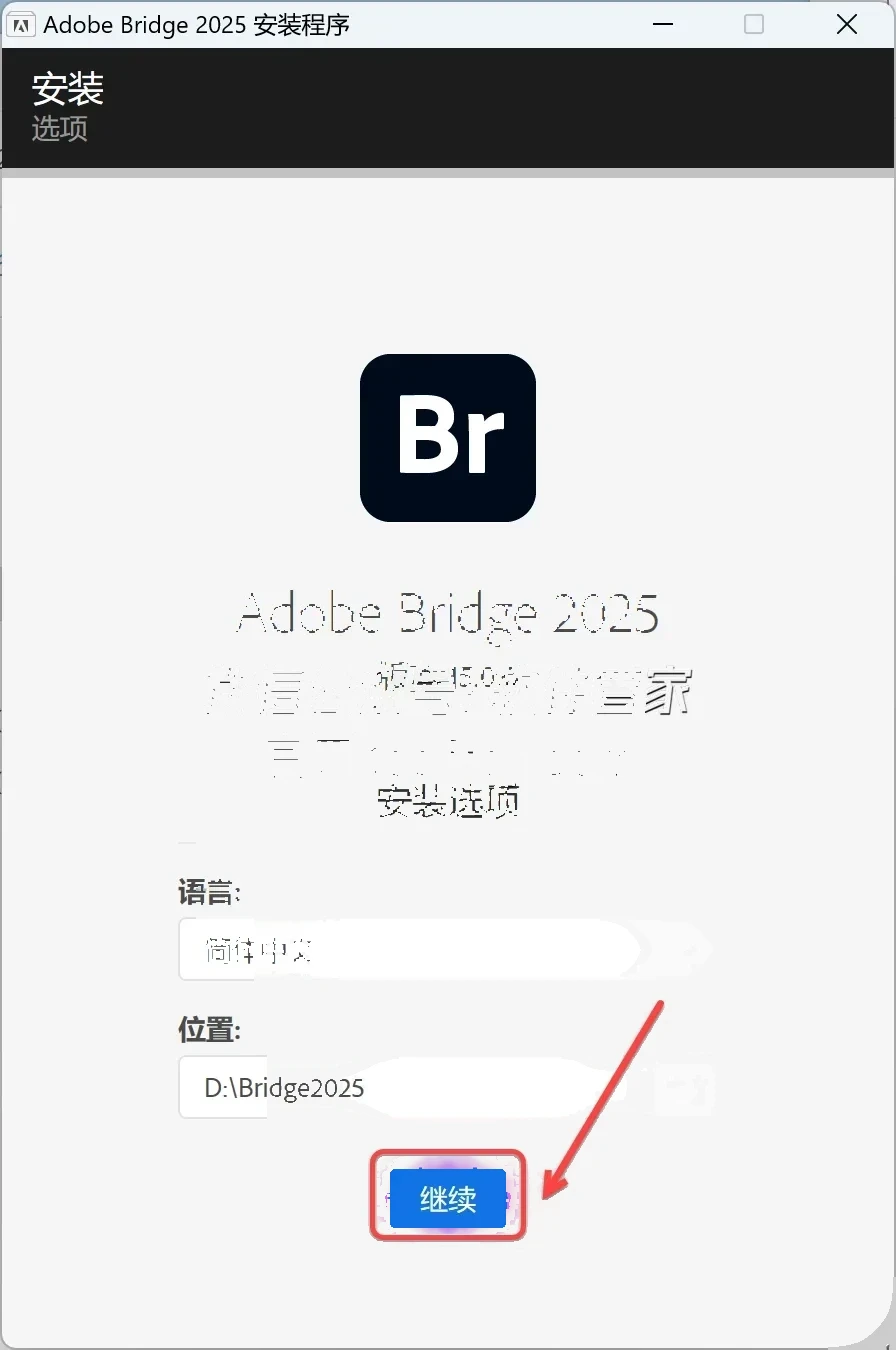
- 点击【继续】。
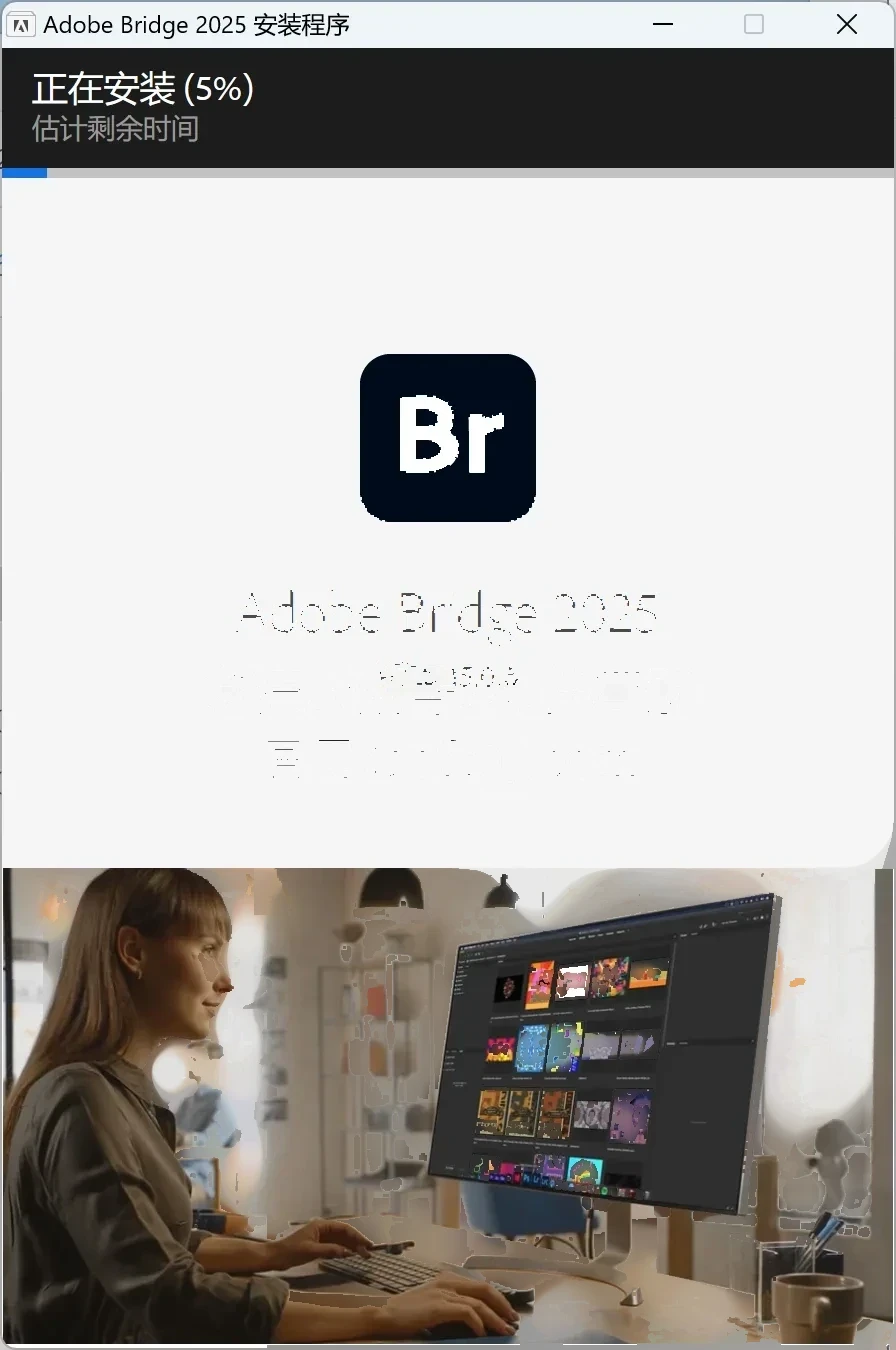
- 安装中……
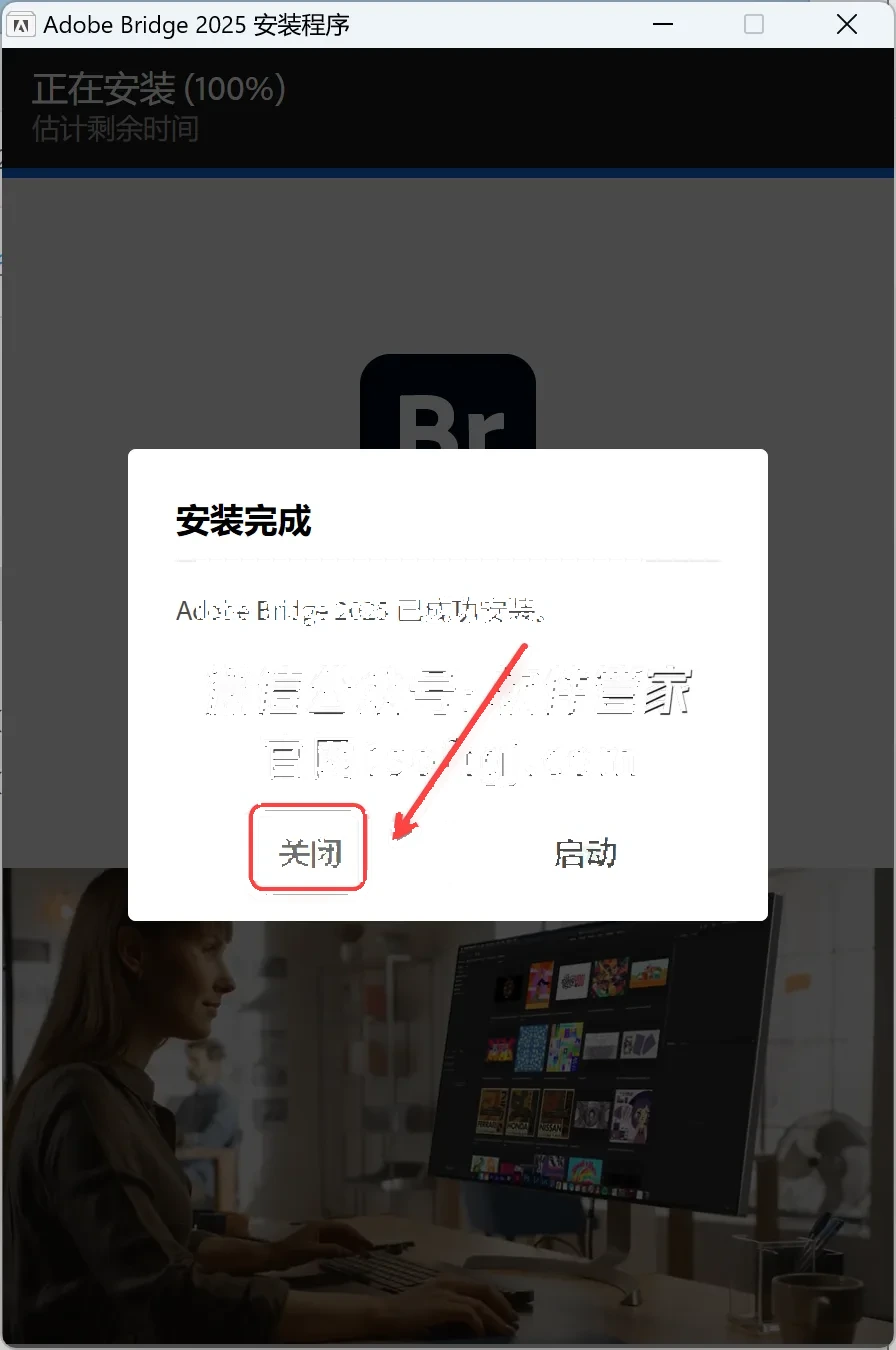
- 点击【关闭】。
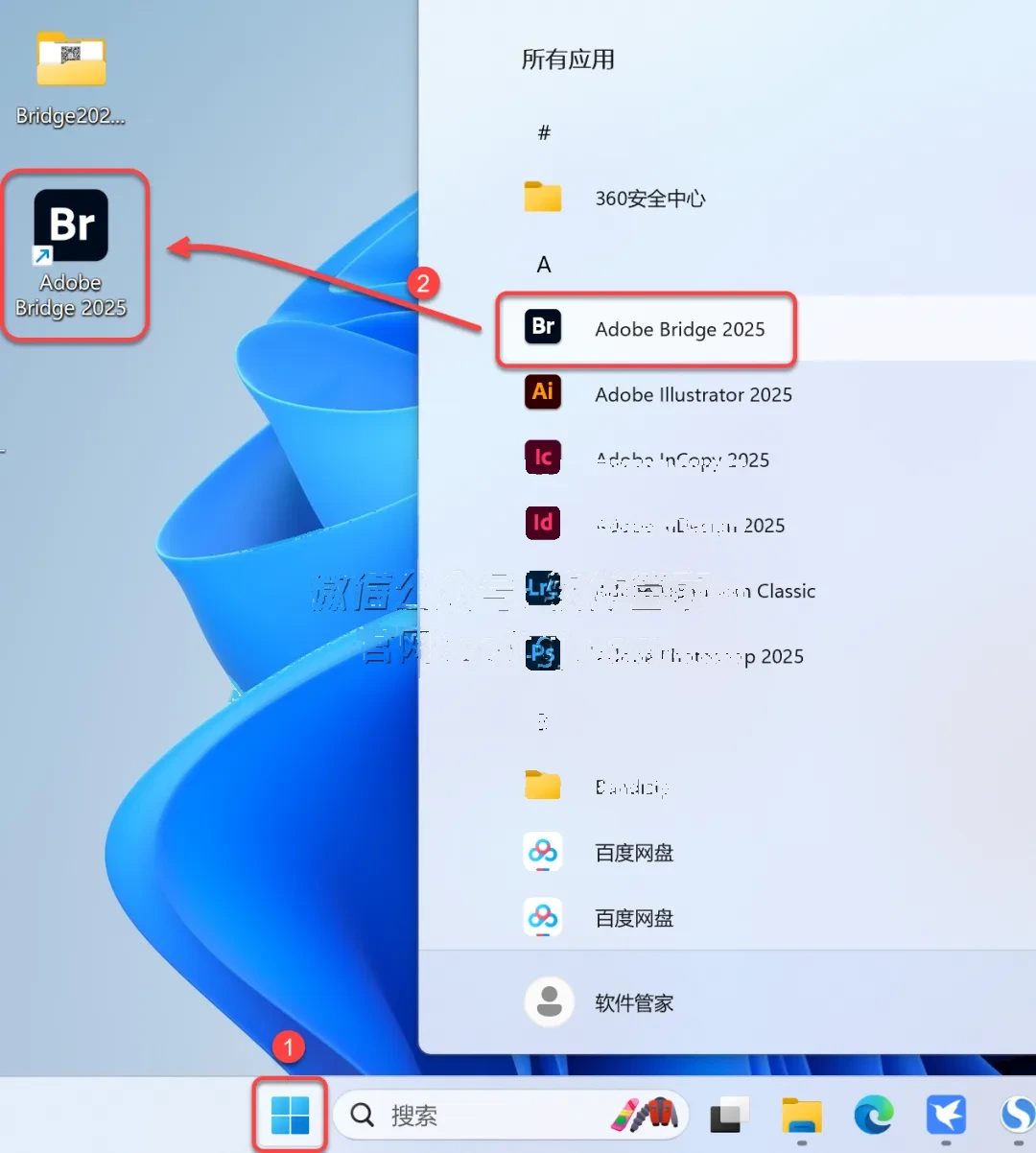
- 创建桌面快捷方式:①点击桌面任务栏中的【开始图标】>点击【所有应用】②将【Adobe Bridge 2025】图标拖到电脑桌面。
- 双击桌面的【Adobe Bridge 2025】图标启动软件。
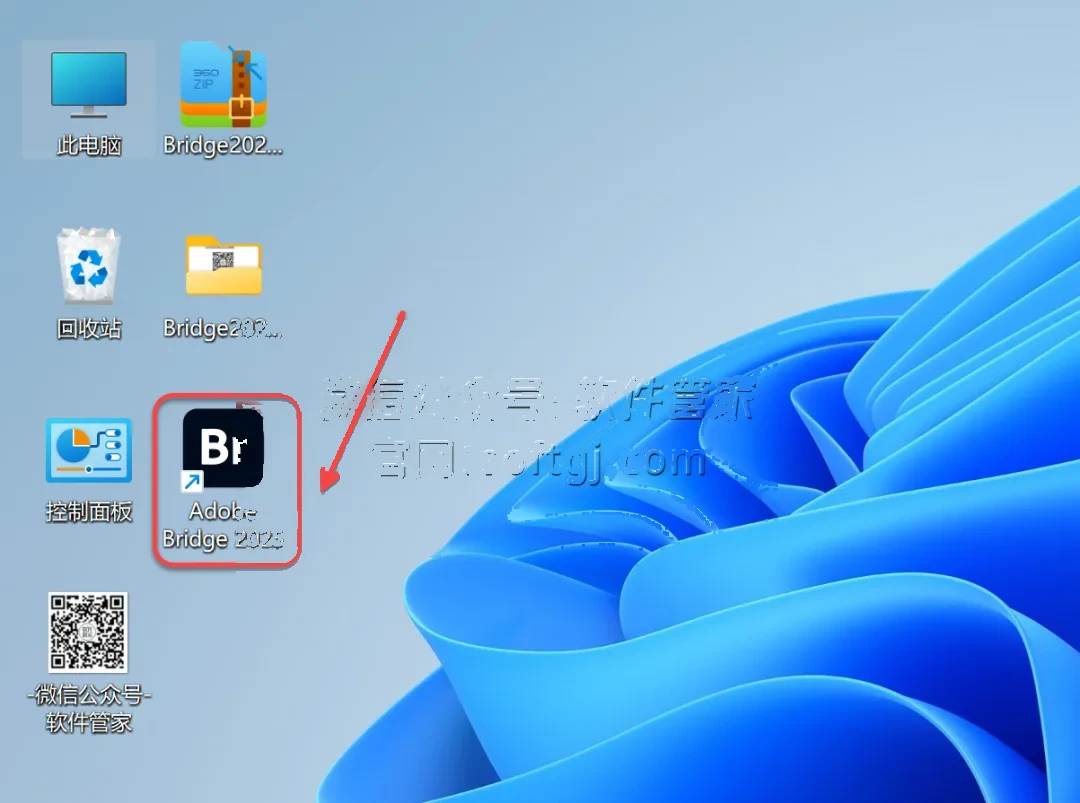
- 安装成功!