CCleaner
CCleaner 图文安装教程(含 9 张步骤截图)
安装前须知:
- CCleaner适用于WIN7/8/10(64位)系统,清册可用!
- 本站提供的CCleaner非破解版,是官方免费版,不喜勿装。
CCleaner WIN10 64位安装步骤
- 先使用“百度网盘客户端”下载CCleaner软件安装包到电脑磁盘里,并解压缩,然后找到CC_5.30.0.6063_setup.exe,然后鼠标右击选择【以管理员身份运行】

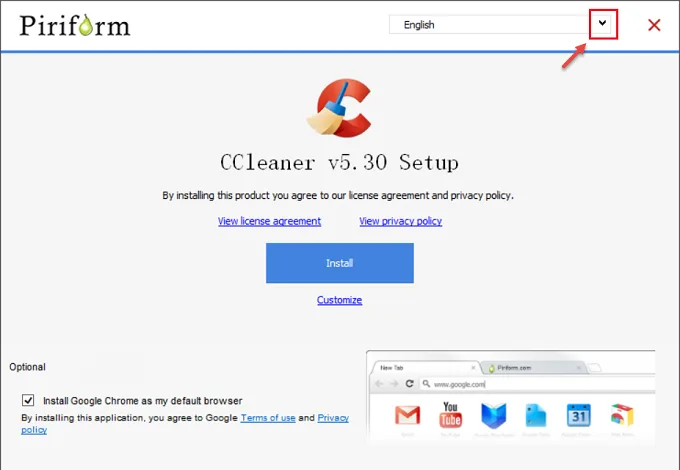
- 默认为英文版,点击界面左上角“下拉按钮”可更改软件语言
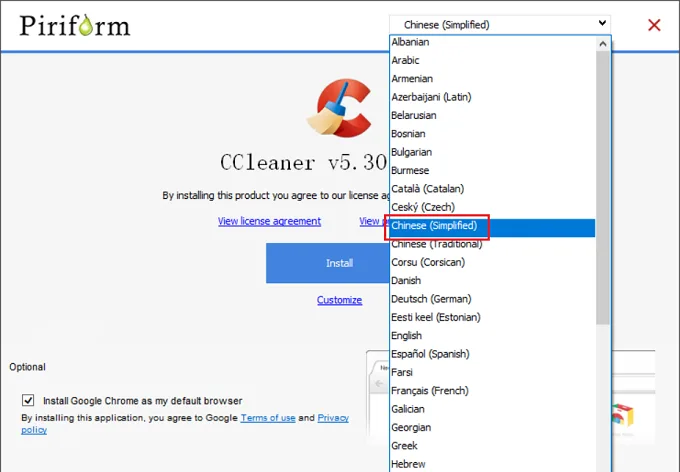
- 在下拉列表中选择“Chinese(Simplified)”
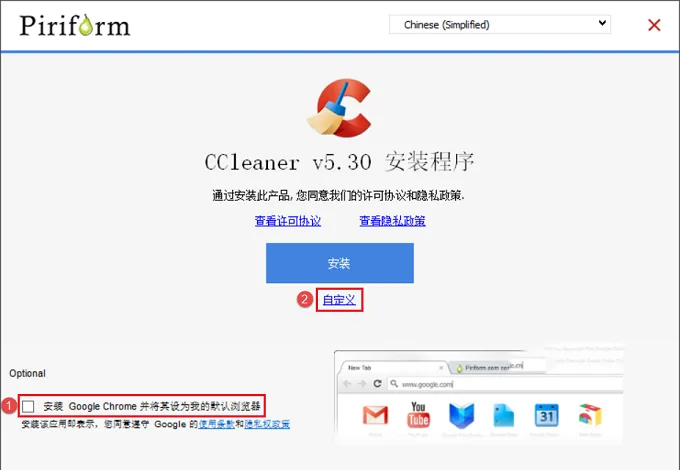
- 先取消勾选“安装Google Chrome并将其设为我的默认浏览器”,然后点击【自定义】
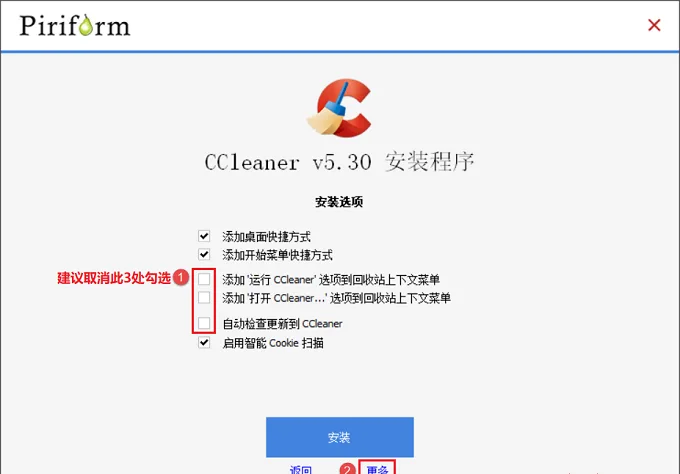
- 先取消勾选“自动检查更新到CCleaner”,然后点击【更多】
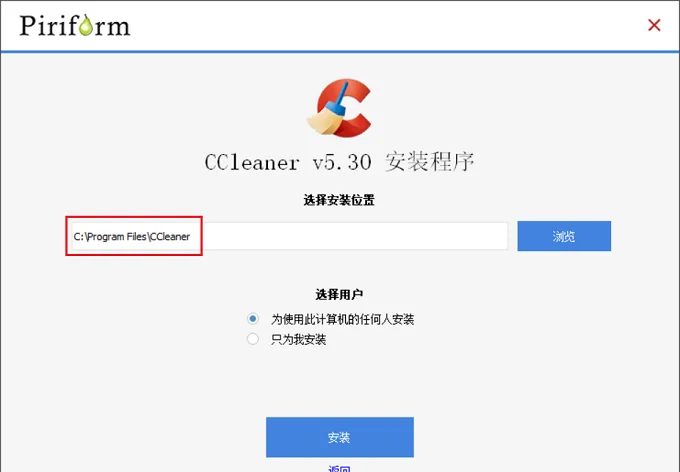
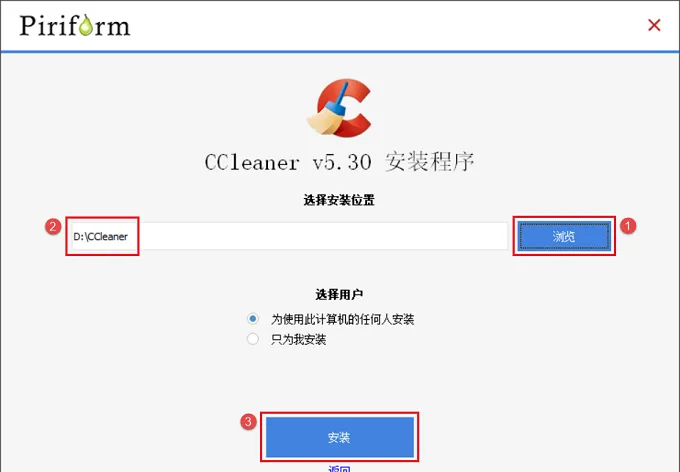
- 选择软件安装位置,默认安装在C盘,点击【浏览】更改软件安装位置,注意:安装路径文件夹名称均不能含有中文字符!小编这里将软件安装在D盘CCleaner文件夹下(需提前在D盘新建名为CCleaner文件夹),然后点击【安装】
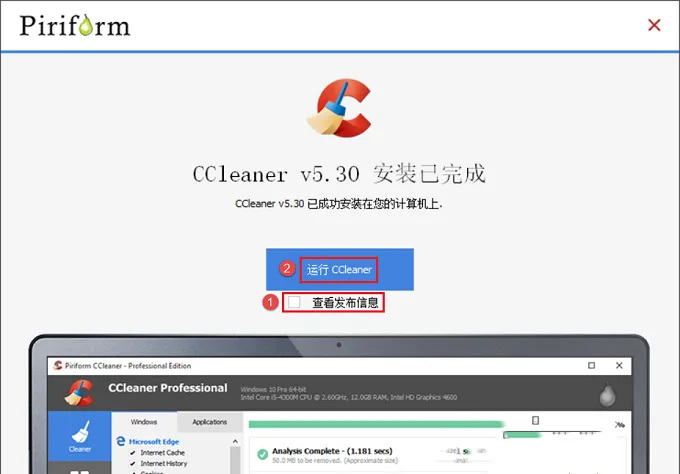
- 先取消勾选“查看发布信息”,然后点击【运行CCleaner】
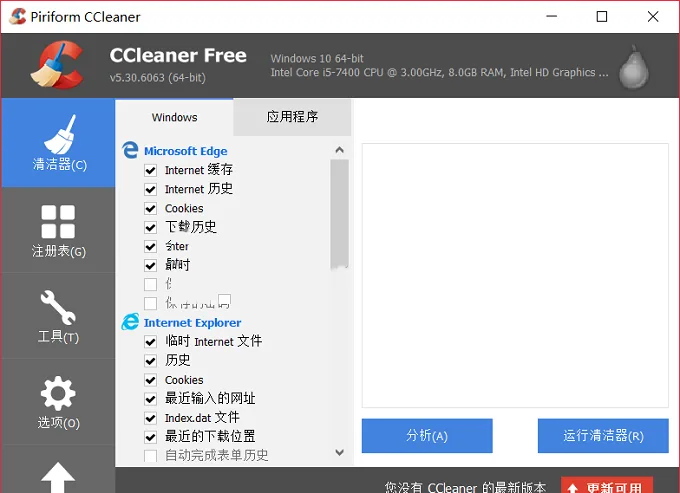
- 打开CCleaner软件,界面如下:
温馨提示
本站提供的CCleaner是官方免费版,非破解专业版,但清理电脑垃圾和残留注册表功能均可正常使用,此外,请勿直接升级该软件。