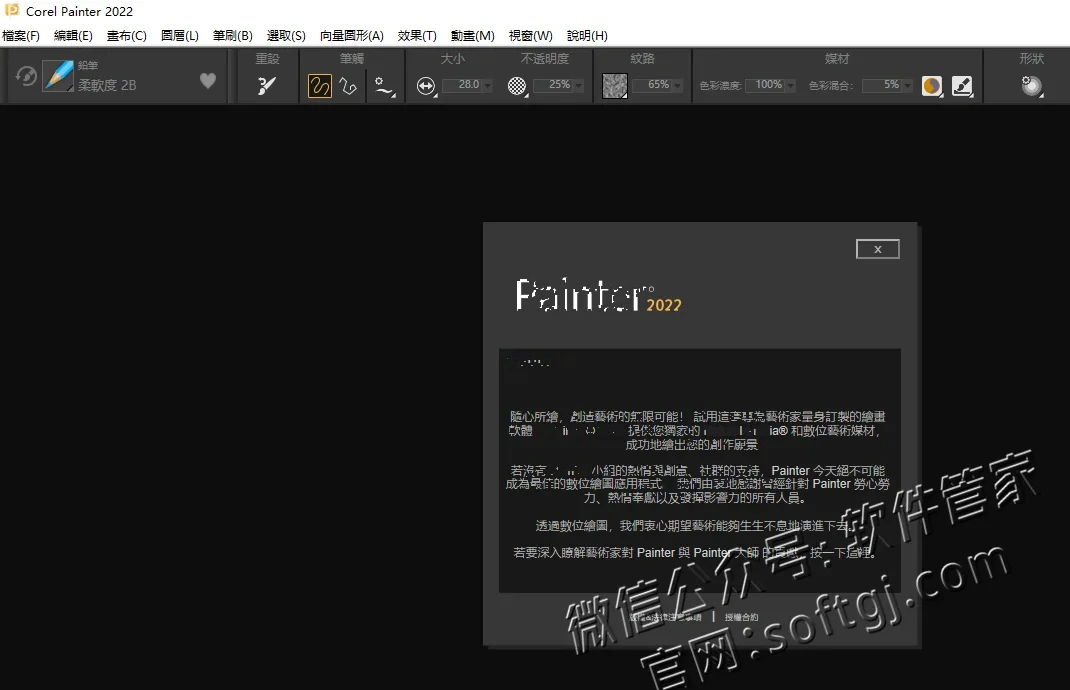
Corel Painter2022 2022
Corel Painter 是一款由 Corel 公司开发的专业级数字绘画和图像编辑软件,在数字艺术领域应用广泛。
软件信息
- 软件名称:Corel Painter2022
- 软件语言:简体中文
- 软件大小:660.89M
- 系统要求:Windows7或更高,32/64位操作系统
- 硬件要求:CPU@2+GHz,RAM@4G或更高
软件介绍
Corel Painter 是一款由 Corel 公司开发的专业级数字绘画和图像编辑软件,在数字艺术领域应用广泛,以下是对它的详细介绍:特点和功能逼真的绘画体验:以 “Natural Media” 仿天然绘画技术为代表,能极其逼真地模拟传统绘画工具和材料的外观、行为及质感,如油画笔的厚涂效果、水彩笔的晕染效果等,让用户在电脑上就能获得如同在真实画布上作画的体验。丰富的画笔工具:拥有庞大的画笔库,包含 900 多支不同类型的笔刷,如铅笔、钢笔、马克笔、喷枪等,每种笔刷都有独特的笔触和纹理效果2。用户还可根据自己的绘画风格和需求,通过调整笔刷的大小、形状、硬度、透明度、压力敏感度等参数来自定义画笔。强大的图像编辑功能:除绘画功能外,还具备全面的图像编辑能力,如调整图像的色彩、对比度、亮度、饱和度等基本参数,以及裁剪、旋转、变形、修复瑕疵、去除背景等操作,可帮助用户对导入的照片或其他图像素材进行预处理或后期调整。灵活的图层管理:支持多图层编辑和管理,用户可以方便地创建、删除、隐藏、锁定图层,还能调整图层的顺序、透明度和混合模式,便于对不同元素进行分别绘制和处理,实现复杂的绘画效果和创意合成。高效的工作流程:借助 Brush Accelerator™ 实用程序,能为用户的系统评分并自动应用最佳性能设置,充分发挥 GPU 和 CPU 的性能,确保软件运行流畅,即使处理大文件和复杂项目也能快速响应,提高绘画效率3。适用场景插画绘制:无论是写实风格、卡通风格还是奇幻风格的插画,Corel Painter 都能凭借其丰富的画笔和强大的绘画功能,帮助插画师创作出高质量的作品。概念设计:在电影、游戏、动画等领域的概念设计中,设计师可以使用 Corel Painter 快速绘制出角色、场景、道具等的概念草图和效果图,将创意直观地呈现出来。照片艺术处理:能将照片转换为具有艺术感的绘画作品,通过各种笔刷和特效,为照片添加绘画风格的笔触、纹理和色彩调整,创造出独特的照片艺术效果2。艺术创作与学习:对于专业艺术家和美术爱好者来说,Corel Painter 是进行数字艺术创作和学习绘画技巧的理想工具,可用于练习各种绘画风格和技法,探索创意和表达个人艺术观点。
安装教程
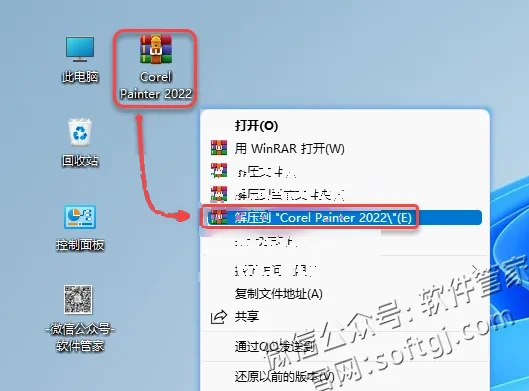
- 鼠标右击【Corel Painter 2022】压缩包(win11系统先点击“显示更多选项”)选择【解压到 Corel Painter 2022】。易错提示*
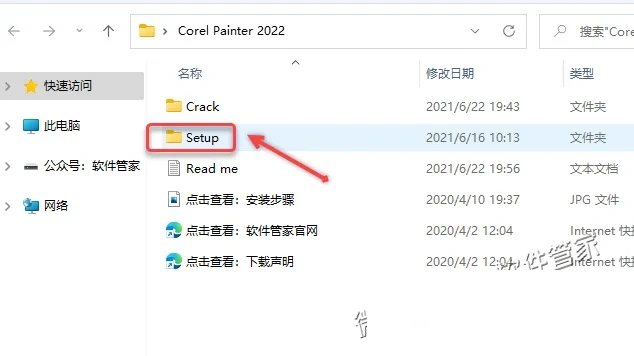
- 打开解压后的文件夹,双击打开【Setup】文件夹。
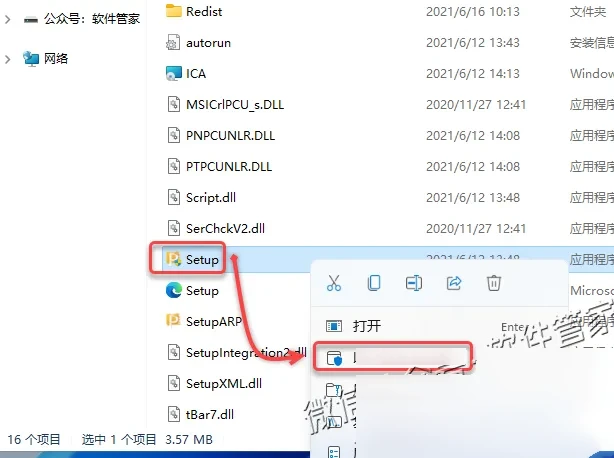
- 鼠标右击【Setup】选择【以管理员身份运行】。
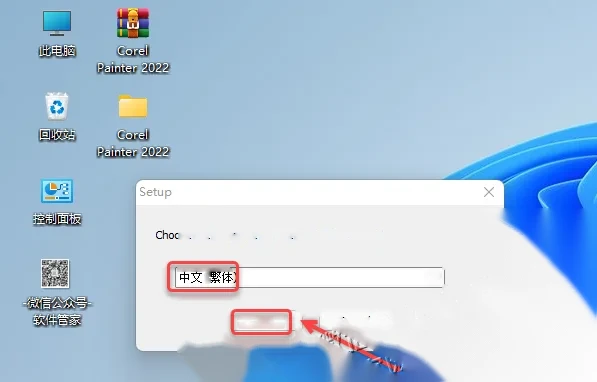
- 选择【中文】,点击【OK】。
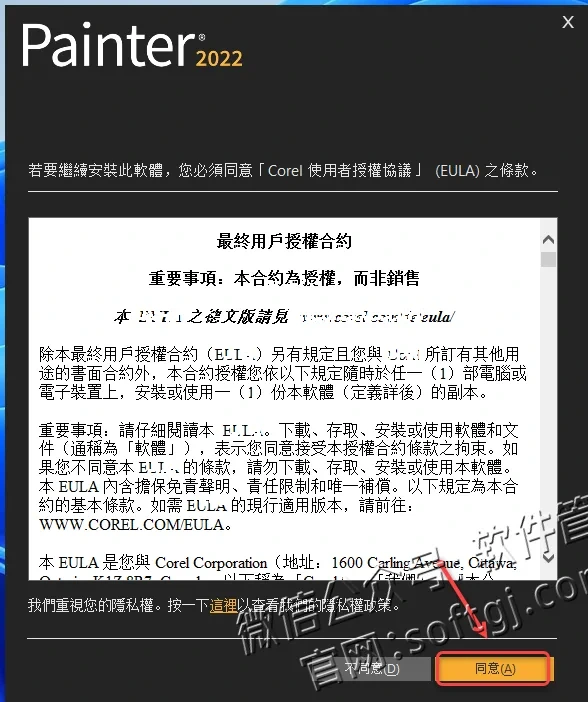
- 点击【同意】。
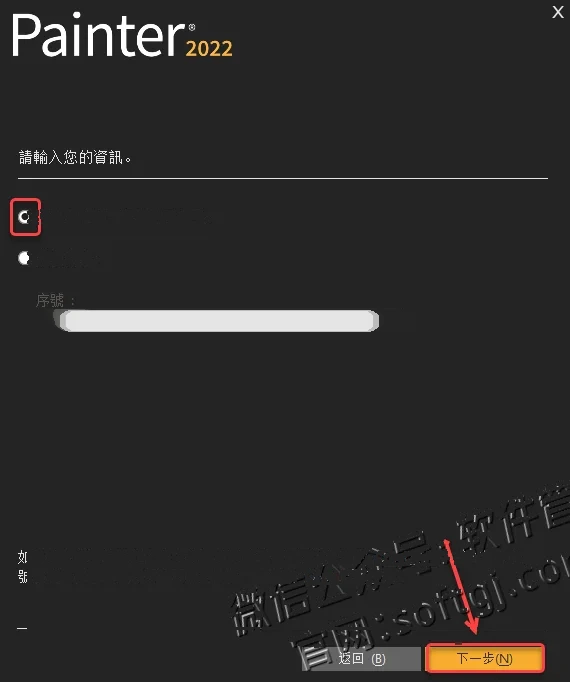
- 选择【我没有序装,但想试用産品。】,点击【下一步】。
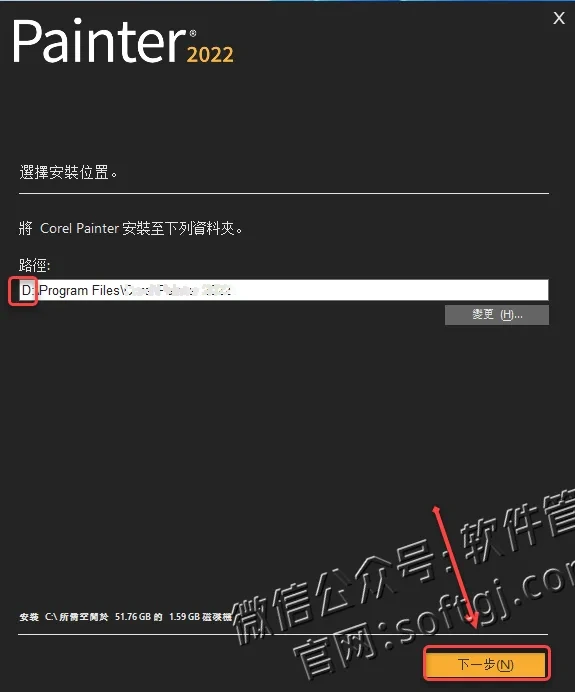
- 修改路径地址中的首字符C可更改安装位置(如:将C改为D表示安装在D盘),点击【下一步】。
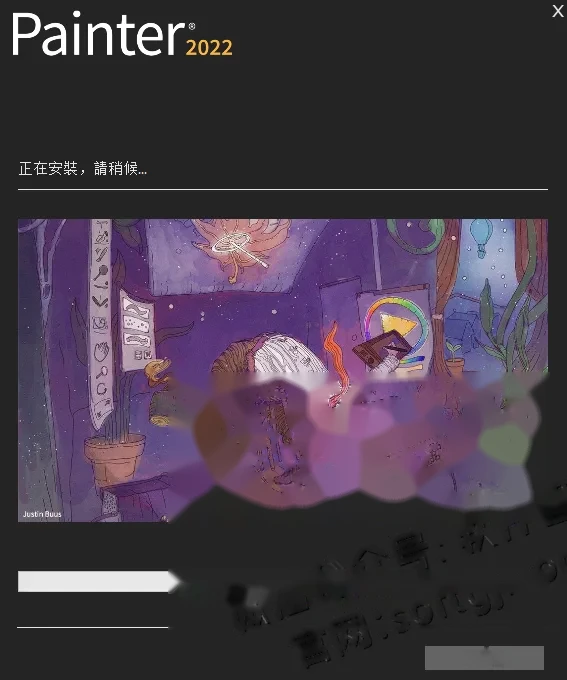
- 软件安装中……
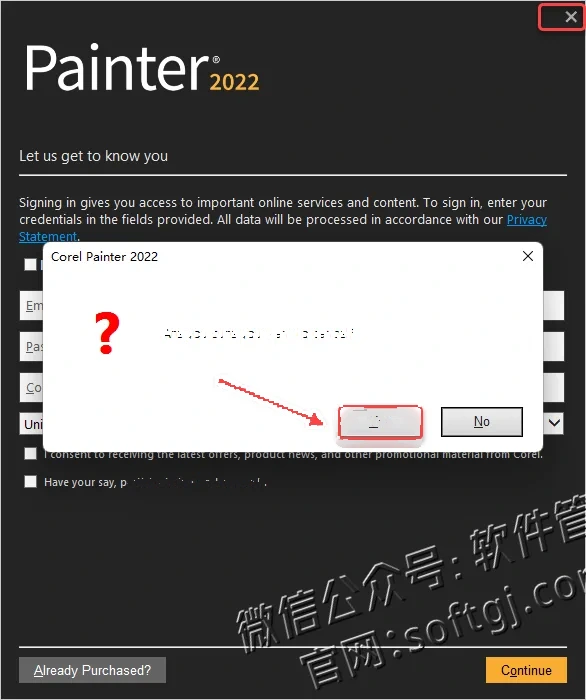
- 安装完成,点击右上角【X】退出,点击【Yes】。
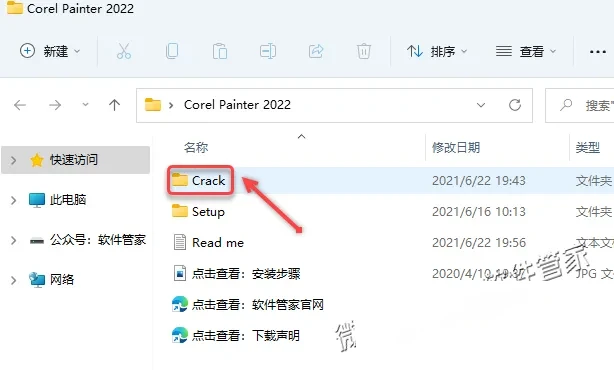
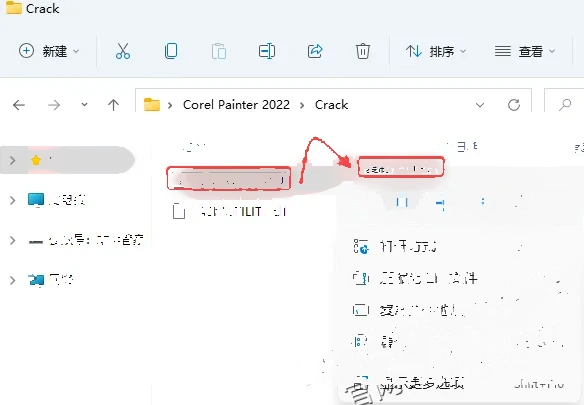
- 打开安装包解压后的【Corel Painter 2022】文件夹,双击打开【Crack】文件夹。
- 鼠标右击【PainterCore64.dll】选择【复制】。
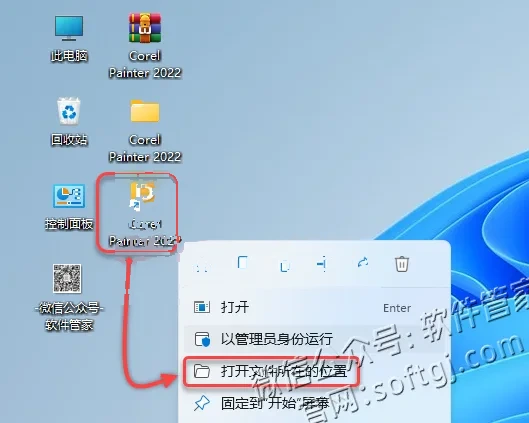
- 鼠标右击桌面【Corel Painter 2022】图标选择【打开文件所在的位置】。
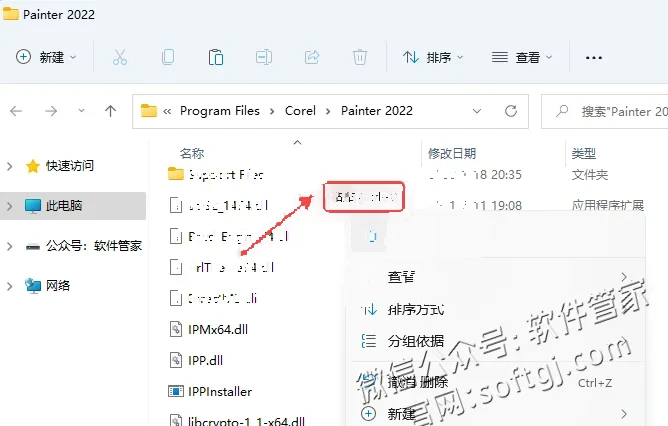
- 在空白处鼠标右击选择【粘贴】。
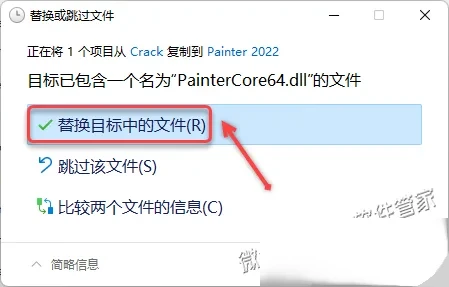
- 点击【替换目标中的文件】。
- 再次回到【Crack】文件夹,鼠标右击【PASMUTILITY.dll】选择【复制】。
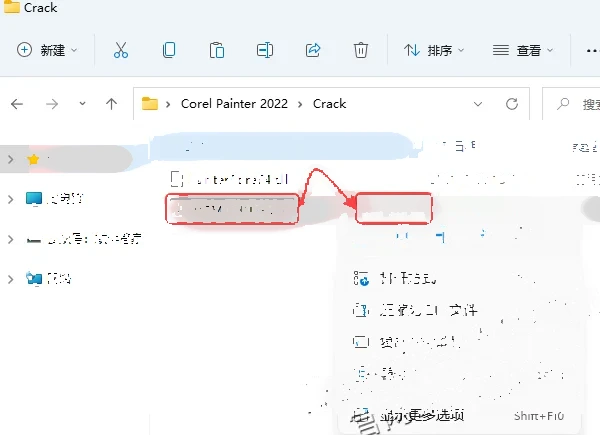
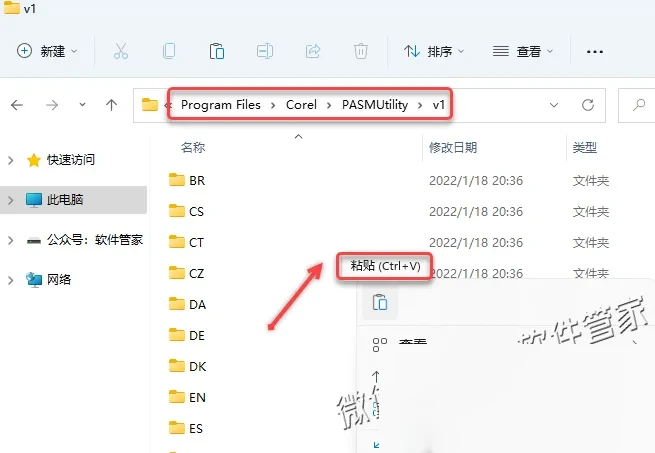
- 打开路径【C:\Program Files\Corel\PASMUtility\v1】,在空白处鼠标右击选择【粘贴】。
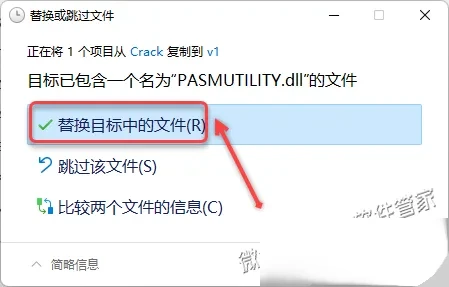
- 点击【替换目标中的文件】。
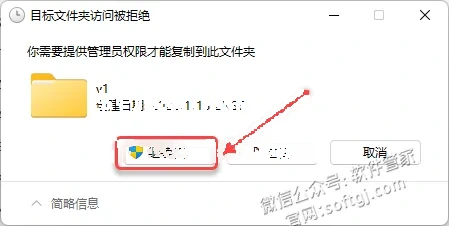
- 点击【继续】。
- 鼠标右击桌面【Corel Painter 2022】图标选择【打开文件所在的位置】。
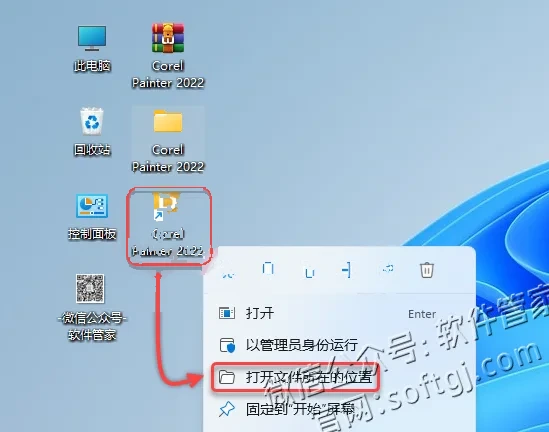
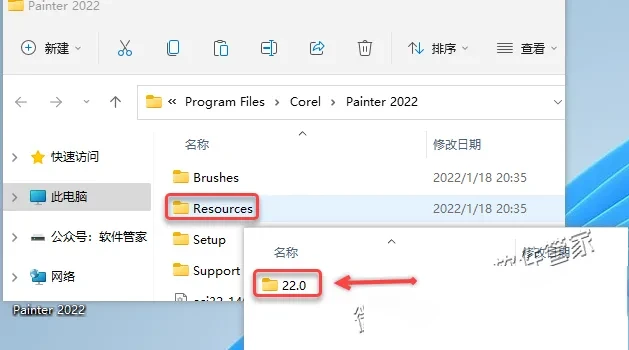
- 依次双击展开文件夹【\Resources\22.0】。
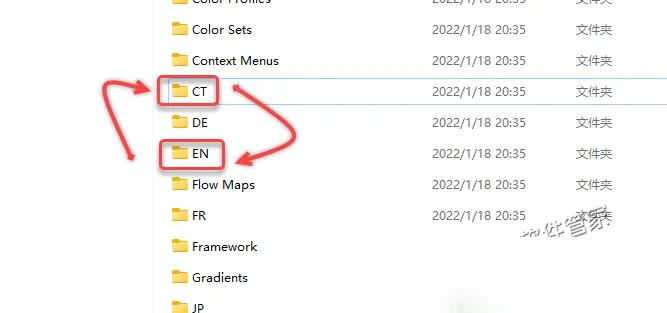
- 将【CT】和【EN】的文件夹名称对换。
- 双击桌面【Corel Painter 2022】图标启动软件。
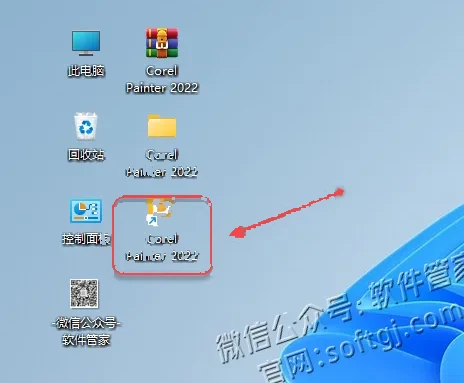
- 安装成功!