Creo 7.0/64位
Creo 7.0/64位下载地址:链接:https://pan.baidu.com/s/1bkudMFynW6713nBdrXXdxg
提取码:5sxa
软件大小:3.51G
安装中有问题:人工协助
软件简介
Creo是领先的 3D CAD 解决方案设计软件,设计工程师可将其用于产品仿真、3D 机械设计、分析测试、工具创建、设计沟通和制造。使用 Creo 可满足无缝参数化和直接建模产品...,Creo 提供了丰富的扩展功能。
安装步骤
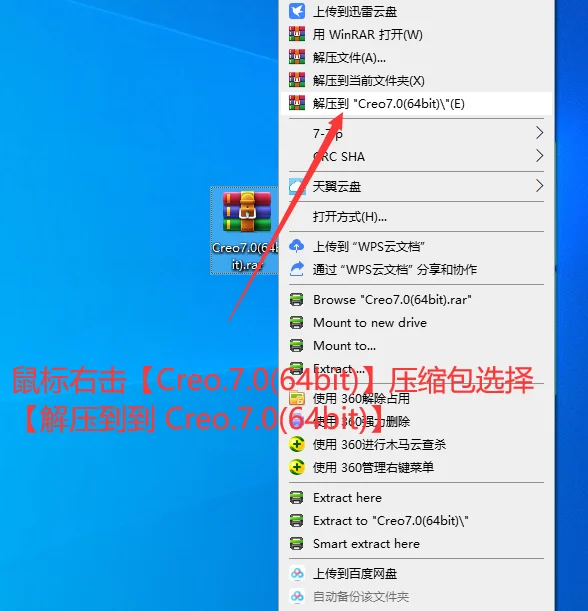
- 鼠标右击【Creo7.0(64bit)】压缩包选择【解压到到 Creo7.0(64bit)】。
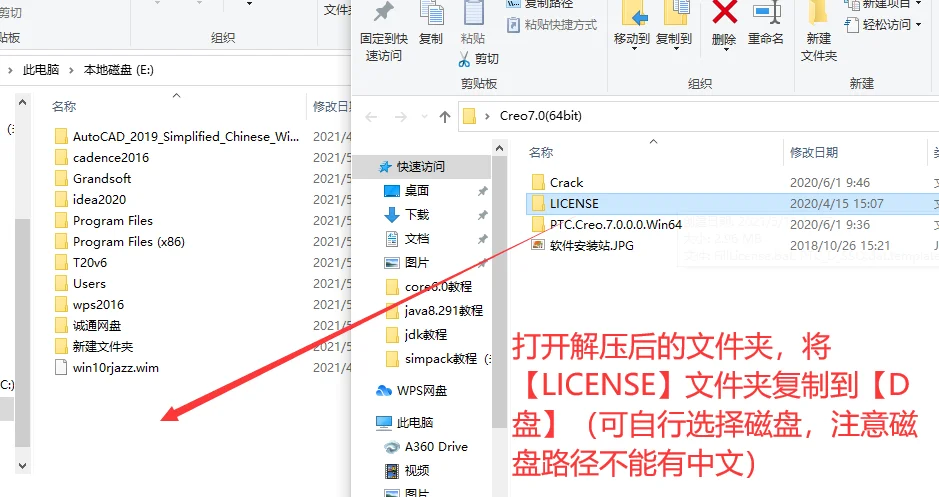
- 打开解压后的文件夹,将【LICENSE】文件夹复制到【D盘】(可自行选择磁盘,注意磁盘路径不能有中文)。
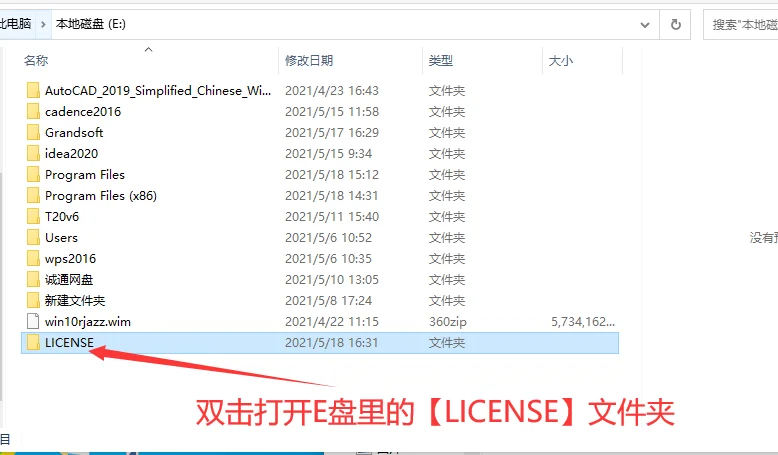
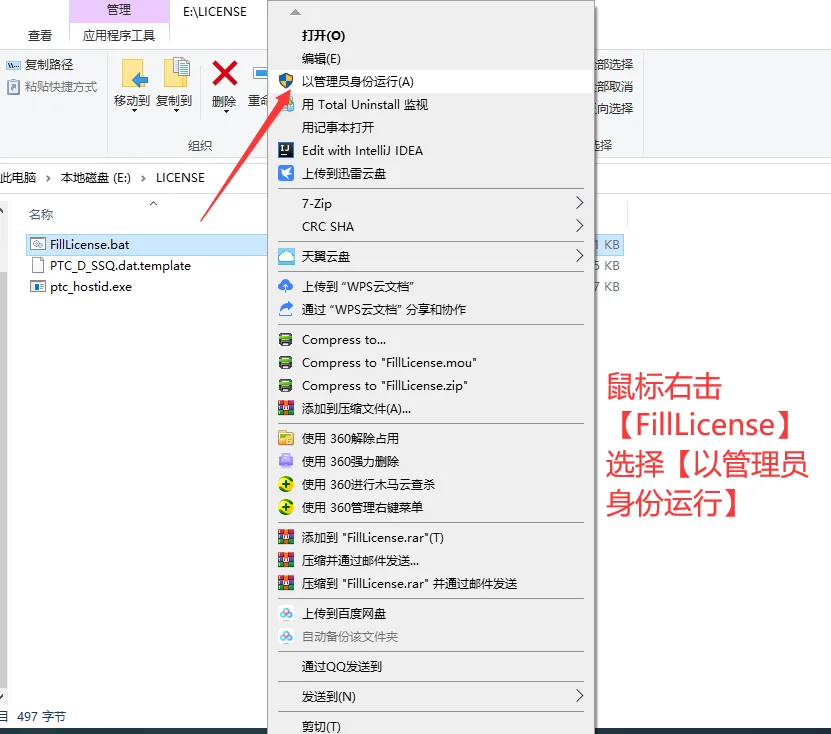
- 双击打开D盘里的【LICENSE】文件夹。
- 鼠标右击【FillLicense】选择【以管理员身份运行】。
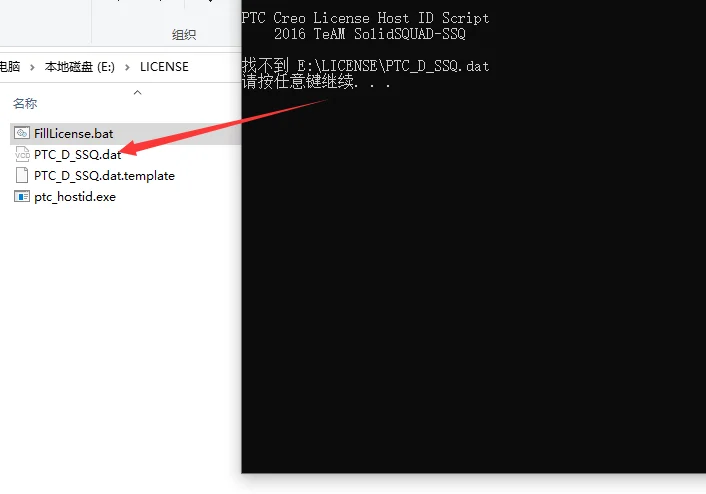
- 在键盘上按【Enter】键盘,生成一个【PTC_D_SSQ】文件。
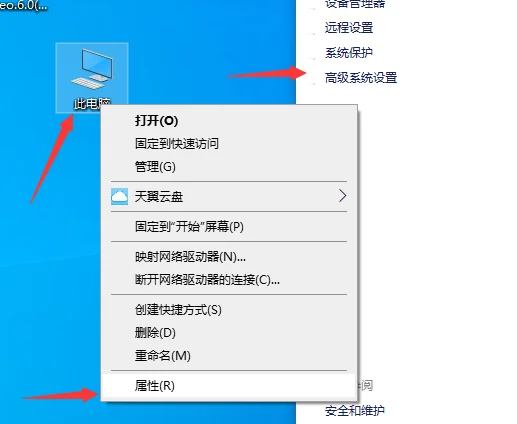
- 鼠标右击桌面【此电脑】选择【属性】,点击【高级系统设置】。
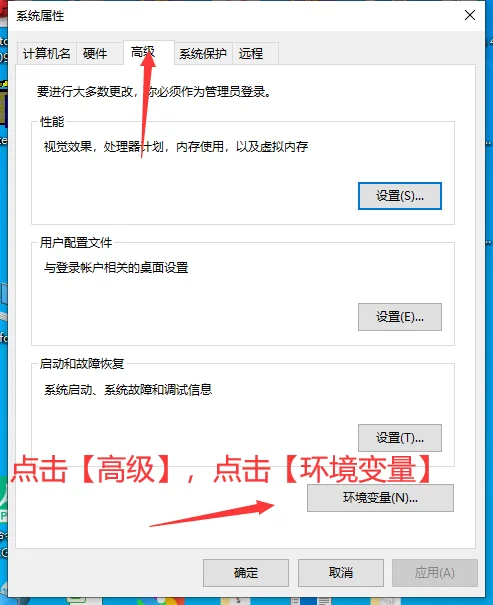
- 点击【高级】,点击【环境变量】。
- 在系统变量下点击【新建】。
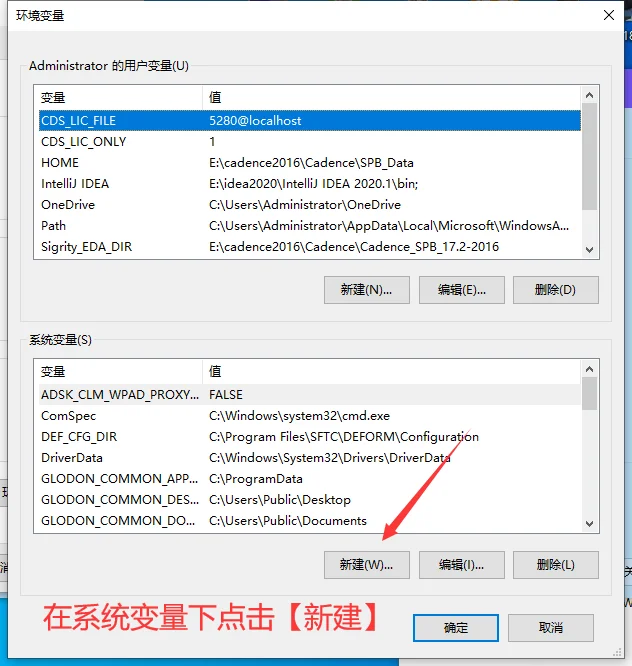
- 输入变量名【PTC_D_LICENSE_FILE】,输入变量值【D:\LICENSE\PTC_D_SSQ.dat】(如果你在步骤2将license文件复制到了其它盘,需要将这里的D修改为你复制的盘符),点击【确定】,点击【确定】。
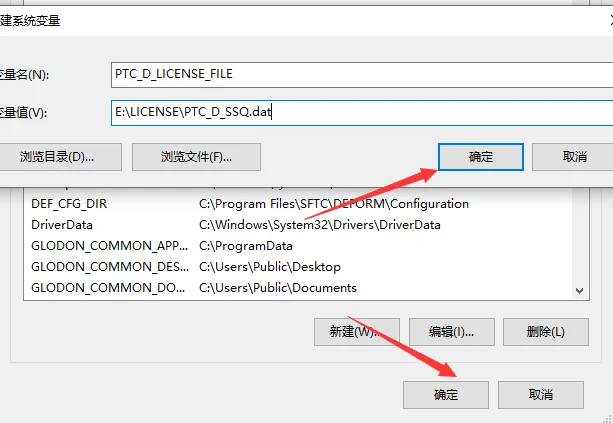
- 打开安装包解压后的【Creo.7.0(64bit)】
文件夹中的【PTC.Creo.7.0.0.0.Win64】文件夹。
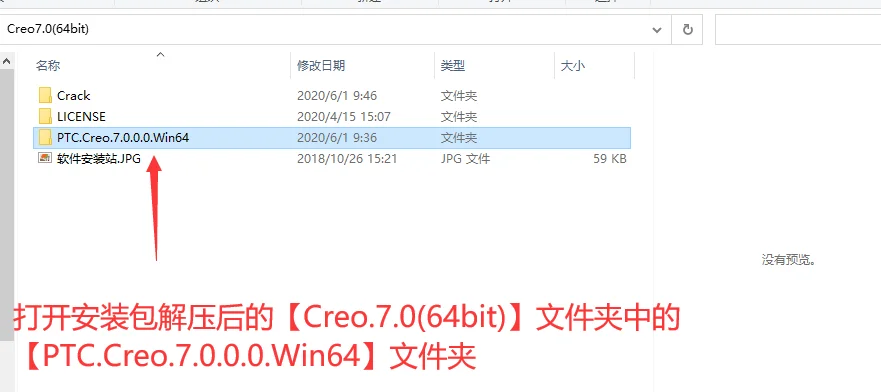
- 鼠标右击【setup】选择【以管理员身份运行】。
- 点击【下一步】。
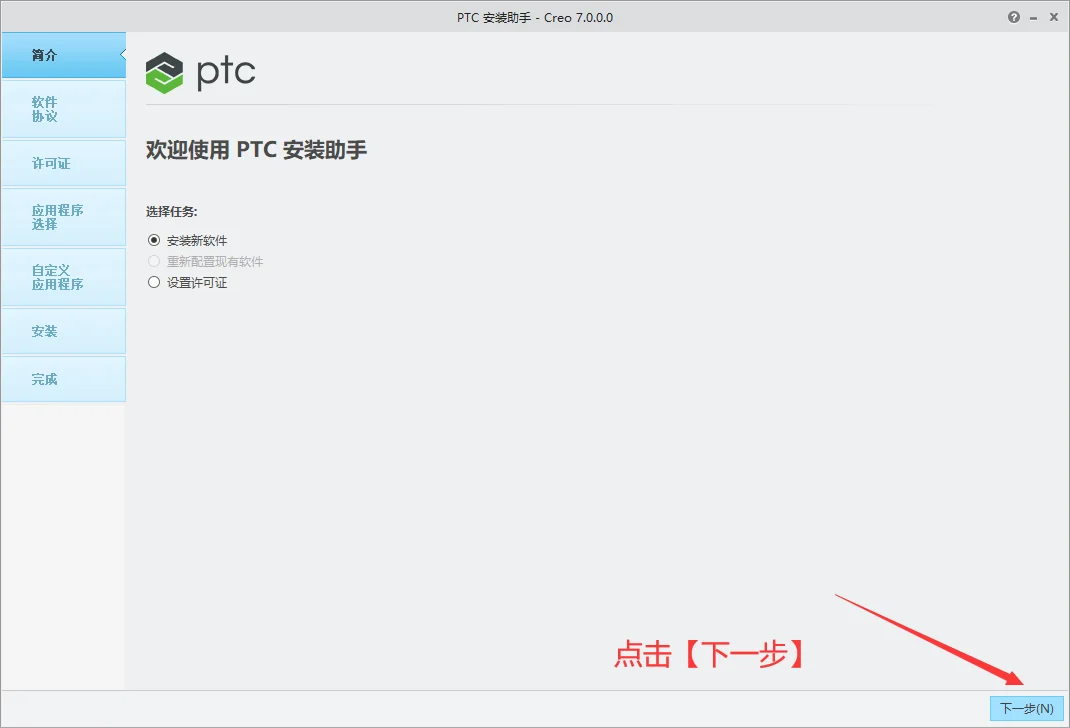
- 选择【我接受软件许可协议(A)】,勾选【通过选中此框……】,点击【下一步】。
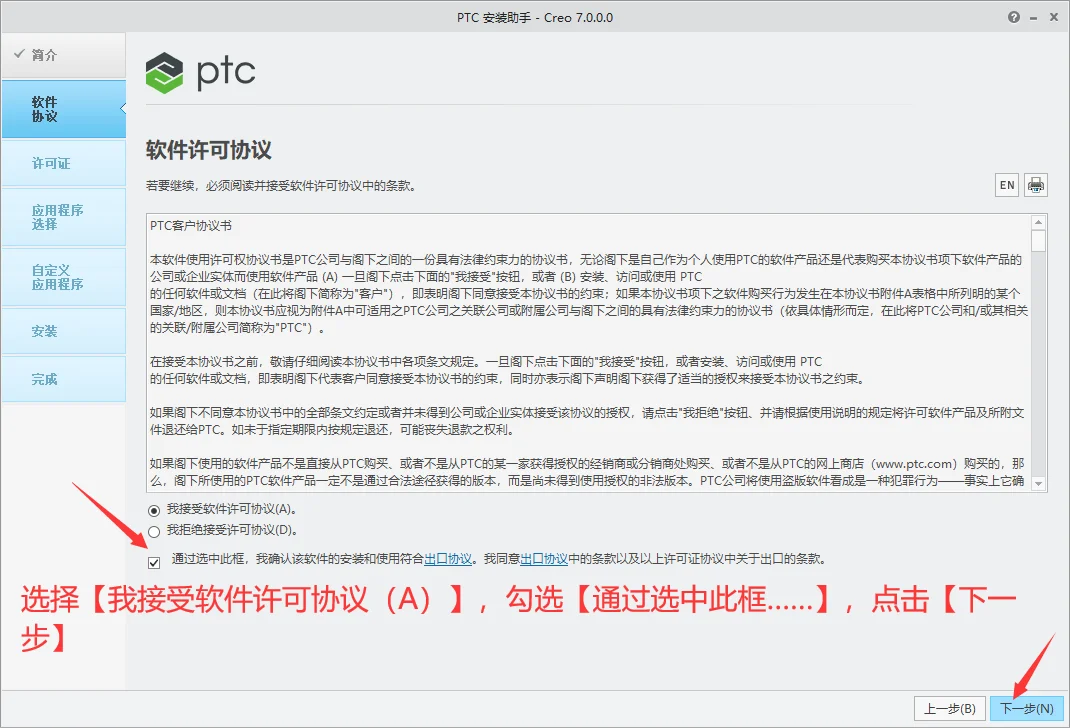
- 点击【下一步】。
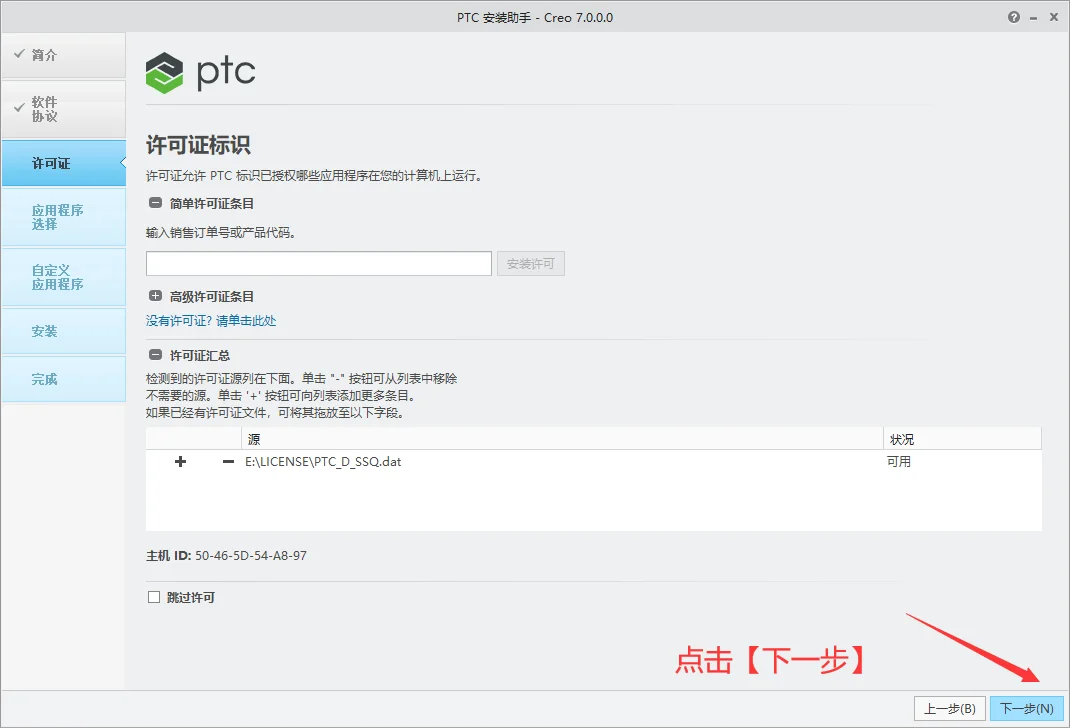
- 输入【安装路径】(如:D:\PTC,这里的D表示安装的磁盘】,点击【下一步】。
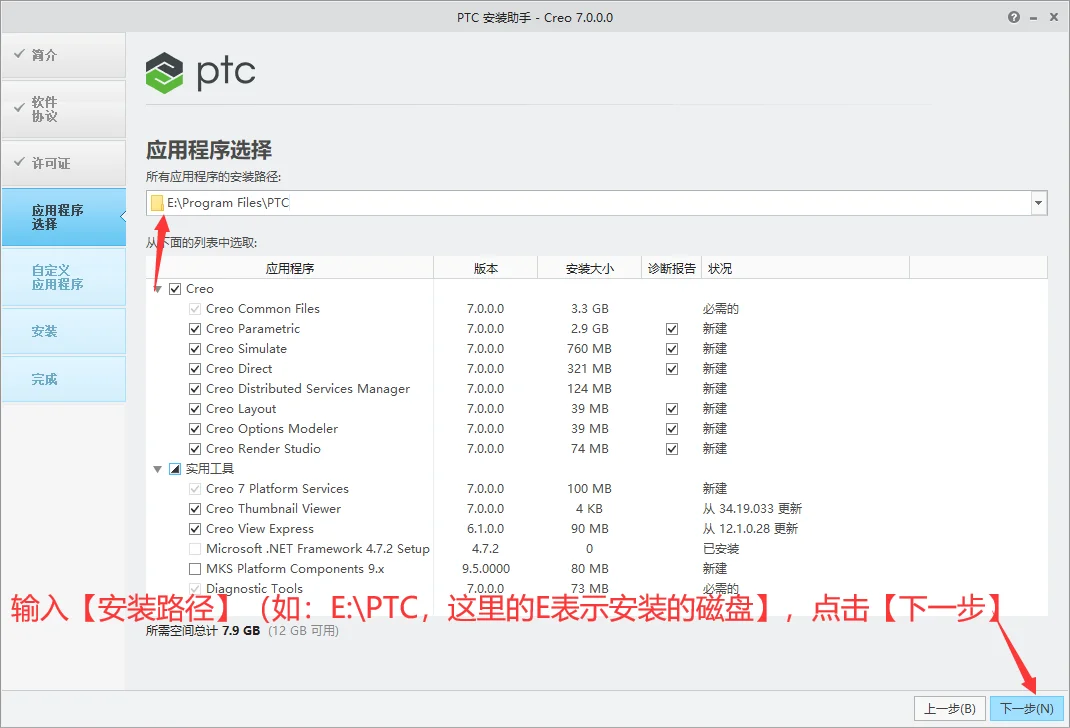
- 点击【安装】。
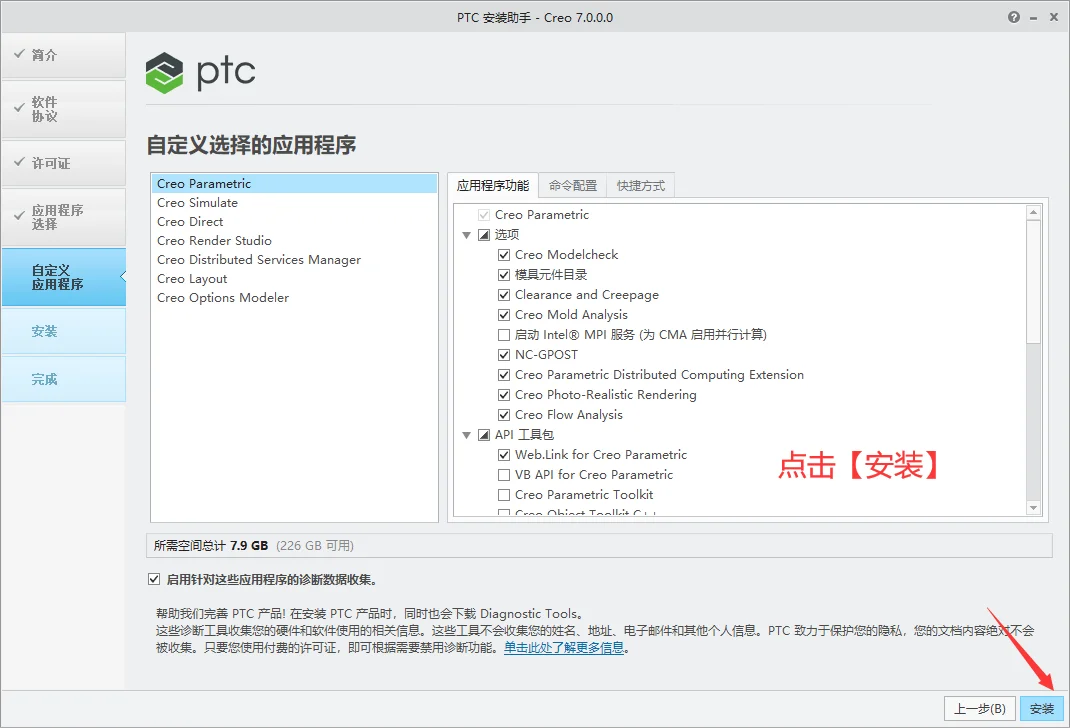
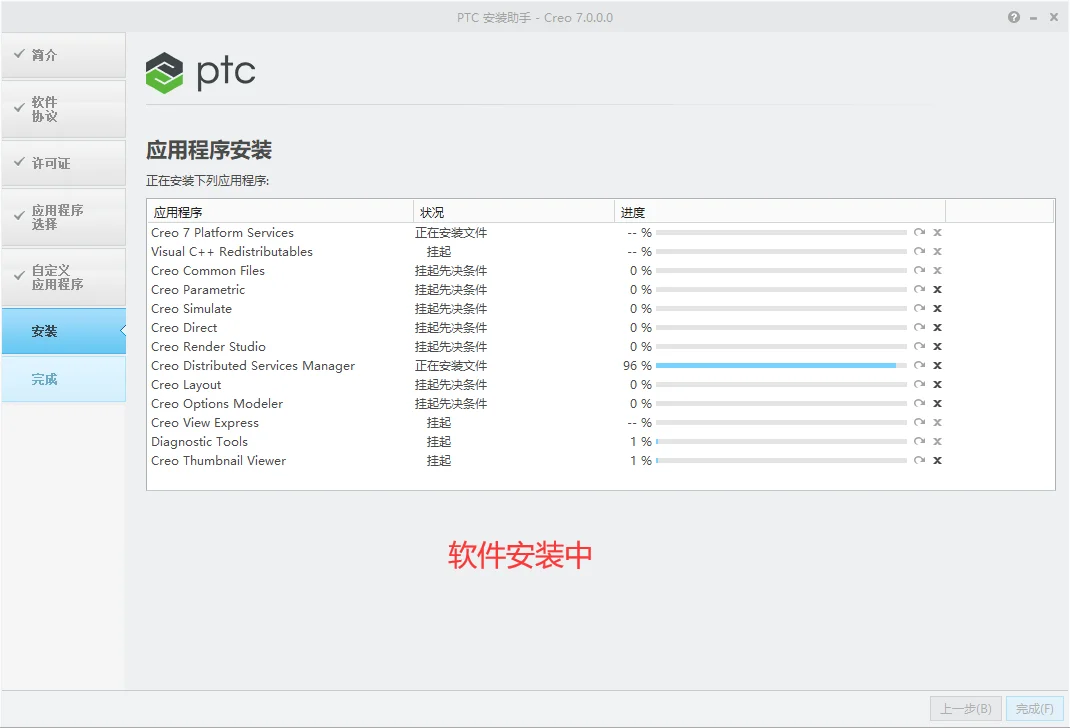
- 软件安装中(大约需要5分钟)。
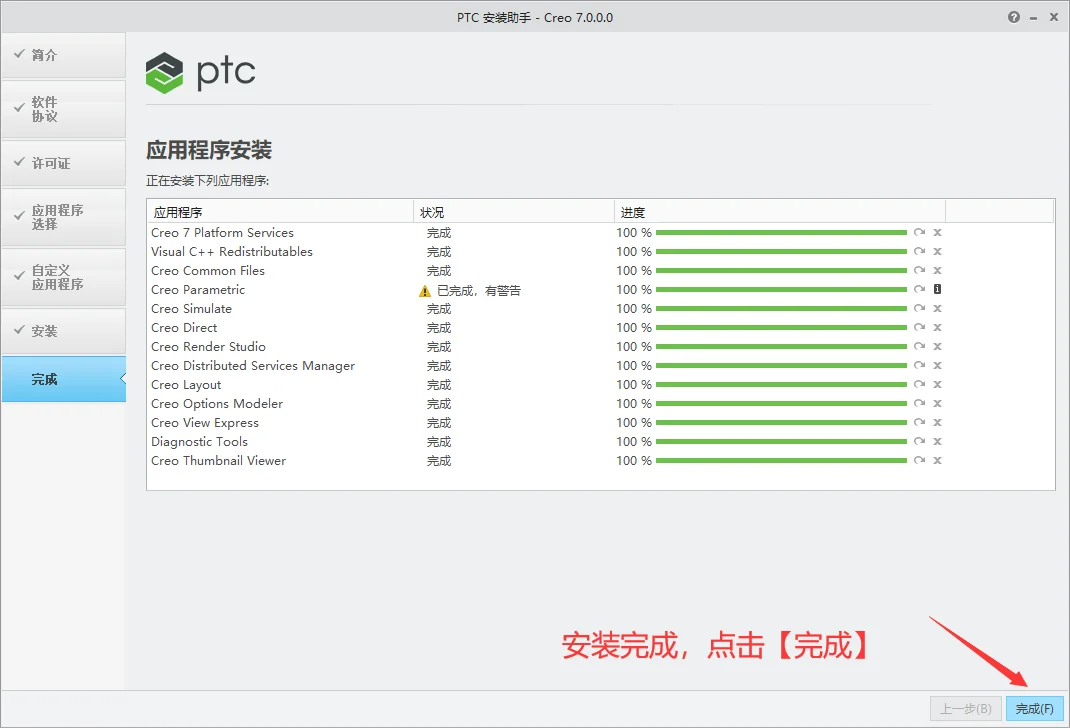
- 安装完成,点击【完成】。
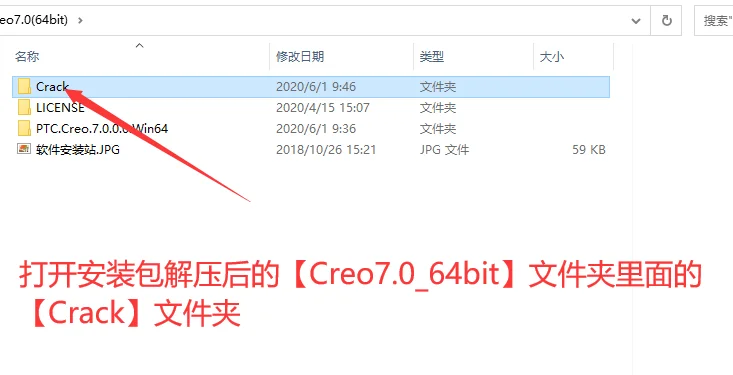
- 打开安装包解压后的【Creo7.0_64bit】文件夹里面的【Crack】文件夹。
全选文件夹下所有文件,鼠标右击选择【复制】。
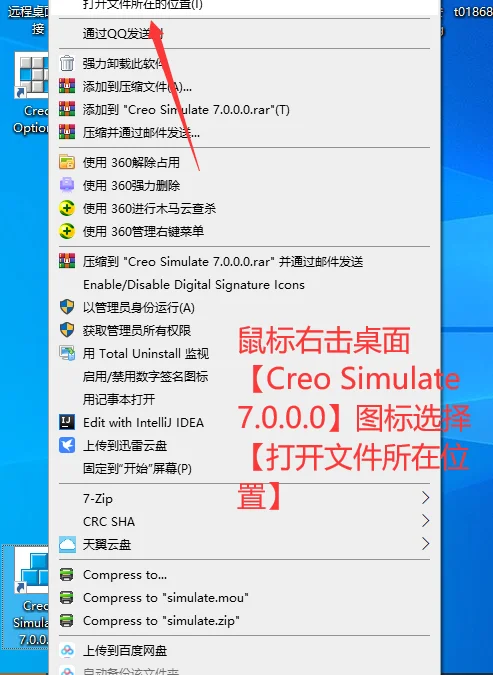
- 鼠标右击桌面【Creo Simulate 7.0.0.0】图标选择【打开文件所在位置】。
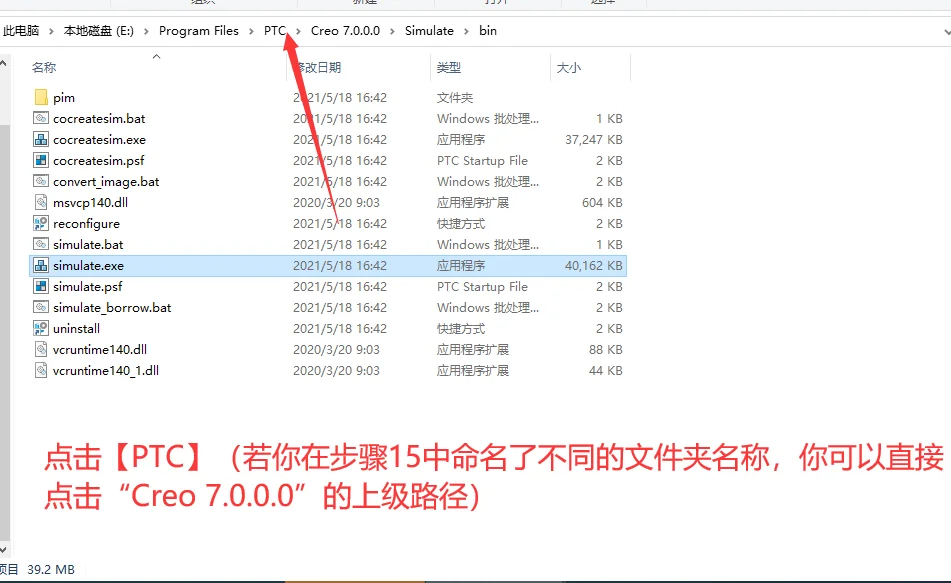
- 点击【PTC】(若你在步骤15中命名了不同的文件夹名称,你可以直接点击“Creo 7.0.0.0”的上级路径)。
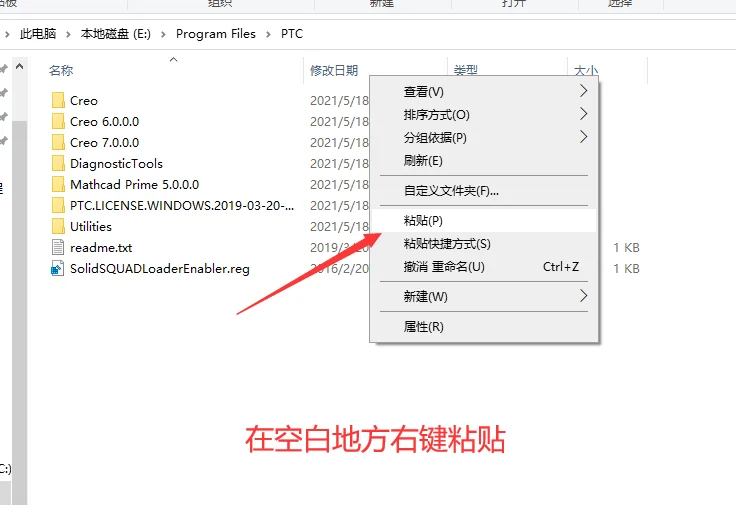
- 在空白处鼠标右击选择【粘贴】。
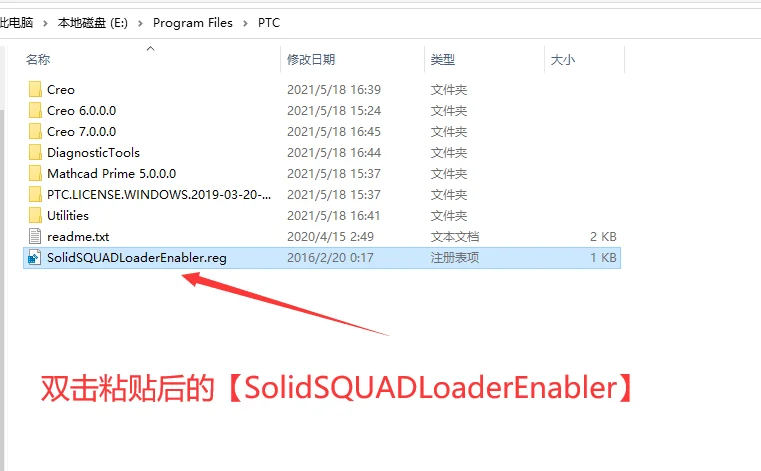
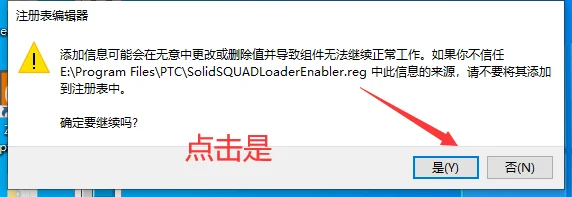
- 双击粘贴后的【SolidSQUADLoaderEnabler】。
- 点击【是】。
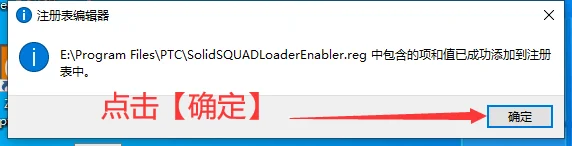
25点击【确定】。
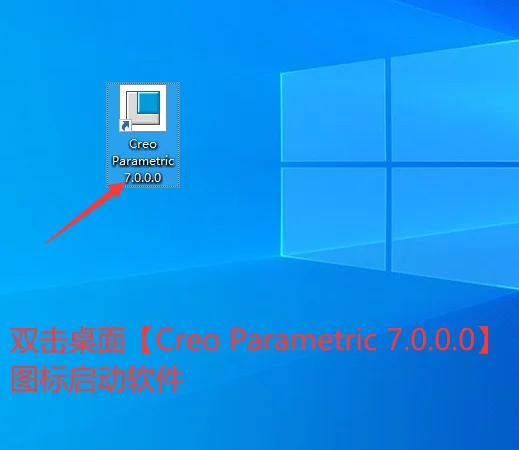
- 双击桌面【Creo Parametric 7.0.0.0】图标启动软件。
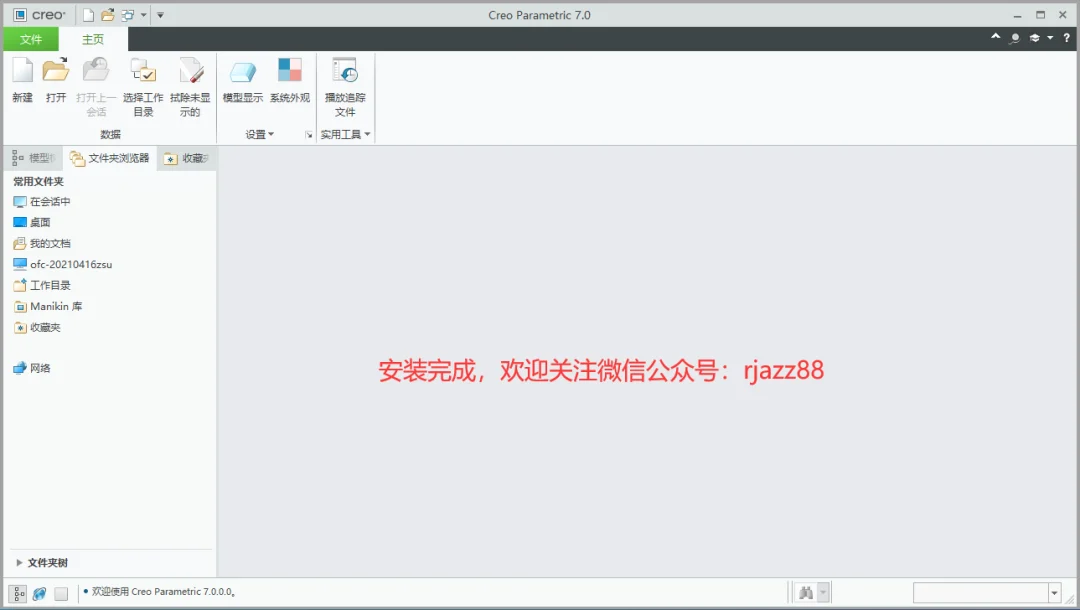
- 安装成功,运行界面如下。