DynaForm 5.9.4
DynaForm 5.9.4 图文安装教程(含 25 张步骤截图)
安装前须知:
- 安装全程须联网,否则易安装不成功;
- 解压和安装前先关闭360、电脑管家等所有杀毒软件,防止误杀补丁,导致安装失败;
- DynaForm5.9.4适用于Win7/10(64位)系统,亲测可用!
- 安装DynaForm要求计算机名非中文,否则安装后无法正常打开。
DynaForm 5.9.4 WIN10 64位安装步骤
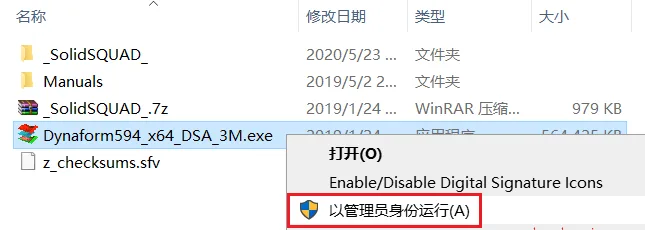
- 先使用“百度网盘客户端”下载DF5.9.4_x64软件安装包到电脑磁盘里,并解压缩,然后找到Dynaform594_x64_DSA_3M.exe,鼠标右击选择【以管理员身份运行】
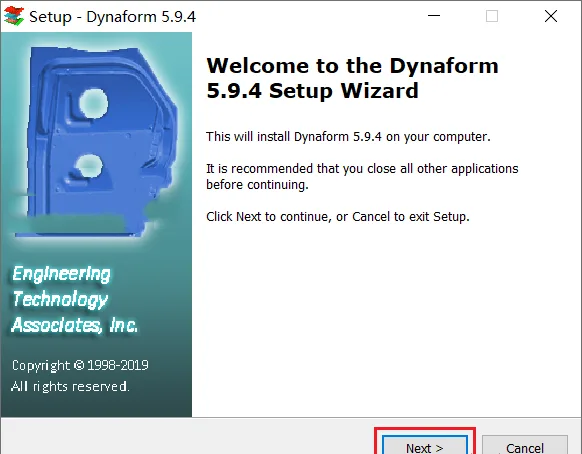
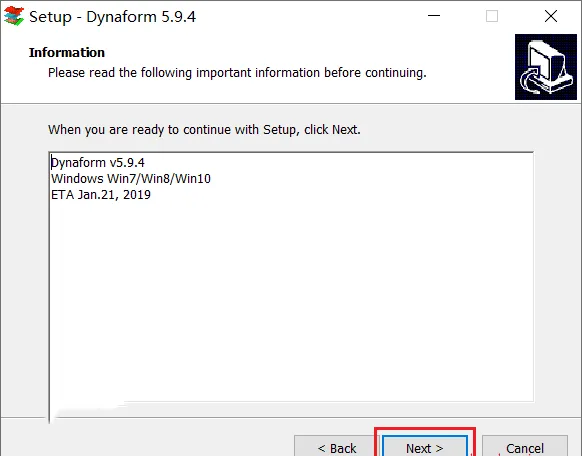
- 点击【Next】
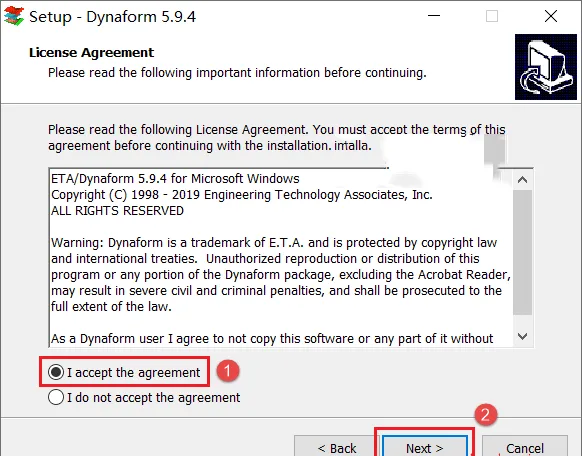
- 许可协议,先勾选“I accept the agreement”,然后点击【Next】
- 点击【Next】
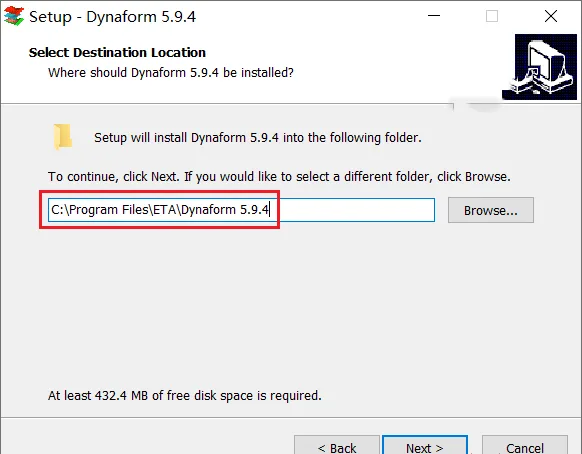
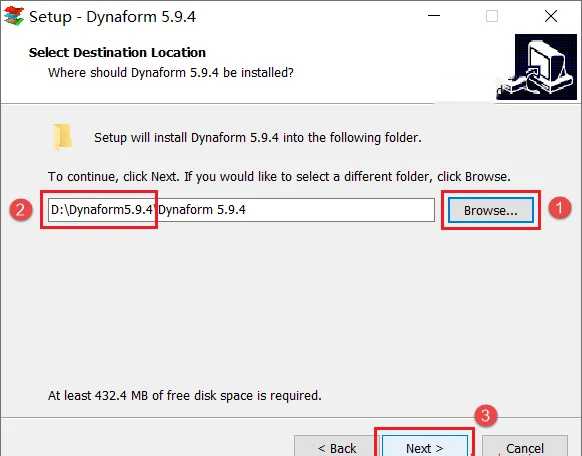
- 选择软件安装路径,默认安装在C盘,点击【Browse】可修改软件安装路径,注意:安装路径文件夹名称不能含有中文字符!小编这里将软件安装在D盘DynaForm5.9.4文件夹下,然后点击【Next】
温馨提示:请记住软件安装目录,后续操作需要用到。
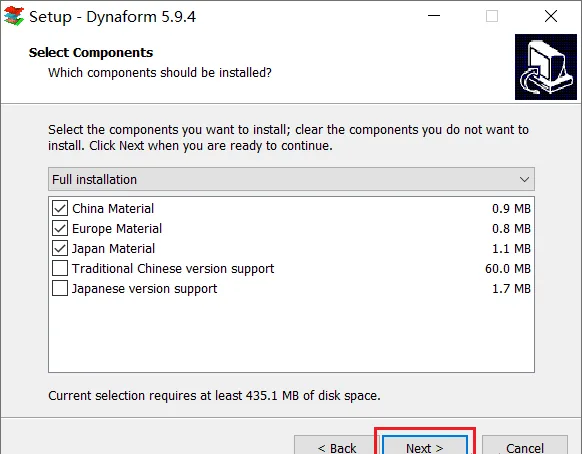
- 选择并勾选安装组件,建议,点击【Next】
- 默认,点击【Next】
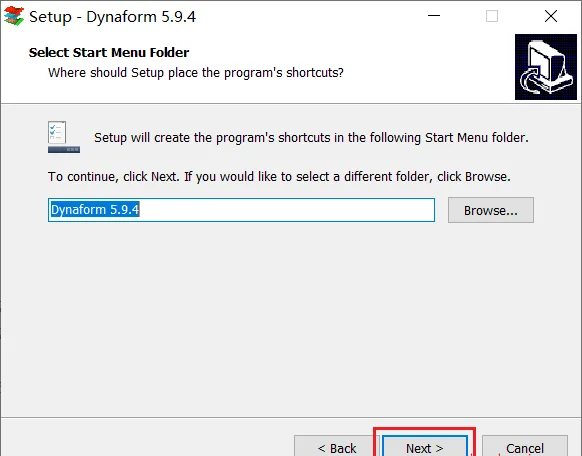
- 勾选需要创建的快捷方式,建议默认,点击【Next】
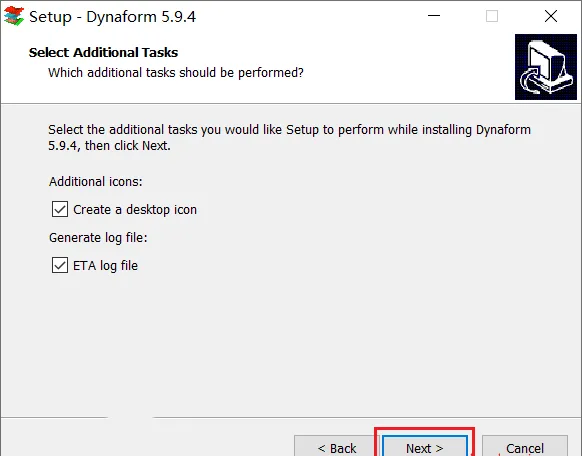
- 默认,点击【Next】
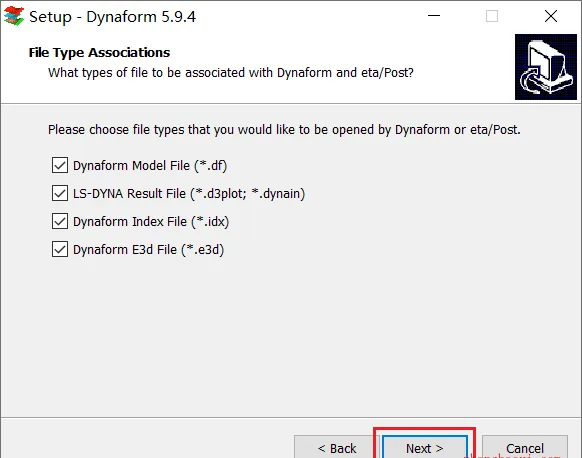
- 点击【Install】
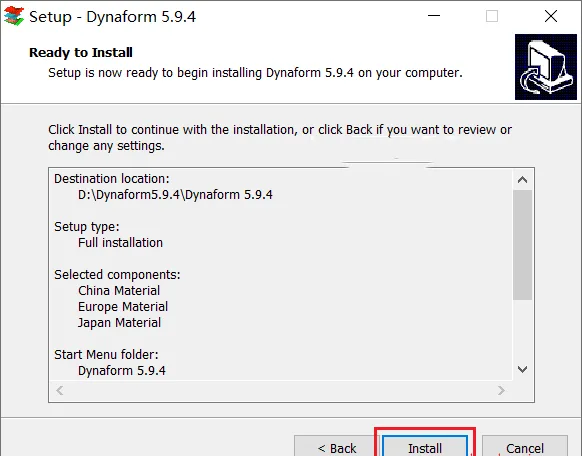
- 正在安装中,这个过程大概需要5分钟左右的时间,请耐心等待…
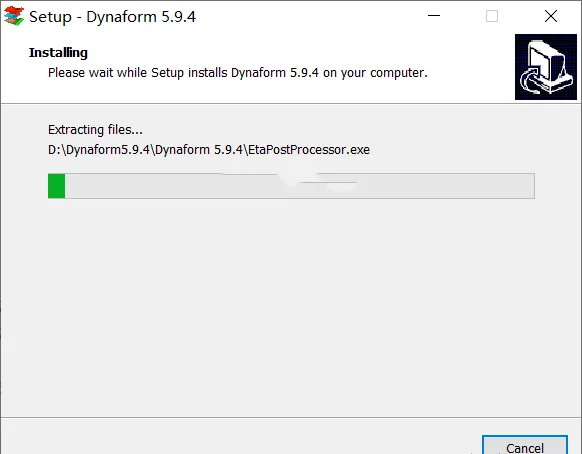
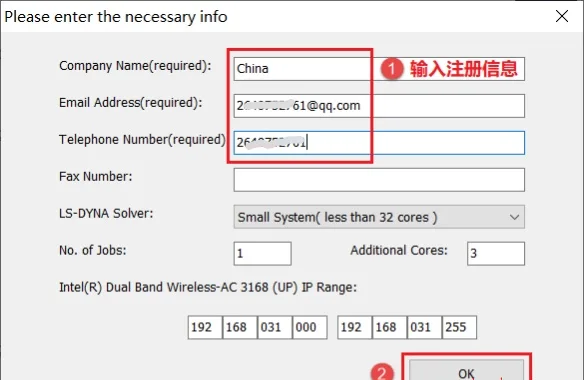
- 安装过程中会弹出如下窗口,输入注册信息(名称、邮箱、联系方式),然后点击【OK】
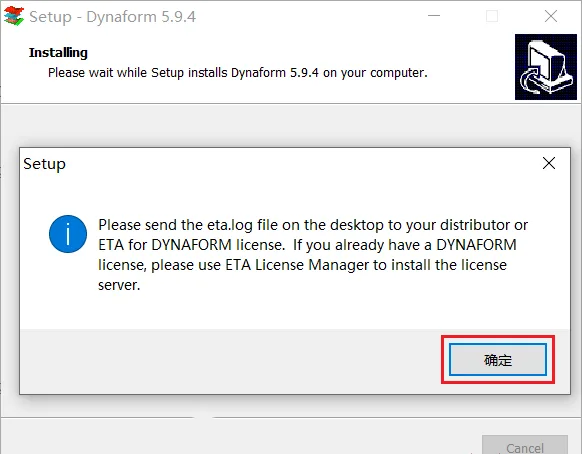
- 点击【OK】
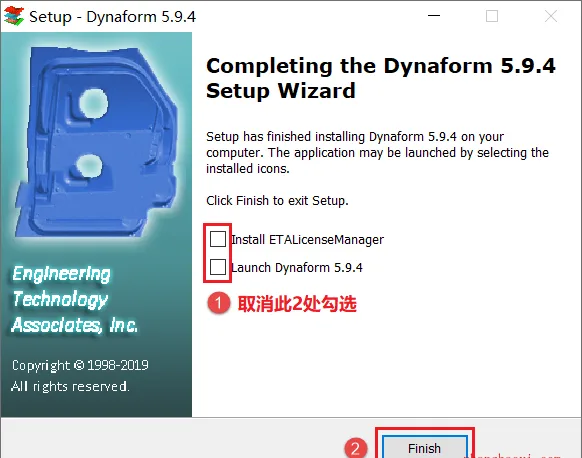
- 先取消“Install ETALicenseManager”和“Launch Dynaform 5.9.4”前面的勾选,然后点击【Finish】
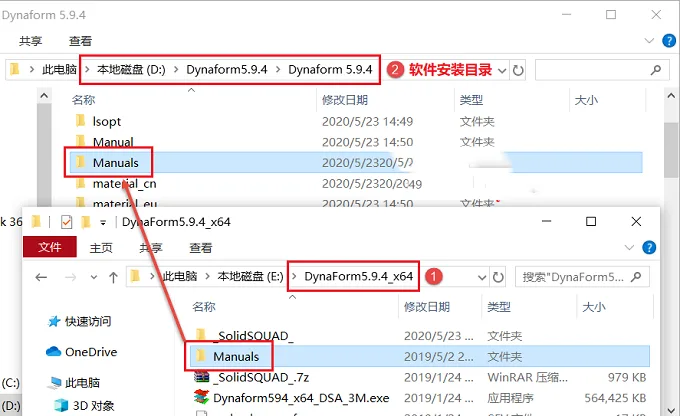
- 返回软件初始安装包,将Manuals文件夹复制粘贴到软件安装目录(见第5步)中Dynaform 5.9.4文件夹下
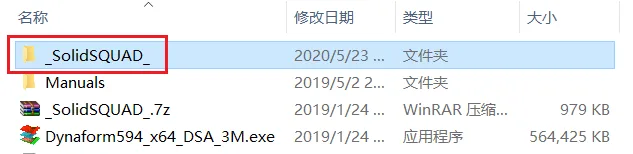
- 双击打开_SolidSQUAD_文件夹
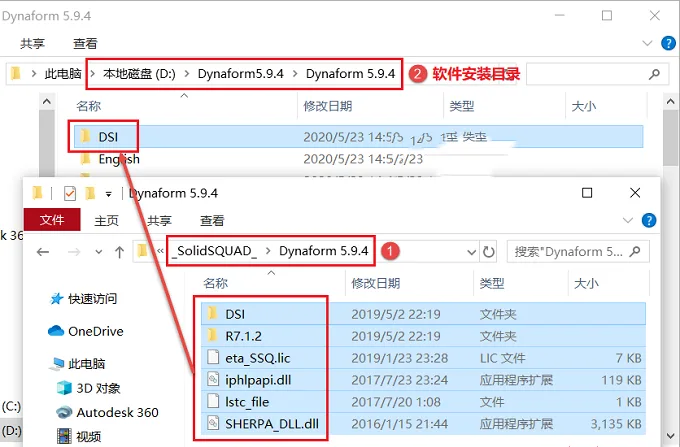
- 双击打开Dynaform 5.9.4文件夹

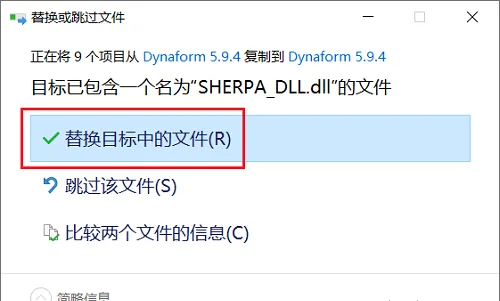
- 将文件夹内所有文件复制粘贴到软件安装目录(见第5步)中Dynaform 5.9.4文件夹下替换源文件
- 点击【替换目标中的文件】
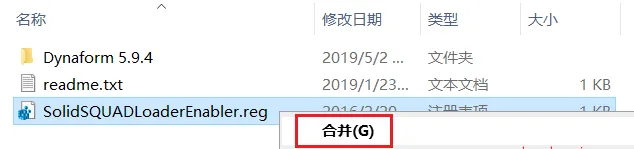
- 在_SolidSQUAD_文件夹中找到“SolidSQUADLoaderEnabler.reg”,鼠标右击选择【合并】
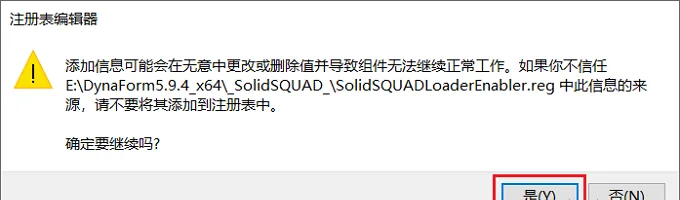
- 点击【是】
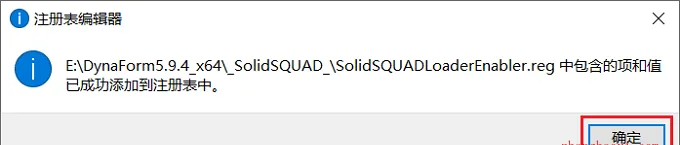
- 点击【确定】
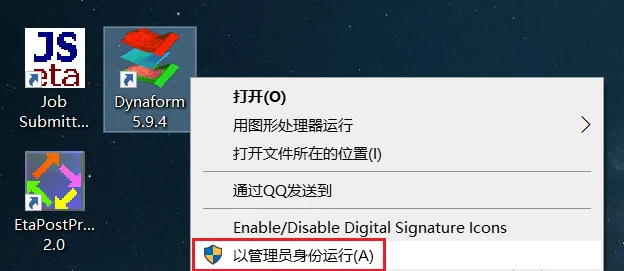
- 返回电脑桌面,找到Dynaform5.9.4图标,鼠标右击选择【以管理员身份运行】
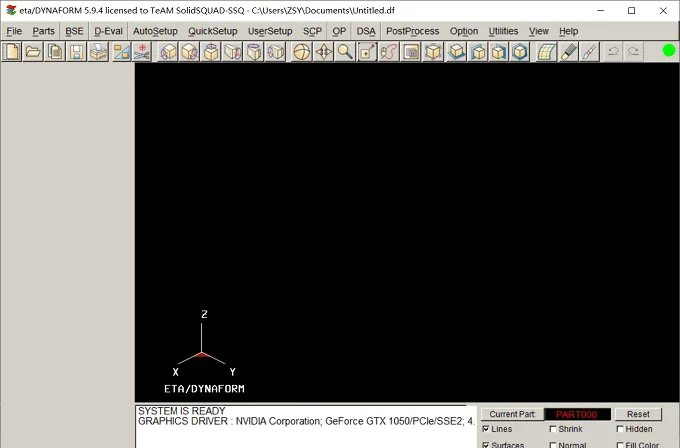
- 打开Dynaform 5.9.4软件,英文版界面如下: