Edius6.5.5
EDIUS 是 Grass Valley(草谷)公司开发的一款专业非线性视频编辑软件,专为广播和后期制作环境设计,适用于新闻记者、无带化视频制播与存储等场景。以下是其详细介绍:
软件信息
- 软件名称:Edius6.5.5
- 软件语言:简体中文 软件大小:475.56M
- 软件大小:475.56M
- 系统要求:Windows7或更高, 32/64位操作系统
- 硬件要求:CPU@2+GHz ,RAM@4G或更高
软件介绍
EDIUS 是 Grass Valley(草谷)公司开发的一款专业非线性视频编辑软件,专为广播和后期制作环境设计,适用于新闻记者、无带化视频制播与存储等场景。以下是其详细介绍:
功能特点
格式支持广泛
:支持多种现代视频格式,除了标准 EDIUS 系列格式,还包括 InfinITY JPEG 2000、DVCPRO、P2、variCam、Ikegami GigaFlash、mxf、xdcam、sony raw、canon raw、red r3d 和 xdcam ex 等视频素材。同时支持所有 DV、HDV 摄像机与录像机1。
实时混编能力
:能实时混编任何 SD 和 HD 视频素材,支持不同分辨率(如 1920×1080、1440×1080、1280×720 和 720×480)、不同宽高比(如 16:9 和 4:3)以及不同帧速率(如 60i、50i 和 24p)的素材在同一时间线进行编辑和转换,无需渲染即可实时预览各种特效。
多机位编辑
:支持多机位模式,可同时编辑最多达 8 个机位的素材,方便对多机位拍摄的视频进行同步剪辑和处理。
丰富的特效与工具
:附带大量工具,如 NEWBlue Video Filters、proDAD 视频效果以及图像稳定器等。可用于处理不稳画面、添加各种视频特效和转场效果,还具备实时 HD/SD 效果、键、转场和字幕功能。
高效工作流程
:拥有快速灵活的用户界面,包括无限视频、音频、字幕和图形轨道。支持序列嵌套,具有高速 SD 和 HDV MPEG - 2 时间线输出功能,专为双核 CPU 技术设计,可高质量、多格式输出视频到 Infinity JPEG 2000、MPEG - 2、AVCHD、AVC - Intra 等格式,还能直接从时间线输出到 DVD。
软件优势
性能卓越
:在处理复杂压缩格式的视频素材时表现出色,具有无与伦比的能力,能让用户专注于编辑和创作,减少因技术问题带来的困扰。
稳定性高
:以其迅捷、易用和可靠的稳定性而闻名,被广大专业制作者和电视人广泛使用,是混合格式编辑的绝佳选择。
工作流程优化
:为广播电视及后期制作环境量身定制,尤其是针对使用新式、无带化视频记录和存储设备的制作场景,提供了完善的基于文件的工作流程,提高了工作效率13。
适用场景
广播电视制作
:在新闻报道、电视节目制作等方面应用广泛,能快速处理各种格式的视频素材,满足广播级的制作要求,实现高效的节目制作和播出。
影视后期制作
:适用于电影、电视剧、广告等影视项目的后期剪辑工作,支持多种专业视频格式和高分辨率素材,提供丰富的特效和编辑功能,有助于制作出高质量的影视作品。
企业宣传与教育视频制作
:企业制作宣传视频、培训视频时,EDIUS 可以方便地整合各种素材,进行剪辑、添加特效和字幕等操作,制作出专业水准的视频内容。
安装教程
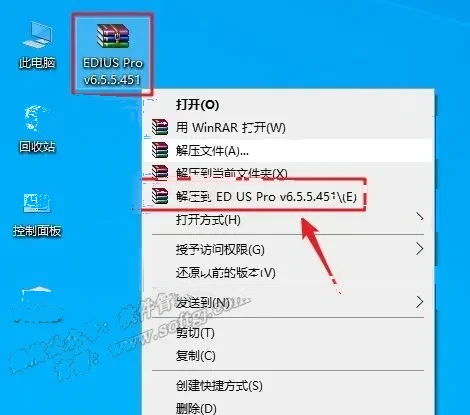
- 鼠标右击【EDIUS Pro v6.5.5.451】压缩包选择【解压到 EDIUS Pro v6.5.5.451】。
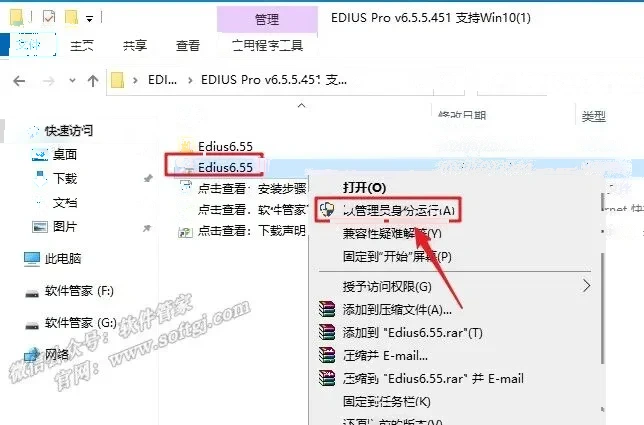
- 打开解压后的文件夹,鼠标右击【Edius6.55】选择【以管理员身份运行】。
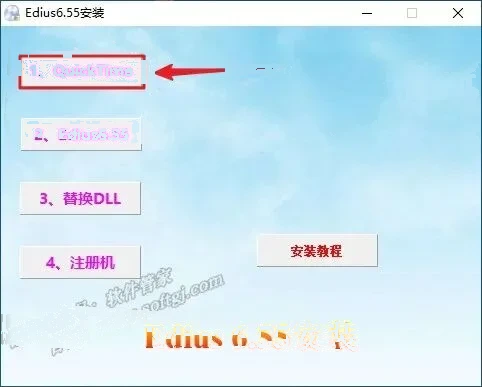
- 点击【QuickTime】。
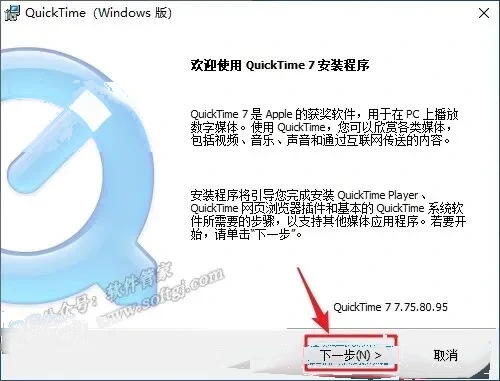
- 点击【下一步】。
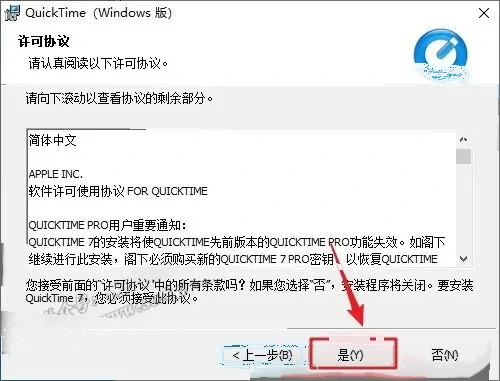
- 点击【是】。
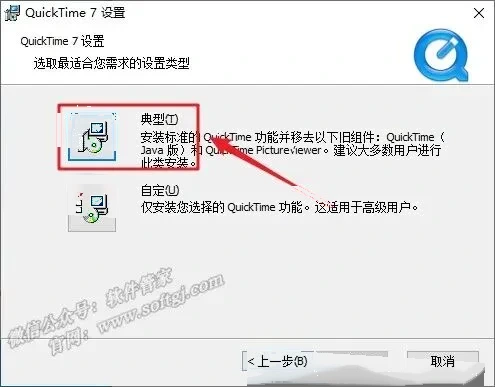
- 点击【典型】。
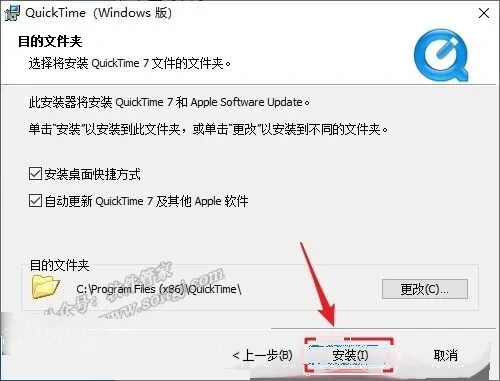
- 点击【安装】(不建议更改安装位置,请保持默认)。
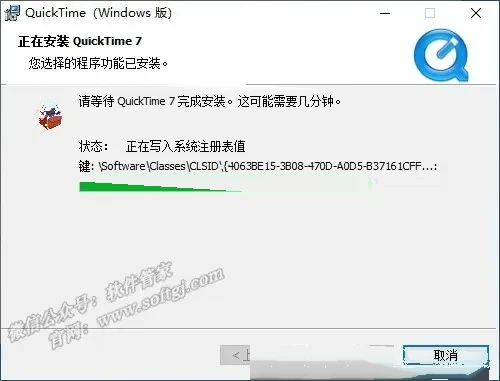
- QuickTime安装中(大约需要1分钟)。
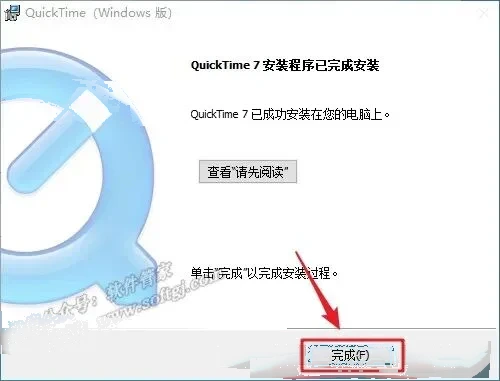
- 点击【完成】。
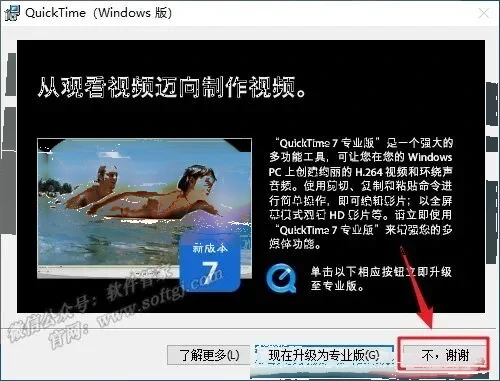
- 点击【不,谢谢】。
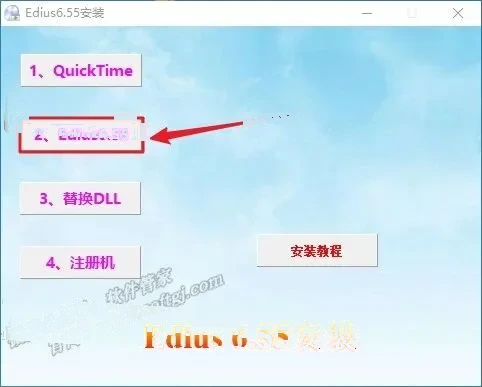
- 点击【Edius 6.55】。
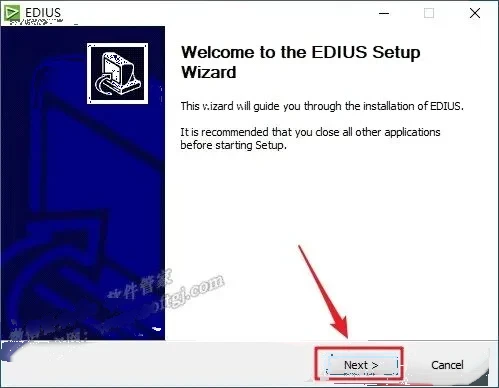
- 点击【Next】。
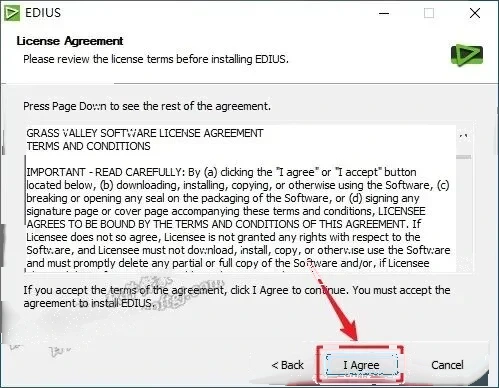
- 点击【I Agree】。
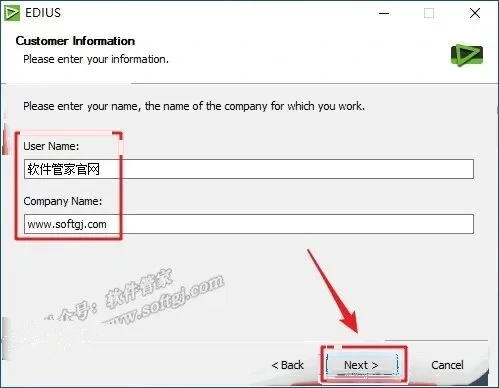
- 输入【user name、company name】(可随便填写),点击【Next】。
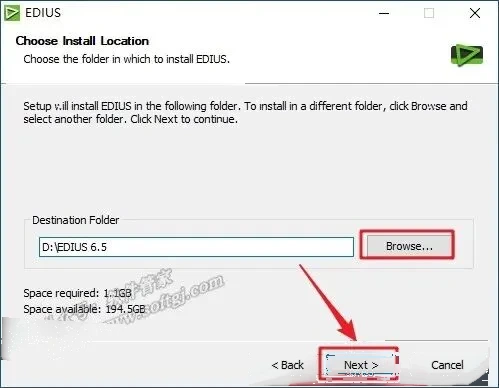
- 点击【Browse】可更改安装位置(建议不要安装在C盘,可以在D盘或其它磁盘下新建一个“Edius6.55”文件夹。注:安装路径中不能有中文),点击【Next】。
- 点击【Next】。
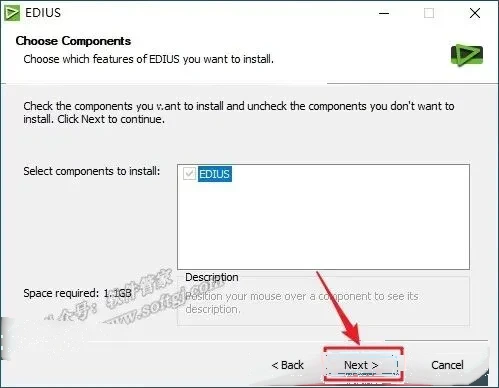
- 点击【Next】。
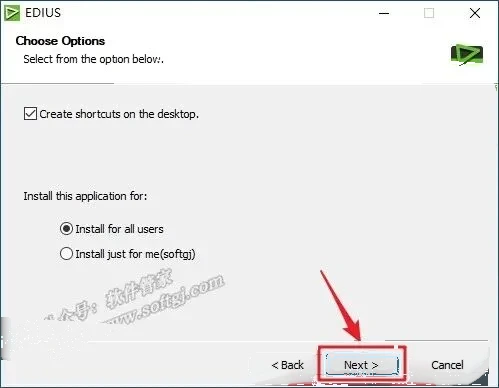
- Edius 6.55安装中(大约需要2分钟)。
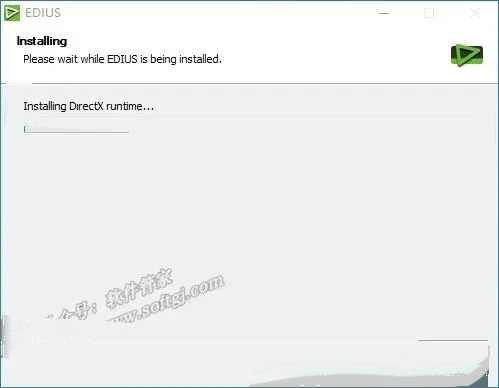
- 取消勾选【Open the……】,点击【Next】。
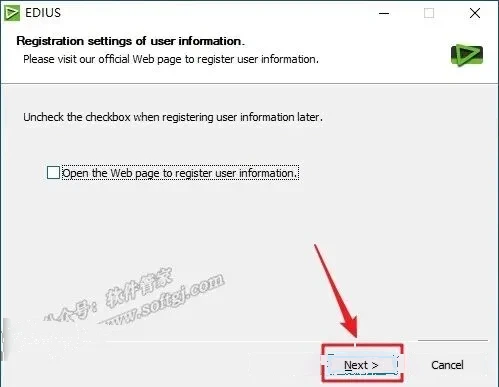
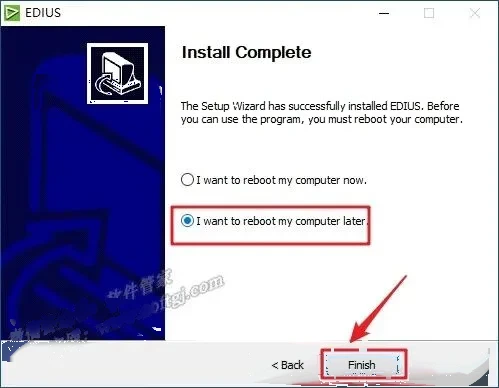
- 取消勾选【I want to teboot my computer later.】,点击【Finish】。
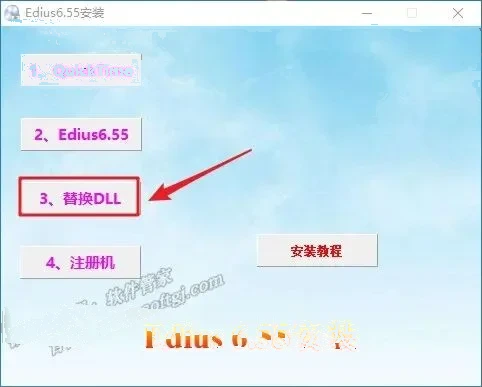
- 点击【替换 DLL】。
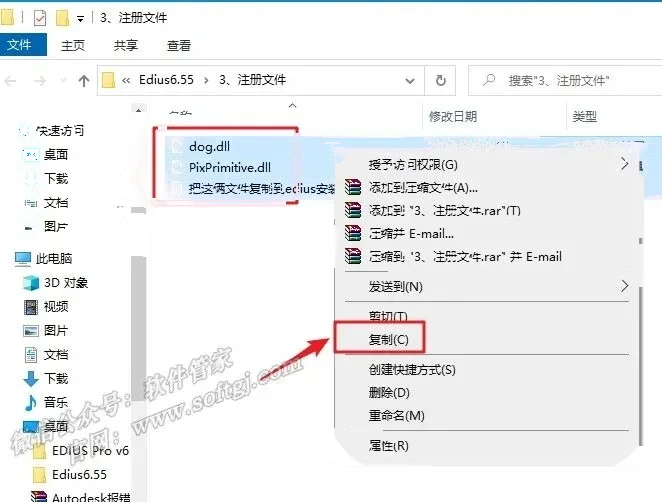
- 全选文件夹中的所有文件,鼠标右击选择【复制】。
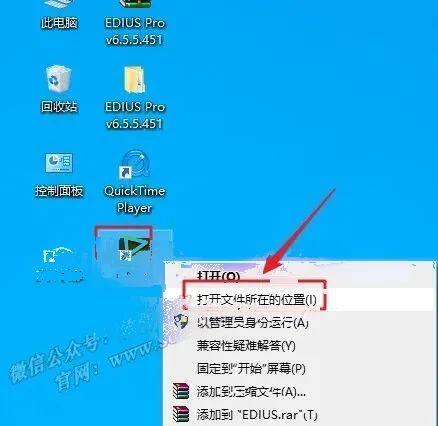
- 鼠标右击桌面【EDIUS】图标选择【打开文件所在位置】。
- 鼠标在空白处右击选择【粘贴】。
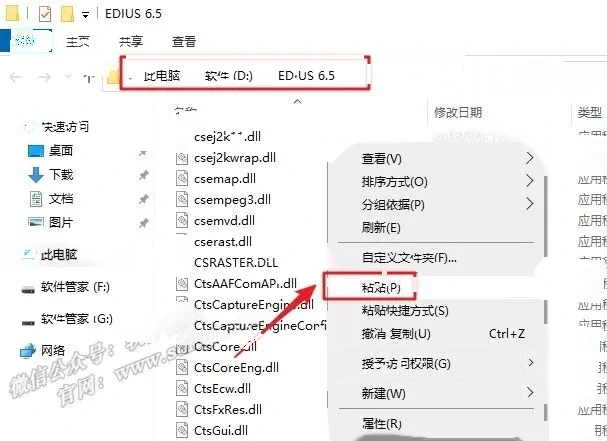
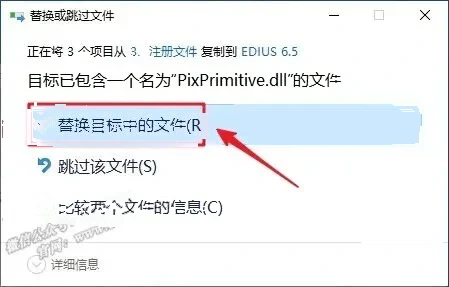
- 点击【替换目标中的文件】。
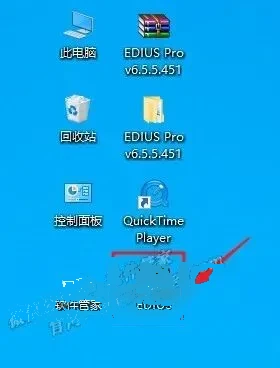
- 双击桌面【Edius】图标启动软件。
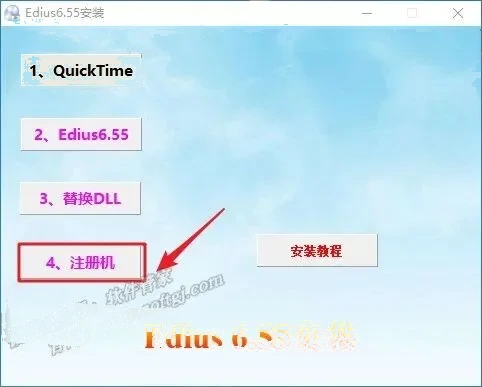
- 回到Edius的安装器,点击【注册机】。
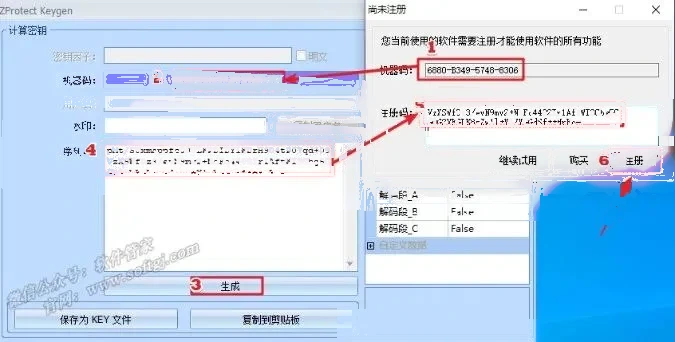
- 将【机器码】复制到注册机对应位置(如下图所示),点击【生成】,将生成的序列号复制到激活界面的注册码输入框处,点击【注册】。
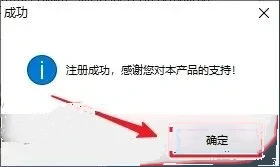
- 点击【确定】。
- 安装成功。