Lightroom v12.3/64位
软件下载
软件:Lightroom版本:12.3语言:简体中文大小:1.46G安装环境:Win10(1809版本以上)下载地址:百度网盘免费下载 不限速付费下载
百度网盘:https://pan.baidu.com/s/13AtYAzklgYPsp-7SvGA_kw?pwd=1234
不限速直链:https://sozy.top/6705.html
帮助中心:远程协助
软件介绍
Lightroom是一款以后期制作为重点的图形工具软件,是当今数字拍摄工作流程中不可或缺的一部分。其增强的校正工具、强大的组织功能以及灵活的打印选项可以帮助您加快图片后期处理速度,将更多的时间投入拍摄。
安装步骤
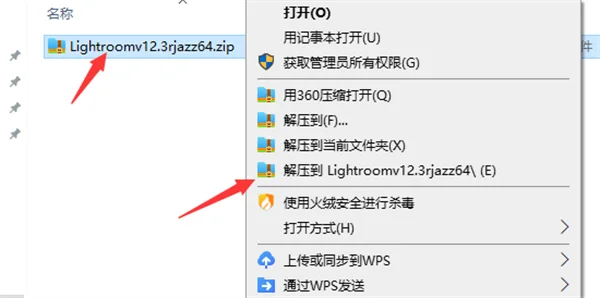
- 鼠标右击【Lightroomv12.3rjazz64】压缩包(win11及以上系统需先点击“显示更多选项”)【解压到 Lightroomv12.3rjazz64】。
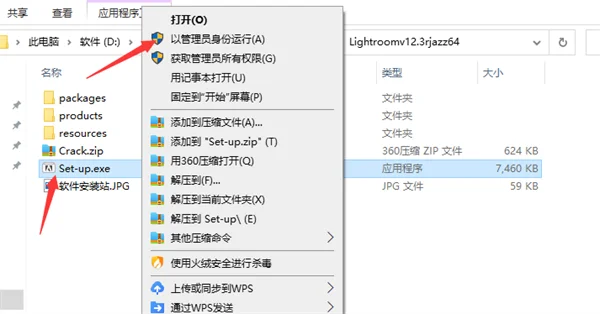
- 打开解压后的文件夹,鼠标右击【Setup】选择【以管理员身份运行】。
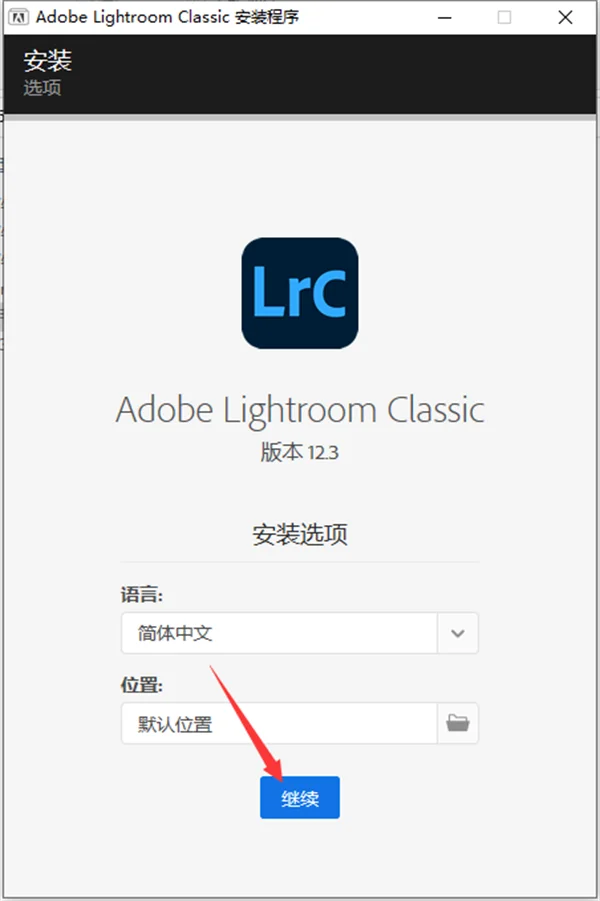
- 点击【继续】。
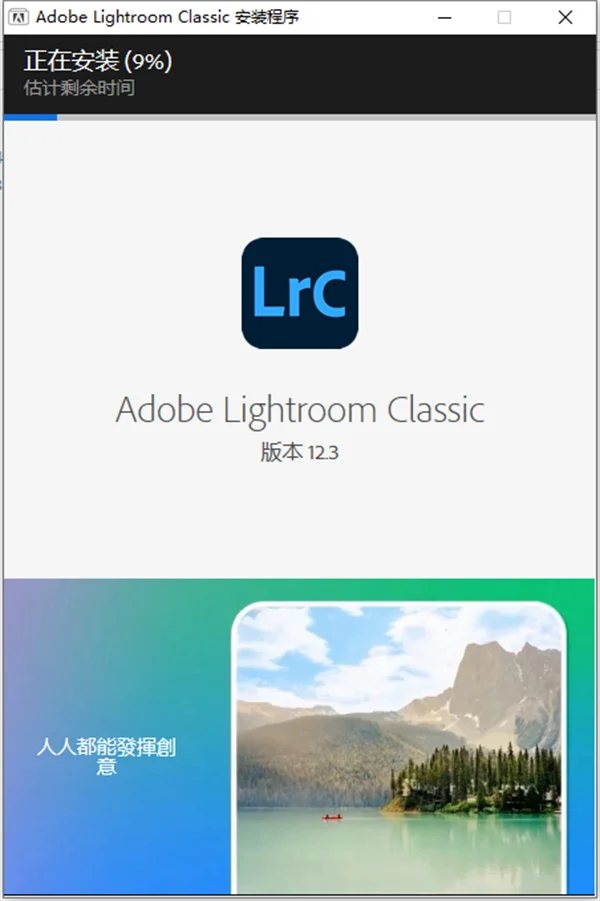
- 安装中……
- 点击【关闭】。
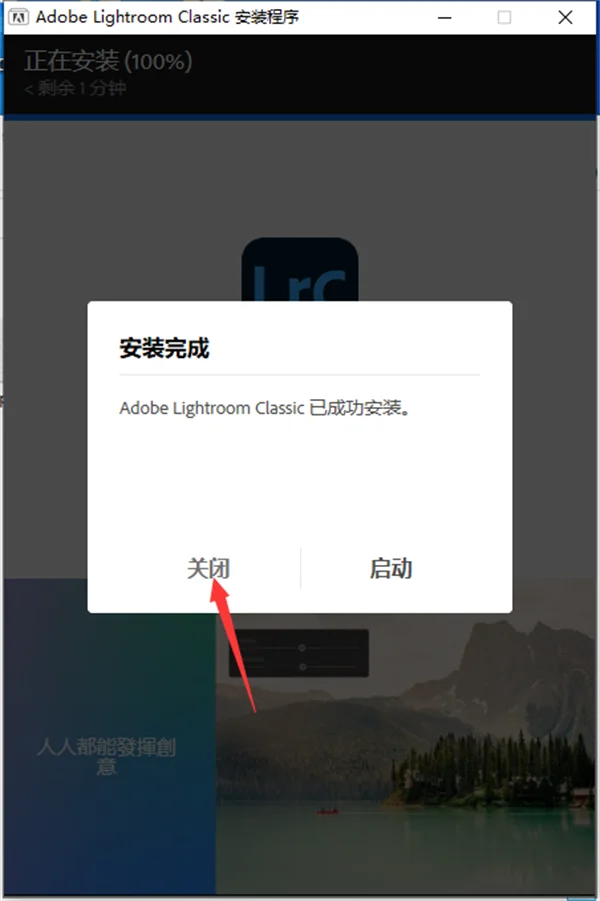
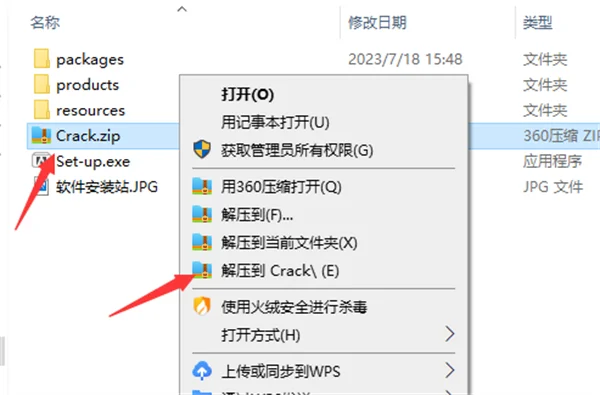
- 打开安装包解压后的【Lightroomv12.3rjazz64】文件夹,鼠标右击【Crack】选择【解压到 当前文件夹】。
解压【Crack】前:需要先关闭“所有杀毒软件(部分电脑自带的“McAfee”也要关闭)、防火墙、Windows Defender”,否则可能会被杀毒软件误杀清除程序或致无法正常运行。
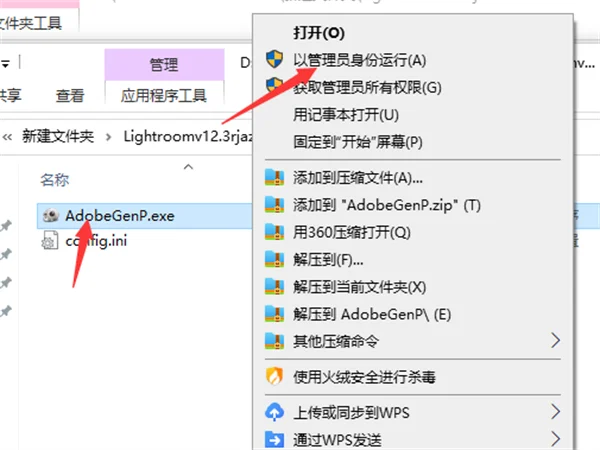
- 鼠标右击解压出来的【AdobeGenP】选择【以管理员身份运行】。
- 点击【Search】。
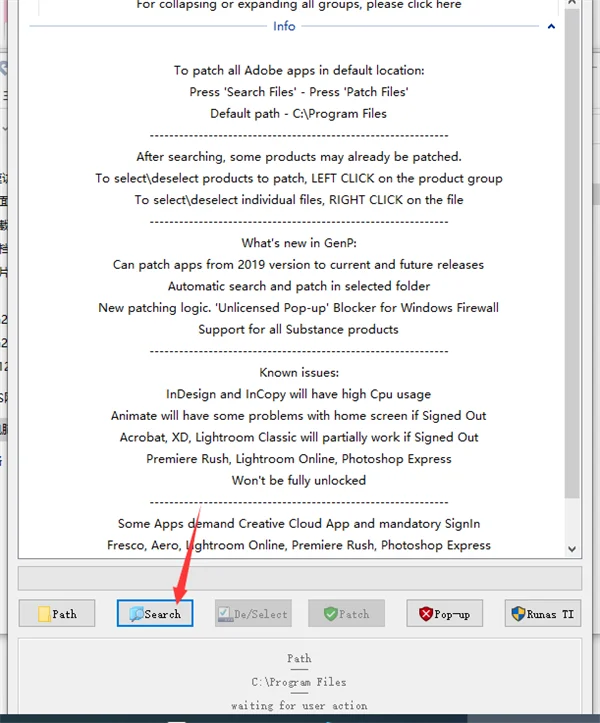
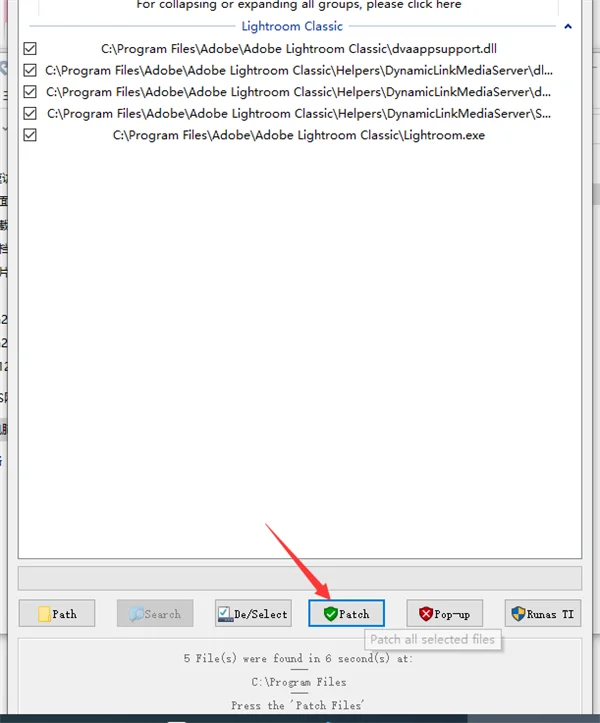
- 点击【Patch】。
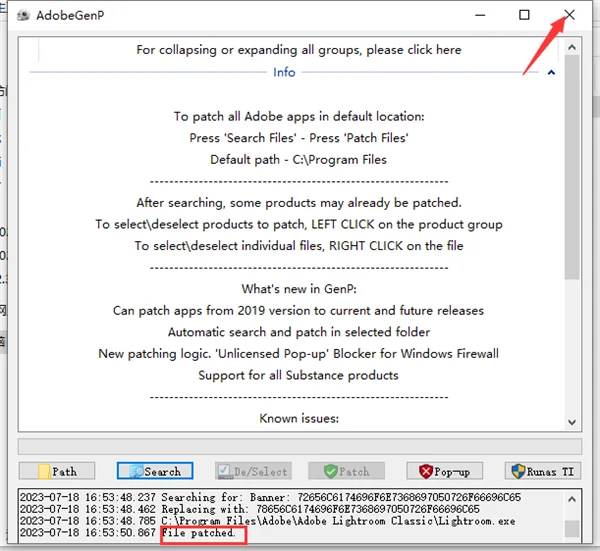
- 界面提示“……File patched",点击右上角【X】退出。
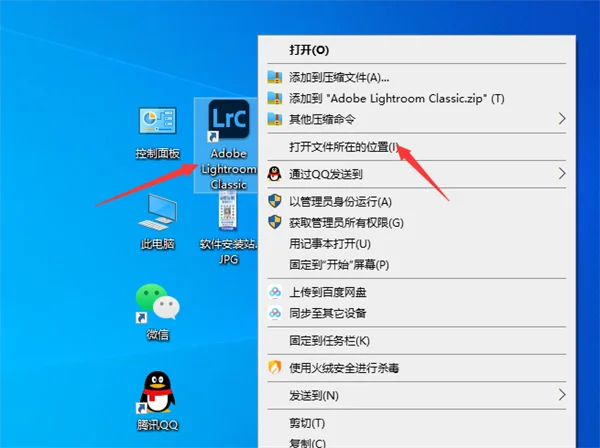
- 软件默认安装到C盘,不需要更改安装位置的可直接启动软件使用;若您需要更改安装位置操作步骤如下:
鼠标右击桌面【LrC】图标选择【打开文件所在的位置】。
- 点击路径地址中的【Adobe】。
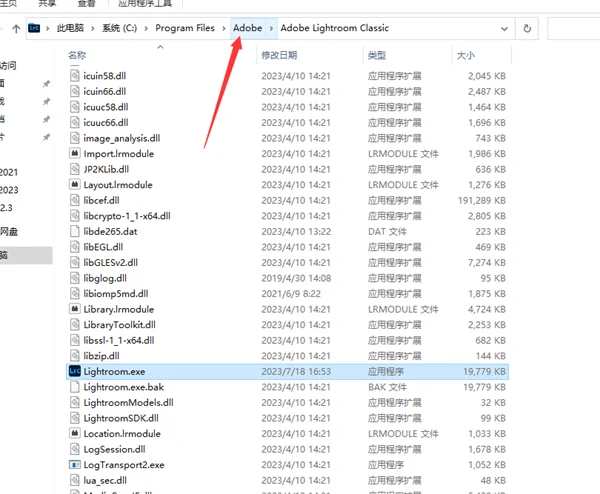
- 鼠标右击【Adobe Lightroom Classic】选择【剪切】。
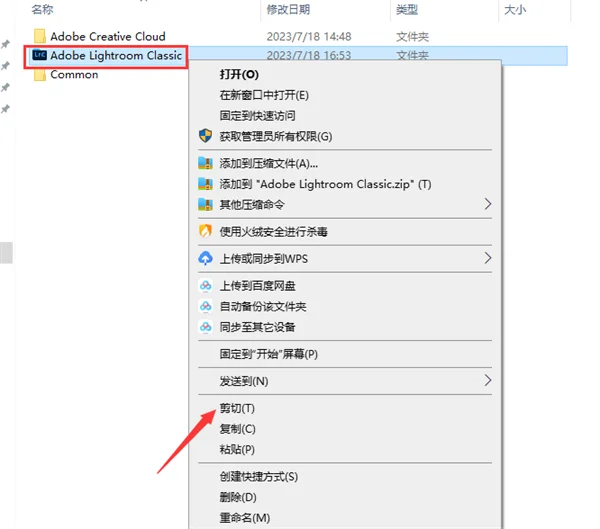
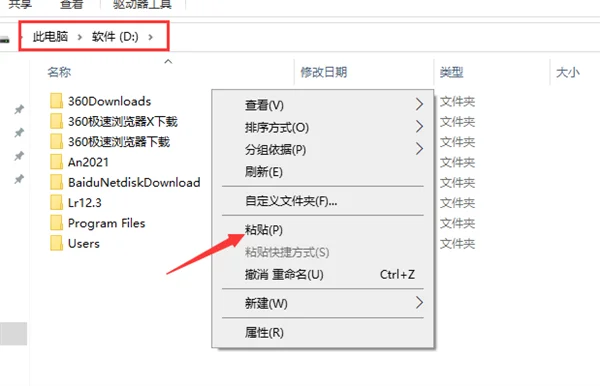
- 打开需要将软件安装的磁盘(如:D盘),鼠标右击空白处选择【粘贴】。
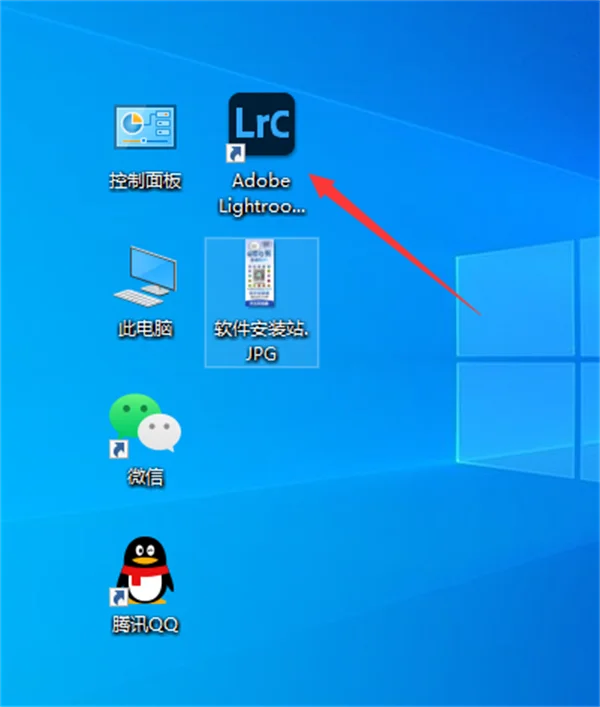
- 双击桌面【Lrc】图标启动软件。
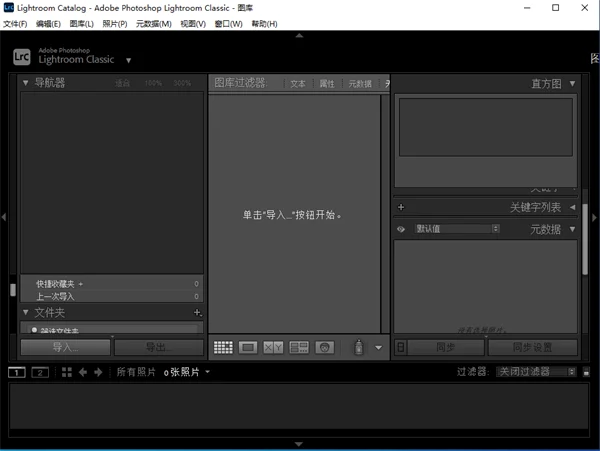
- 安装成功!
关注不迷路
软件安装站