MAC版 PD18虚拟机 安装Win11

点击上方“蓝字”,关注更多精彩
软件下载

软件:Parallels Desktop版本:18.1.1语言:简体中文大小:323.2M安装环境:MacOS12.0(或更高,支持M芯片)
帮助中心:帮助中心常见问题解决指引
软件介绍
Parallels Desktop是功能强大的虚拟机解决方案,能够帮助用户在Mac上自由的运行使用windows系统,并且各种windows应用程序也是能够随意应用,不需要重启系统,也不需要你在两个系统之间来回进行复杂的操作,您可以自由的在这两个不同的系统之间进行切换时延,而且两者其实没有任何的关联和影响。
安装步骤
安装前请核对您是否已经下载了完整的文件,全部下载后拷贝到苹果电脑桌面,主要包括以下文件:
- PD虚拟机安装包。
- Win11系统镜像(注意M1和非M1的区别),若您的电脑是M1芯片请下载Win11(M1)镜像,否则请下载Win11镜像。
- 系统文件(包含解压工具和激活工具)。
一、安装PD虚拟机:
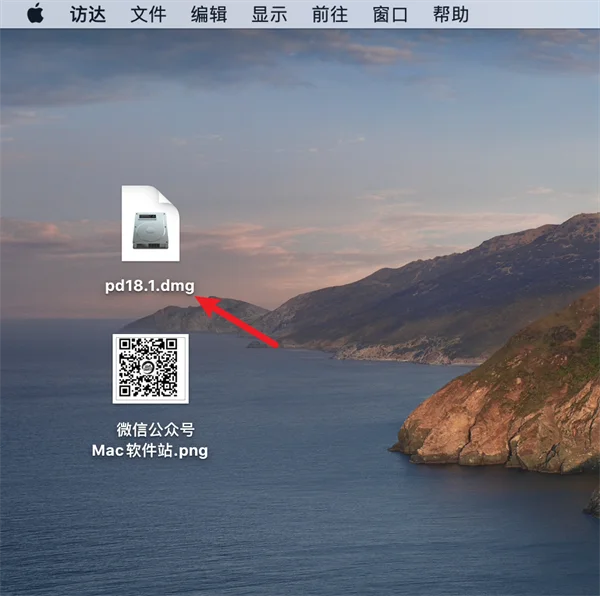
- 双击【PD18.1.1.dmg】安装包。
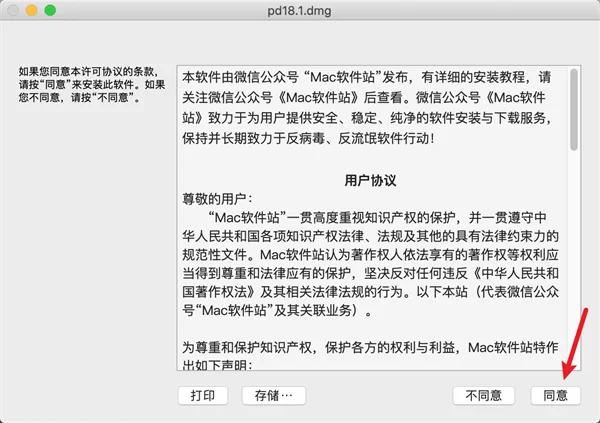
- 点击【同意】。
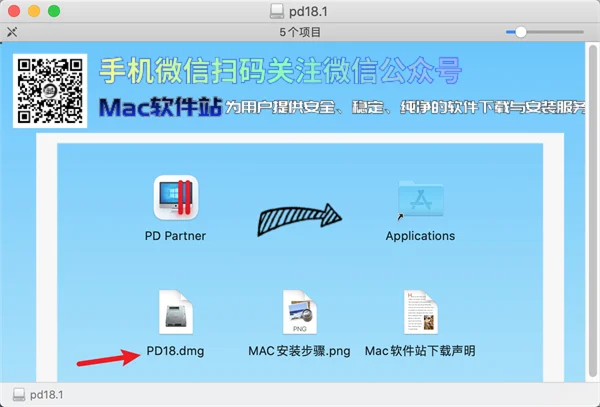
- 双击打开【PD18.1.1.dmg】。
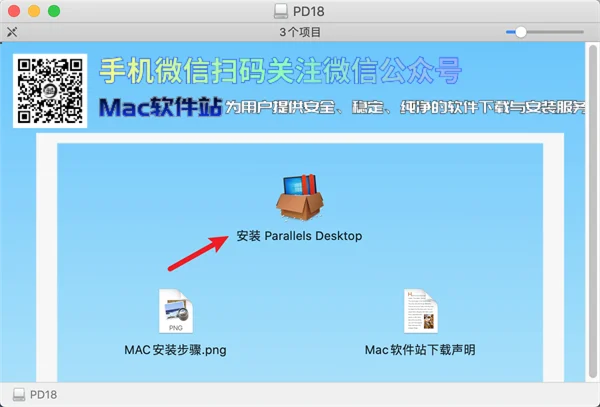
- 双击安装parallels Desktop。
- 勾选参与客户体育项目
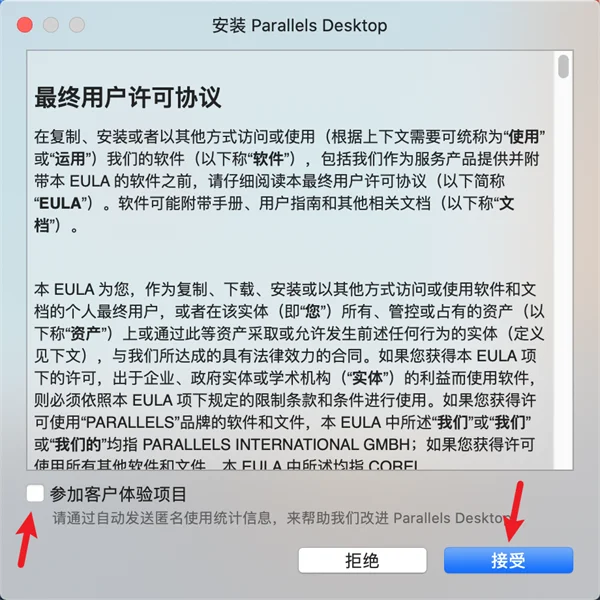
- 点击【不,使用现有的】。

- 点击【接受】。
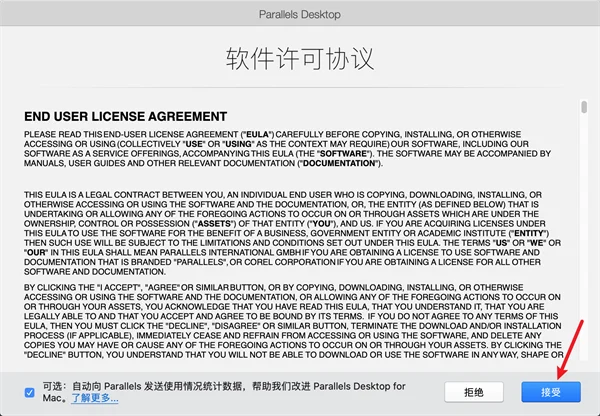
- 输入电脑【开机密码】,点击【好】。
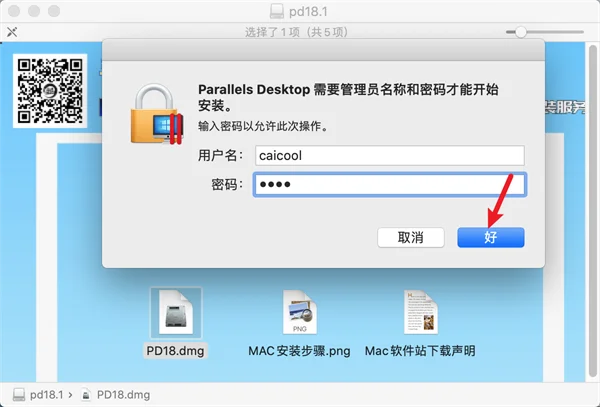
二、安装Win11系统:
- 点击【U盘图标】,点击【继续】。
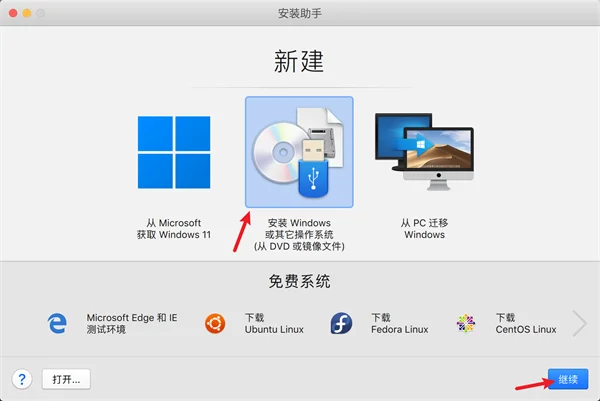
- 将下载的【win11.iso】拖到【镜像文件】位置,点击【继续】。
温馨提示:若您的电脑是M1芯片,请拖动“win11(M1)”的镜像文件。
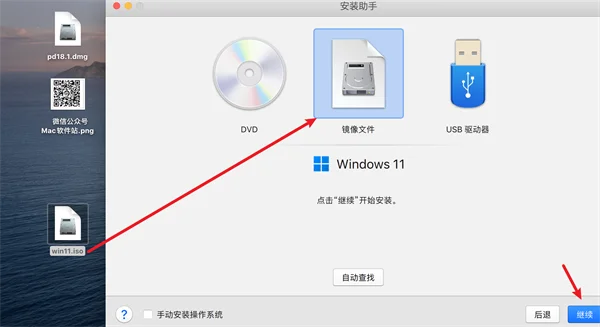
- 点击【继续】。
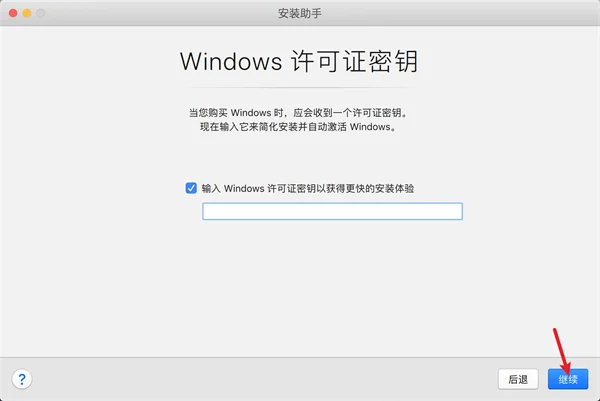
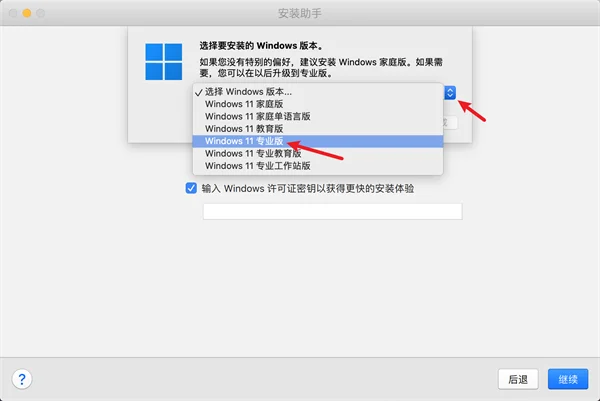
- 点击【下拉符】选择【windows 11专业版】(您也可以选择其它版本)。
- 点击【完成】。
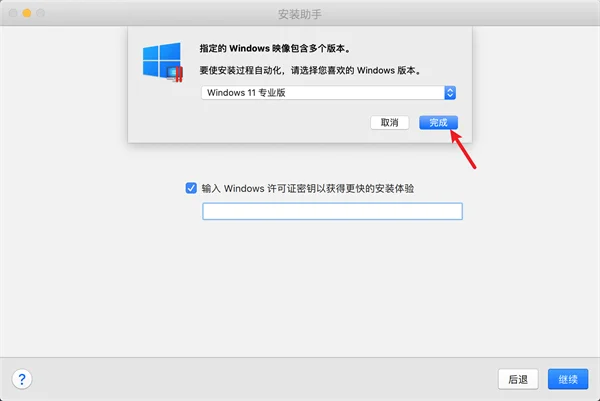
- 点击【继续】。
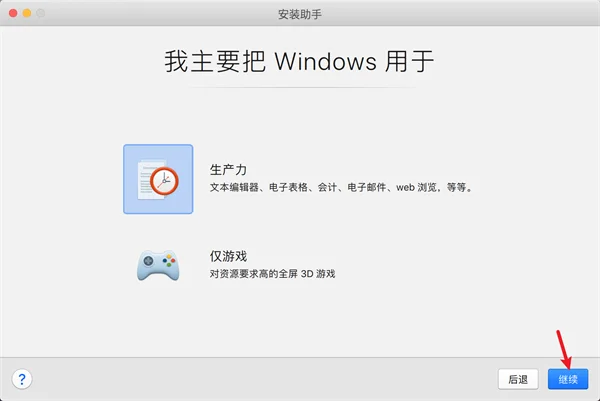
- 输入【名称】(可自定义),点击【创建】。
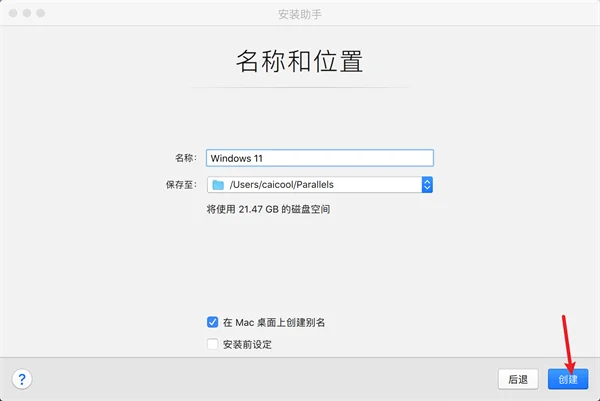
- 点击【安装完成】。
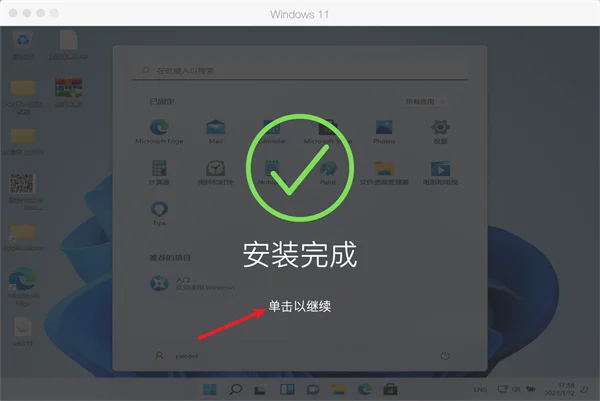
- 输入注册信息(邮箱、名称、密码),点击【创建账户】。
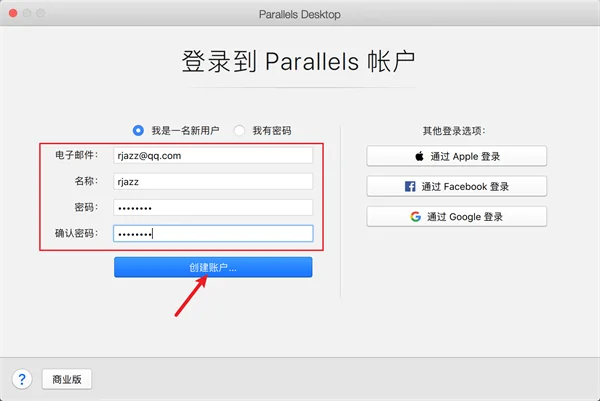
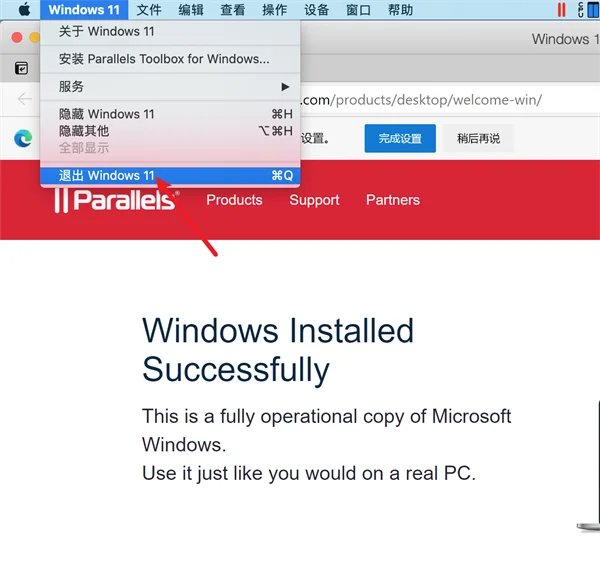
- 点击菜单栏中的【windows 11】,点击【退出 windows 11】。
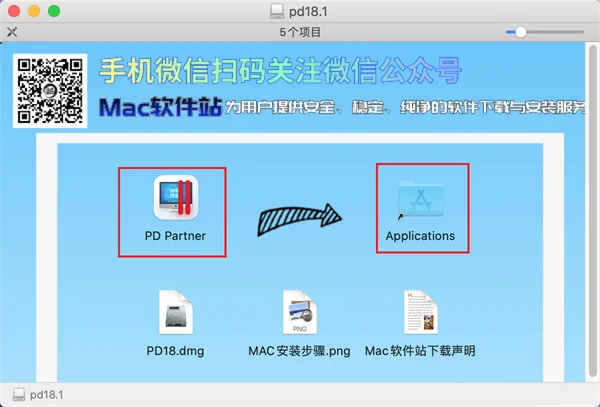
- 回到打开的安装包【PD18.1.1.dmg】文件夹,将【PD Runner】拖动到右边【Applications】里。
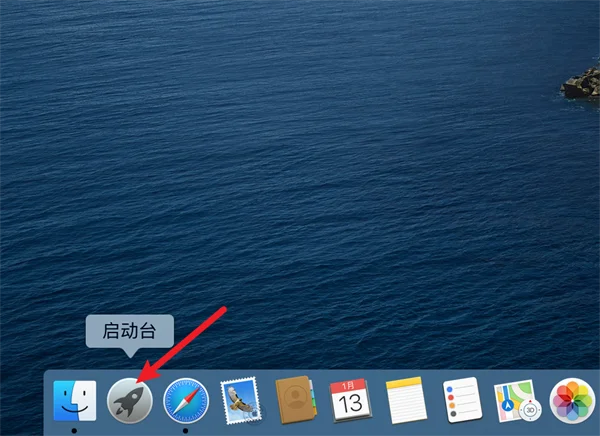
- 在桌面程序坞中点击【启动台】。
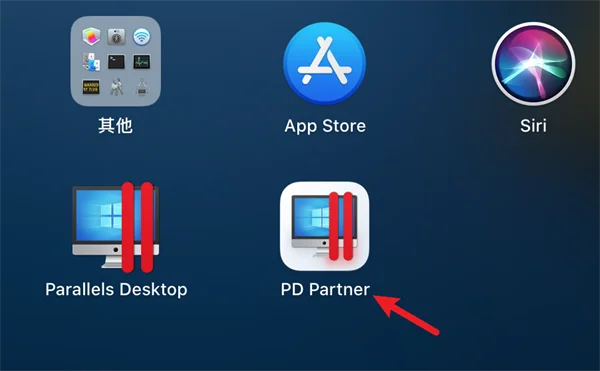
- 双击【PD Runner】图标启动软件。
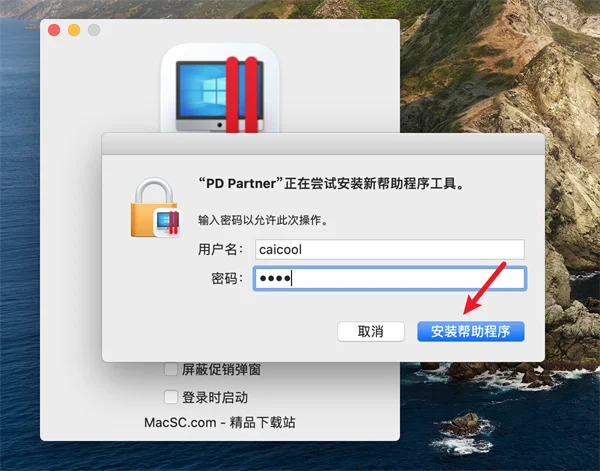
- 输入密码,点击【安装帮助程序】。
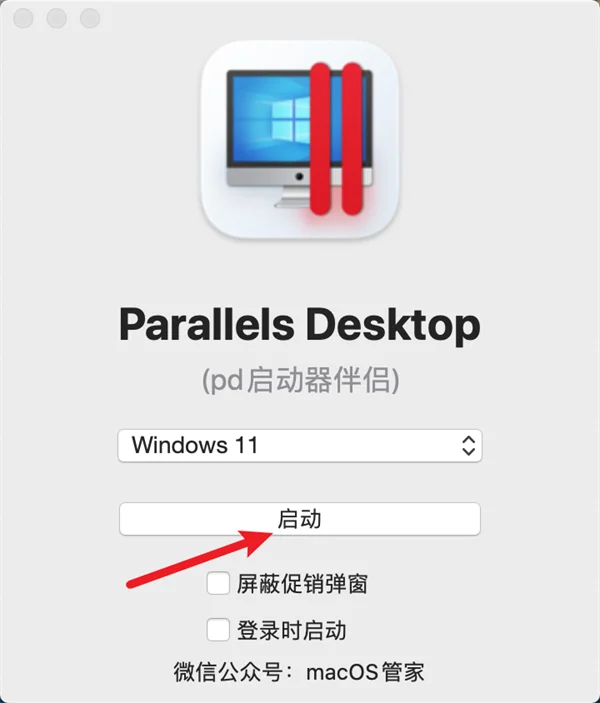
- 点击【启动】。
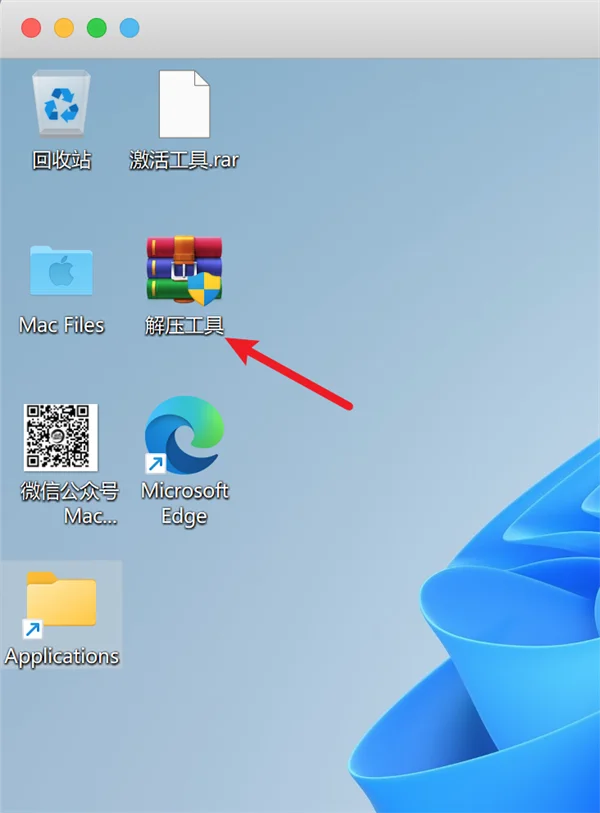
- 进入win11系统界面,双击桌面【解压工具】。
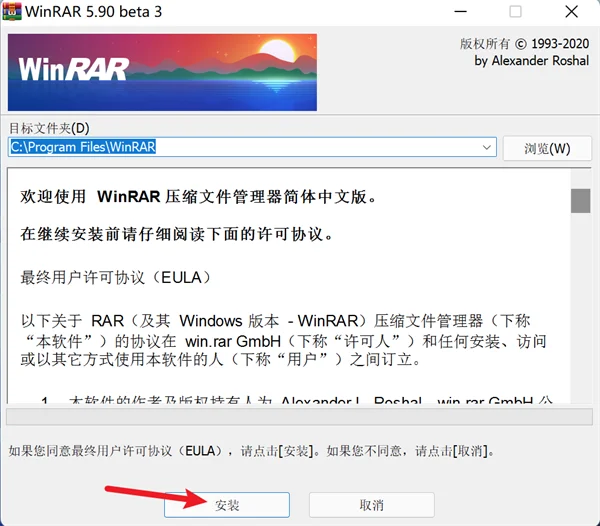
- 点击【安装】。
- 点击【确定】。
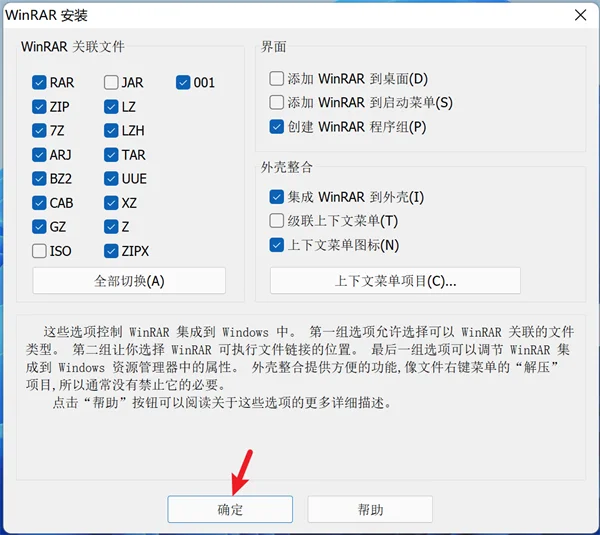
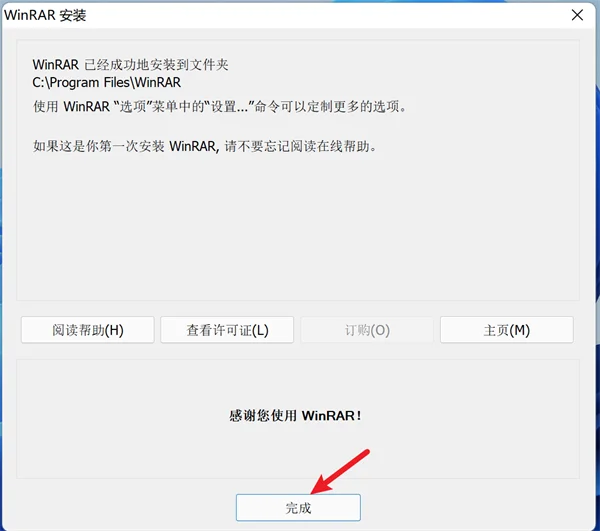
- 点击【完成】。
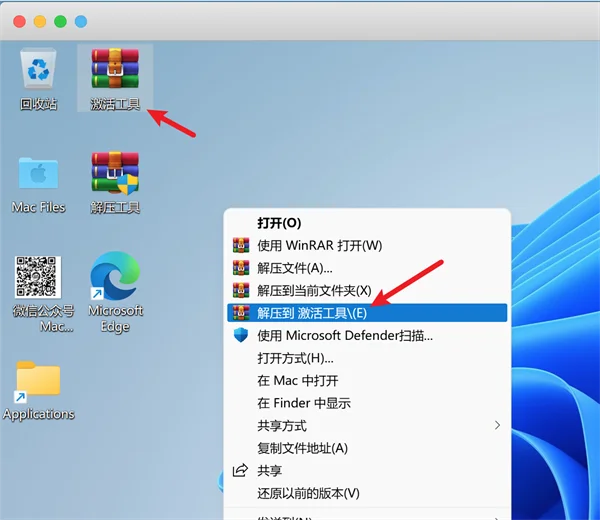
- 鼠标右击桌面【激活工具】(点击显示更多“选项”)选择【解压到 激活工具】。
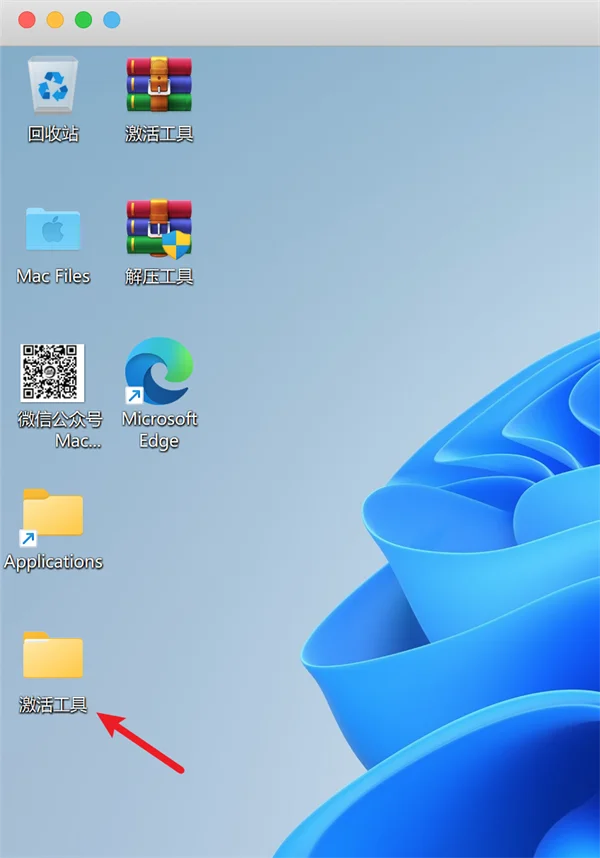
- 双击打开解压后的【激活工具】文件夹。
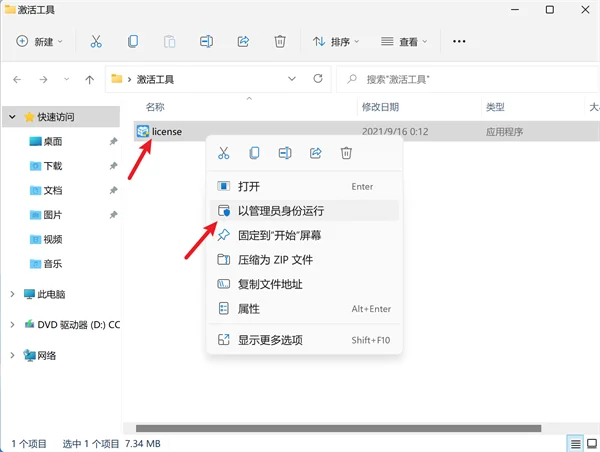
- 鼠标右击【license】选择【以管理员身份运行】。
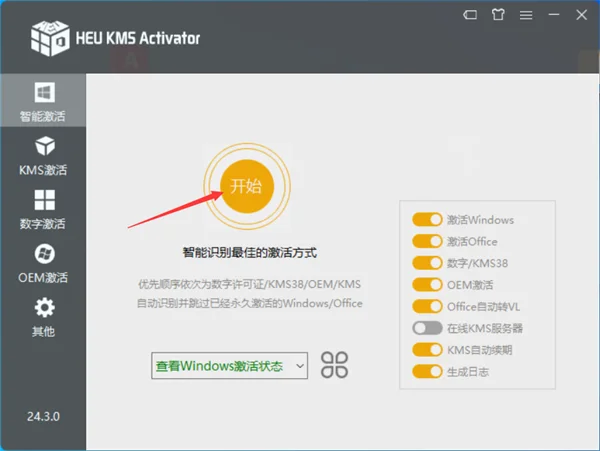
- 点击【开始】。
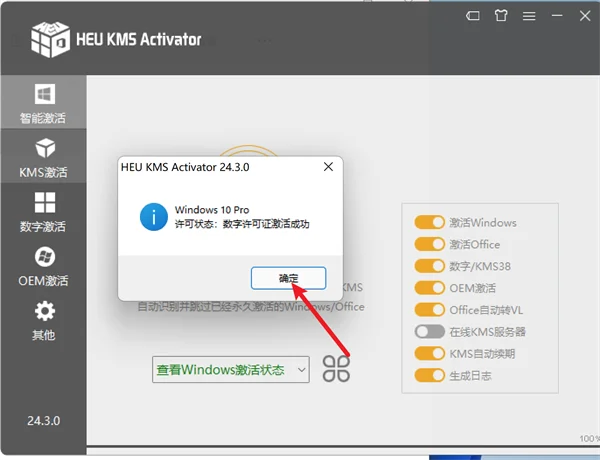
- 点击【确定】。
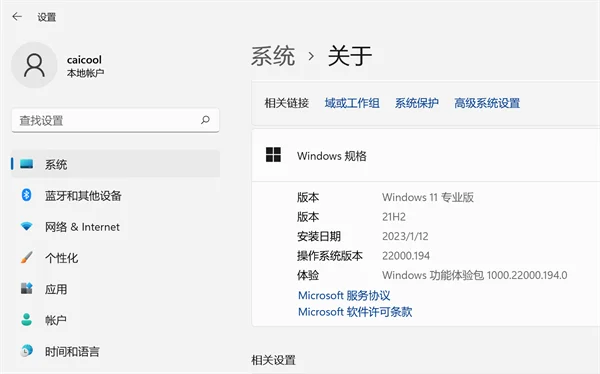
- 安装成功!


关注不迷路
Mac软件站