Matlab 2012a(英文版)
Matlab2012a(32/64位)英文版下载地址
链接:
https://pan.baidu.com/s/1HIcSWdlOoQVE7xgCiSo1Ww
密码:xumb
网盘下载不限速教程:不限速教程
安装中有问题:人工协助
安装步骤
安装步骤
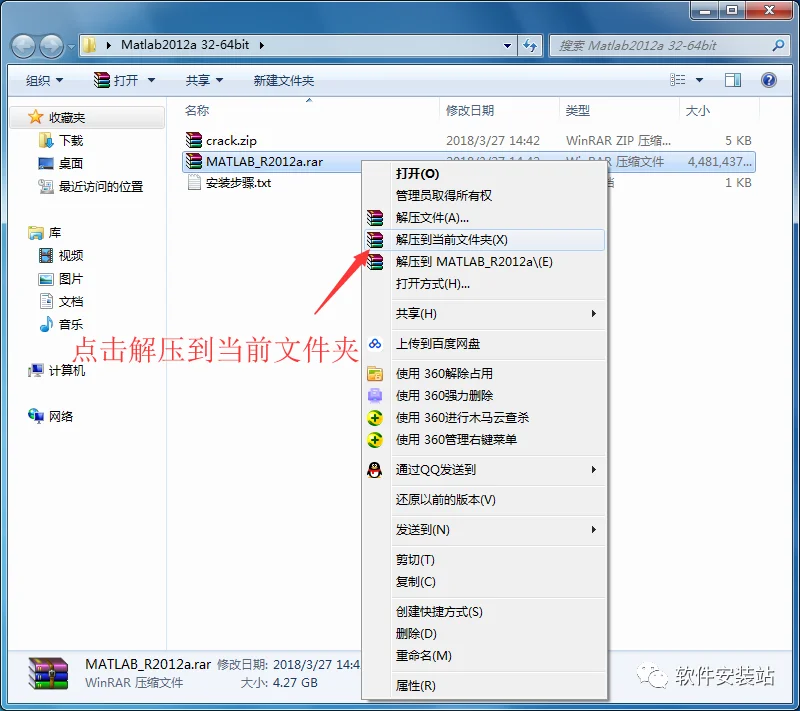
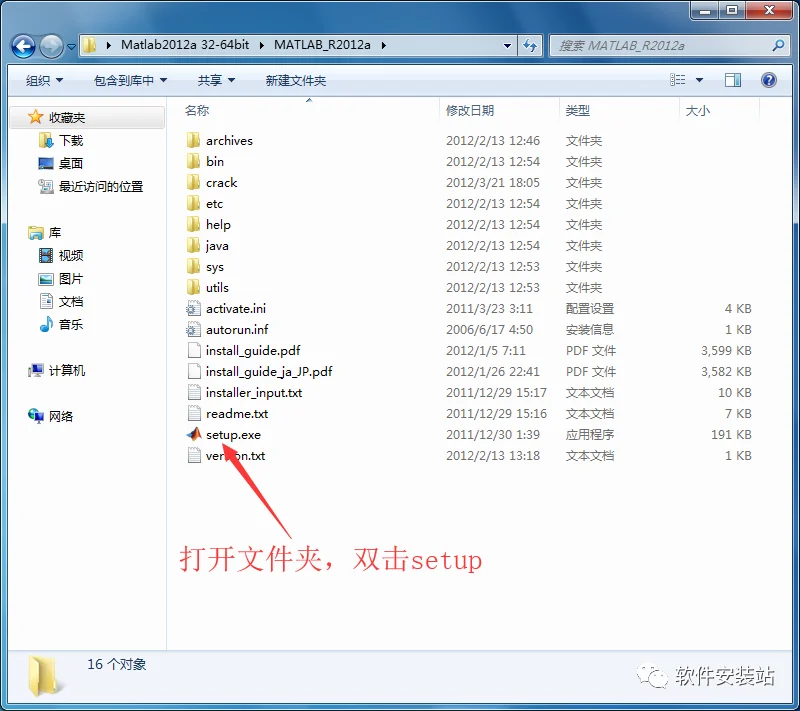
- 直接解压下载的压缩文档,双击“setup.exe”;
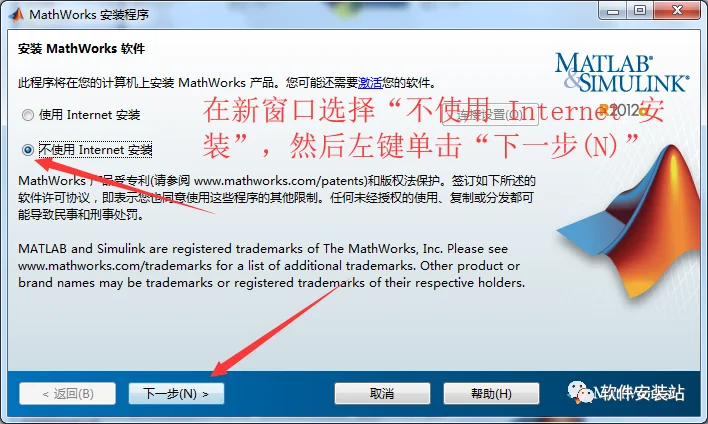
- 在新窗口选择“不使用 Internet 安装”,然后左键单击“下一步(N)”,得到许可协议界面;
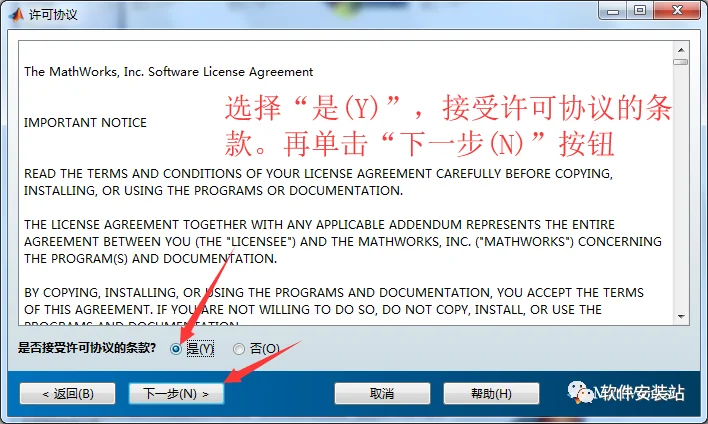
- 选择“是(Y)”,接受许可协议的条款。再单击“下一步(N)”按钮,得到文件安装密匙界面;
- 选择“我已有我的许可证文件安装密匙”,然后打开 matlab 安装文件下 Crack 文件夹 install.txt 文件,将其中序列号随便选一个,我选择第一个 38699-60149-36808-21840-05491 输入。再单 击“下一步(N)”按钮,得到安装类型选择界面;
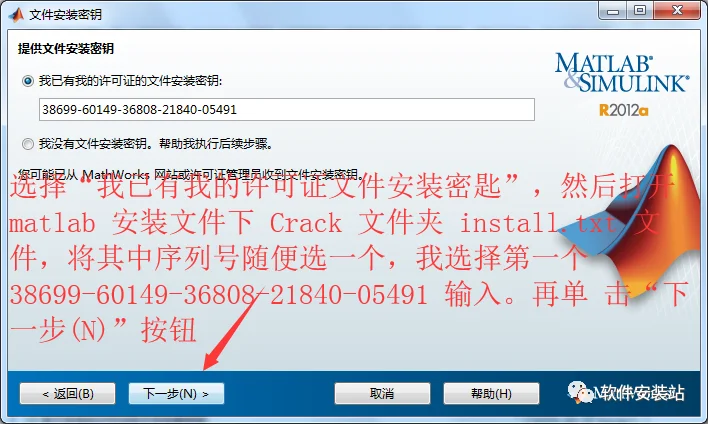
- 建议初学者选择“自定义”安装模式,根据自己所学专业,安装基本文档和与本专业有关 的工具箱。单击“下一步(N)”,得到选择文件夹界面;
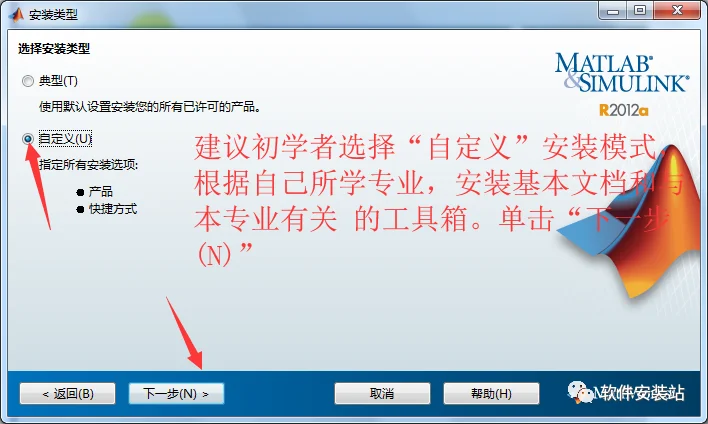
- 指定好文件夹的完整路径,建议尽量不要选择默认的 C 盘,可以安装在其他盘符下,比如修 改为“D:\Program Files\MATLAB\R2012a”。单击“下一步(N)”按钮,得到安装产品选择界面;
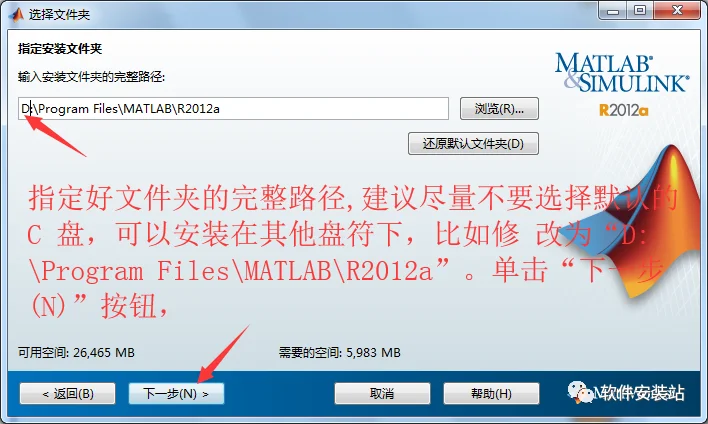
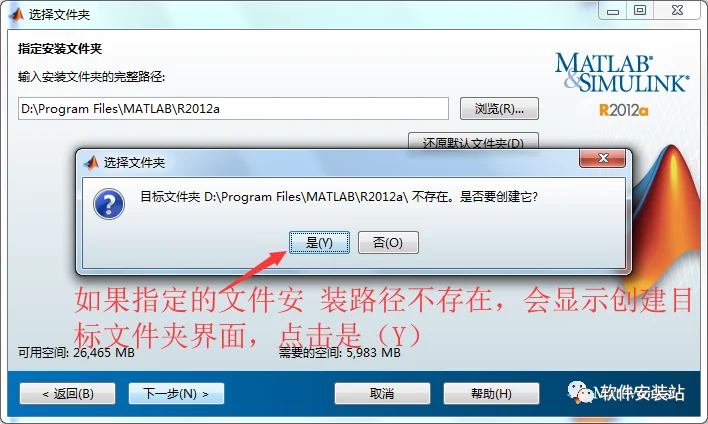
- 指定好文件夹的完整路径以后,单击图6 中的“下一步(N)”按钮。如果指定的文件安 装路径不存在,会显示创建目标文件夹界面;
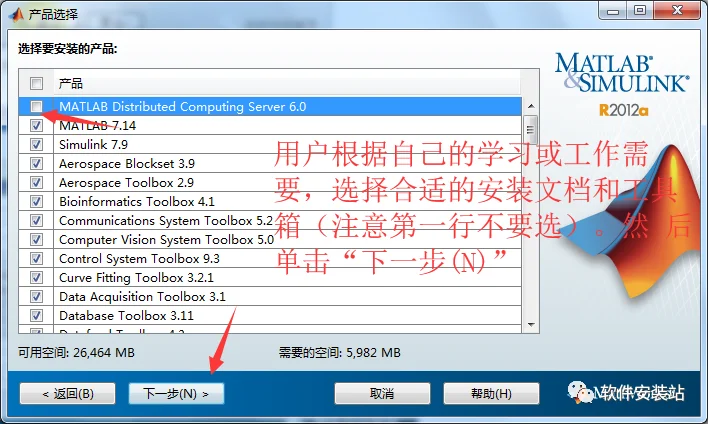
- 用户根据自己的学习或工作需要,选择合适的安装文档和工具箱(注意第一行不要选)。然 后单击“下一步(N)”,得到安装选项界面;
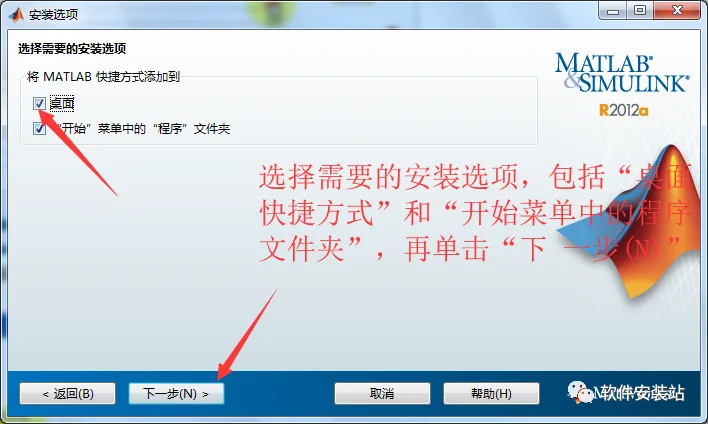
- 选择需要的安装选项,包括“桌面快捷方式”和“开始菜单中的程序文件夹”,再单击“下 一步(N)”,得到安装设置确认界面;
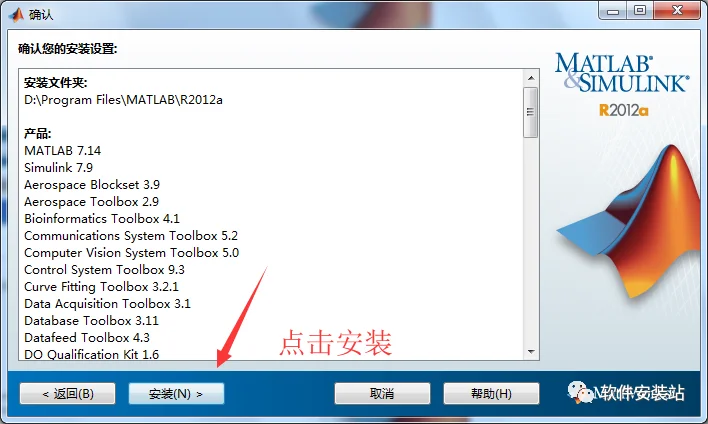
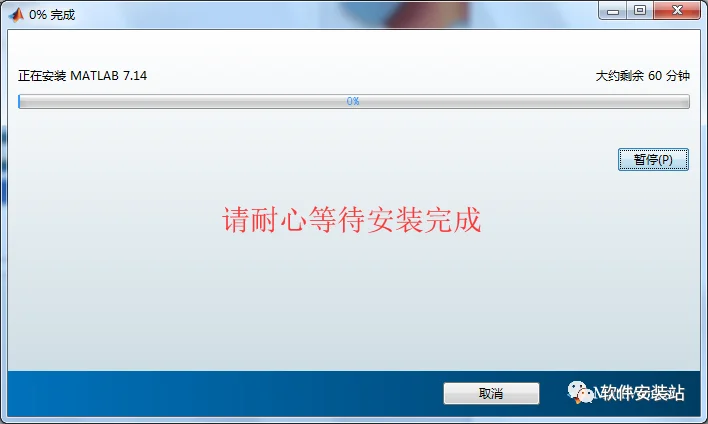
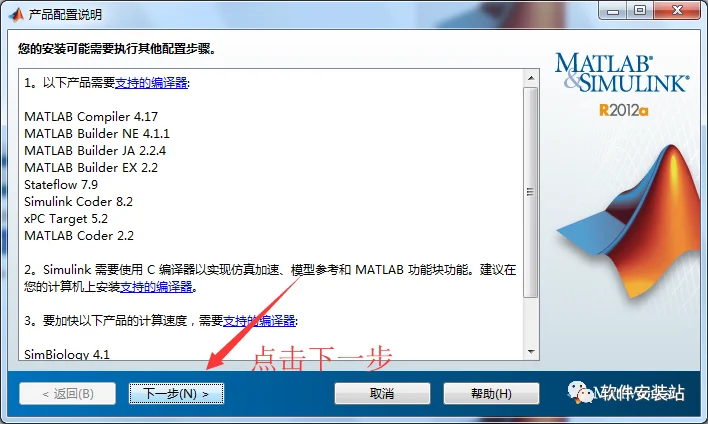
- 单机“安装(N)”按钮,程序开始安装;大约 20 多分钟后,得到产品配置说明界面.
- 单机“下一步(N)”按钮;
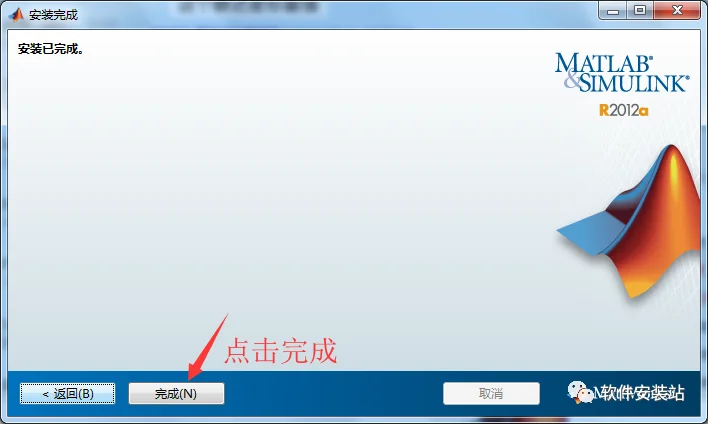
- 单击“完成(N)”,整个安装过程结束。
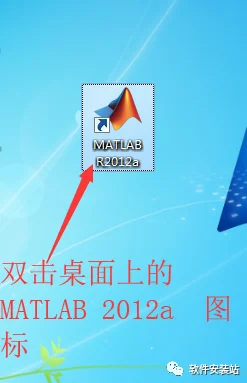
- 双击桌面上的 MATLAB 2012a 图标,打开提示用户进行软件的激活界面;
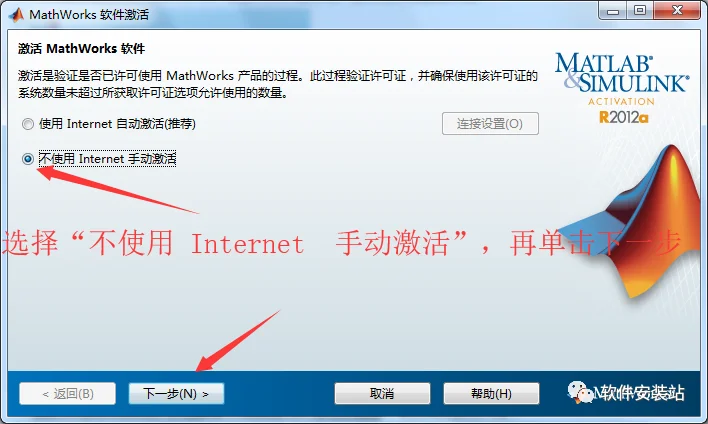
- 选择“不使用 Internet 手动激活”,再单击“下一步(N)”按钮,得到离线激活界面.
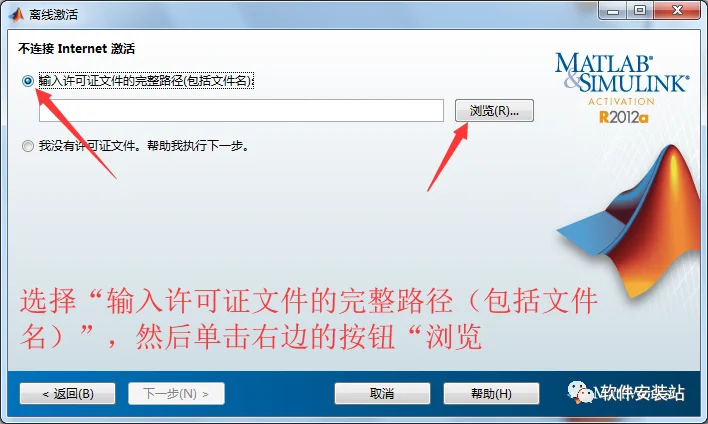
- 选择“输入许可证文件的完整路径(包括文件名)”,然后单击右边的按钮“浏览(R)…”, 得到选择许可证文件界面;
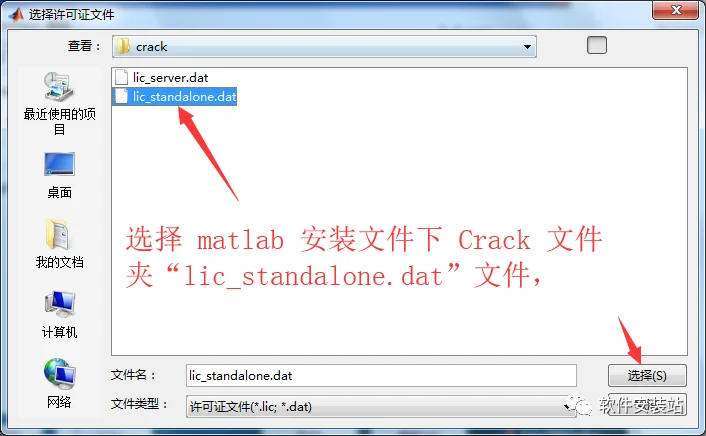
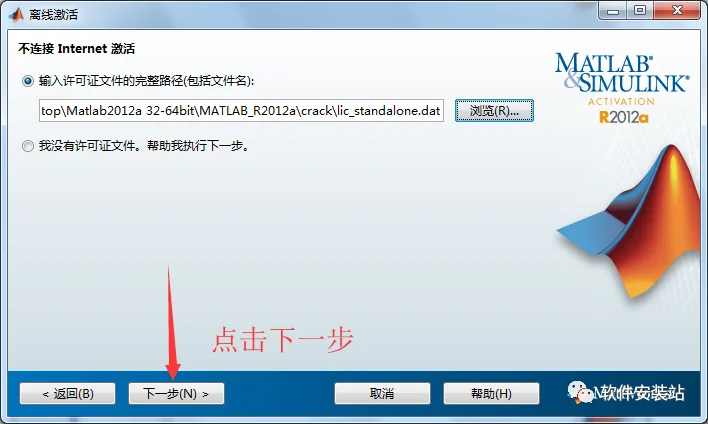
- 选择 matlab 安装文件下 Crack 文件夹“lic_standalone.dat”文件,单击“下一步(N)”按钮, 得到激活已完成界面;
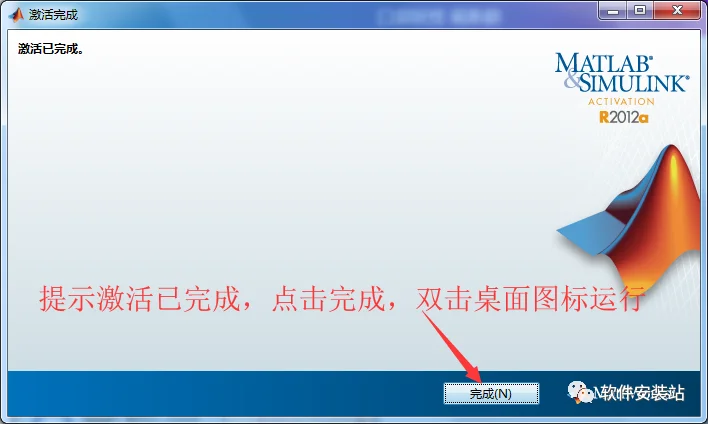
- 单击“完成(N)”按钮。双击桌面上的 MATLAB 2012a 图标,开始运行 MATLAB2012a
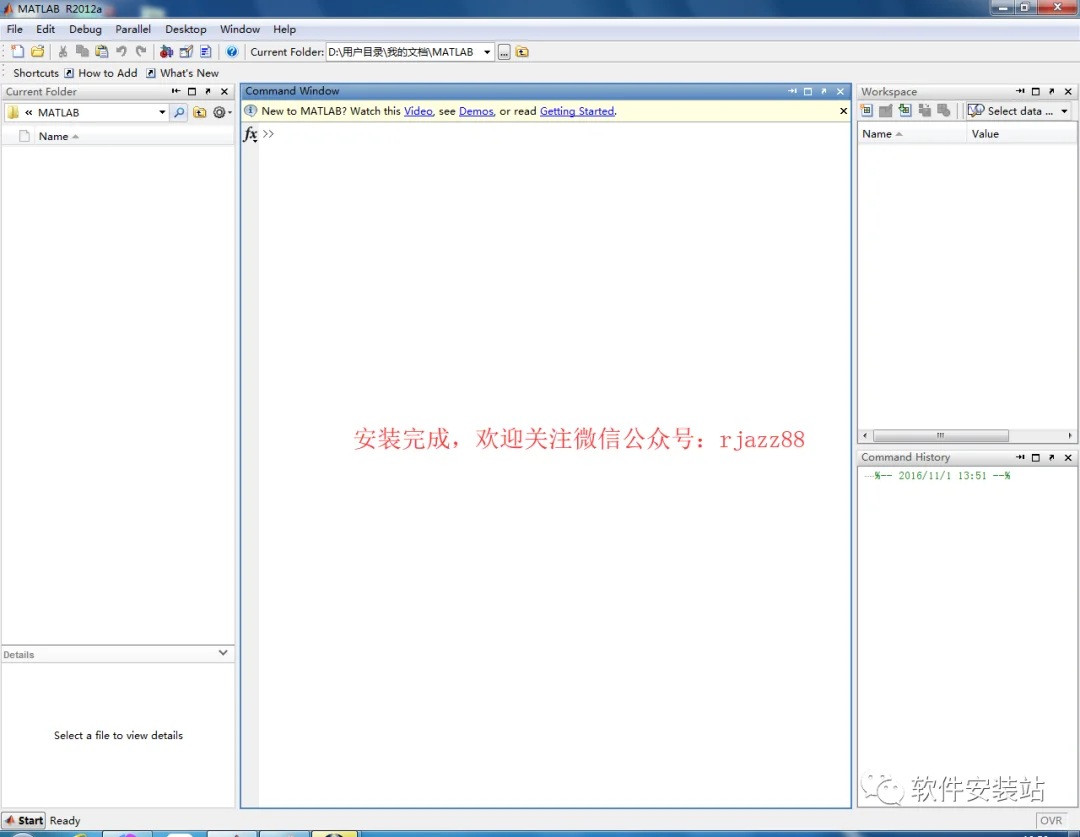
- 安装完成,打开软件界面如下。
关注软件安装站不迷路