Solid Edge ST8 64位简体中文版
SolidEdge ST8安装教程:
- 使用百度云客户端下载Solidedge ST8软件安装包,打开软件安装文件夹;
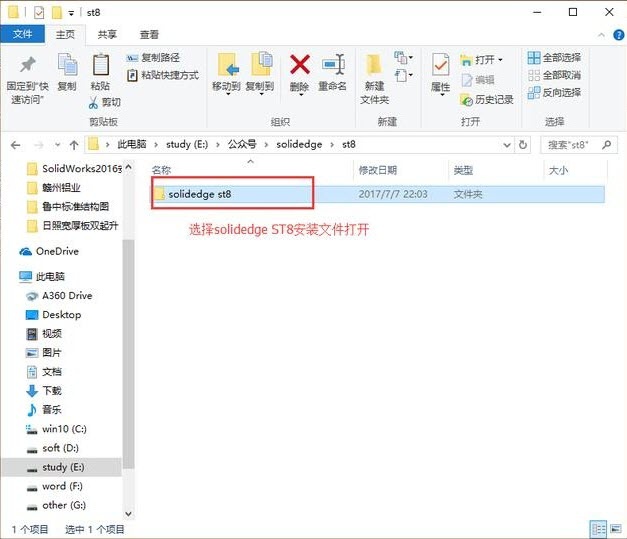
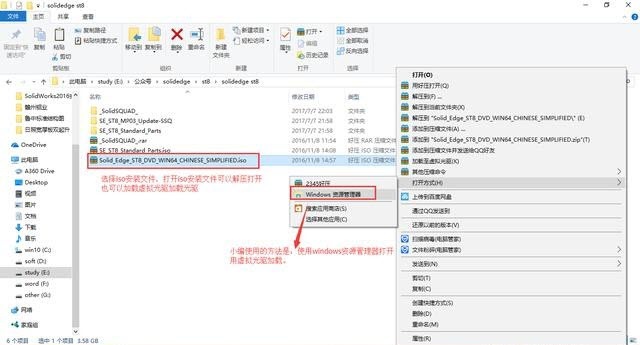
- 选择.ISO安装文件,打开.ISO安装文件,可以解压或使用虚拟光驱加载;
小提示:小编使用的方法是使用Windows资源管理器打开虚拟光驱加载
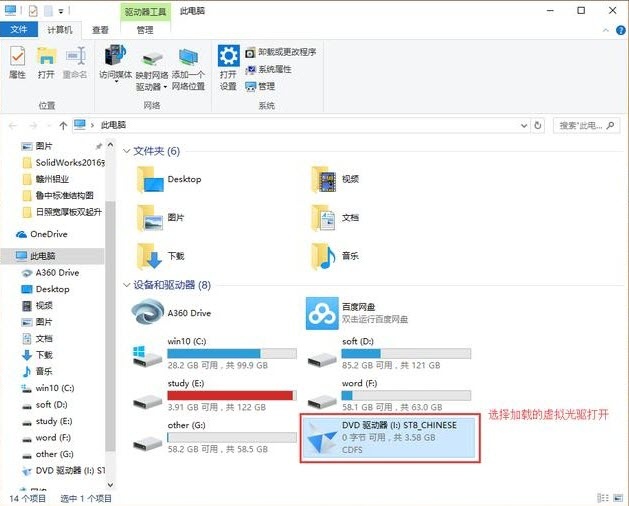
- 选择加载的虚拟光驱打开;
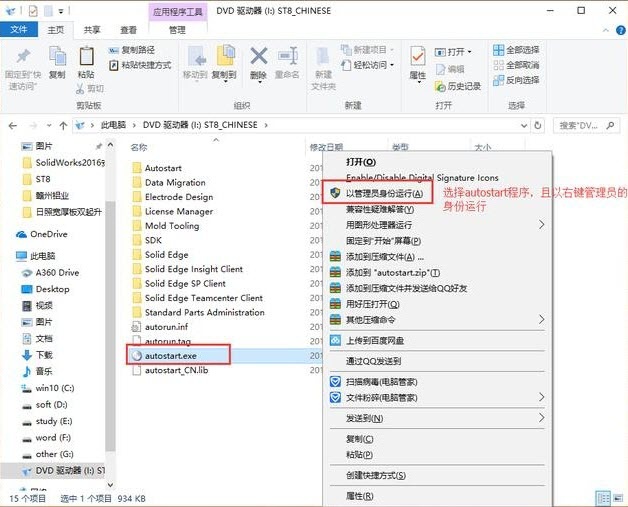
- 选中「autostart.exe」,右击【以管理员身份运行】;
- 点击「Solid Edge」;
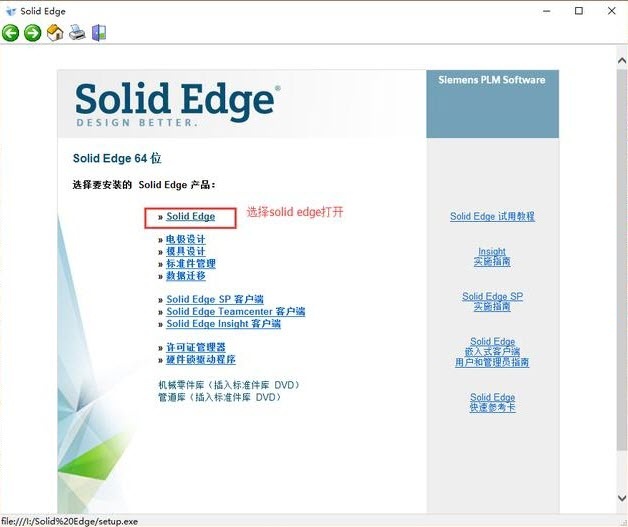
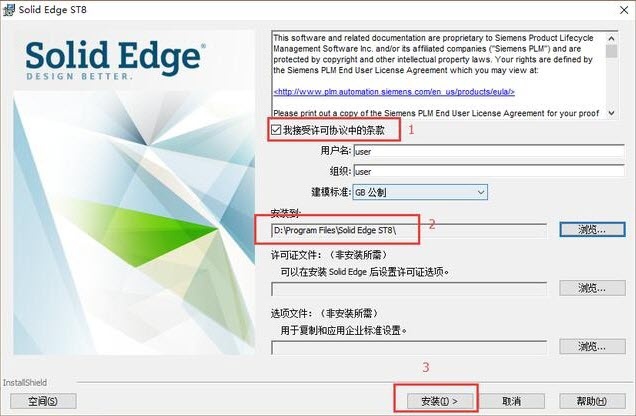
- 勾选「我接受许可协议中的条款」,点击【浏览】可以改变软件的安装位置(小编安装在D盘),然后点击【安装】;
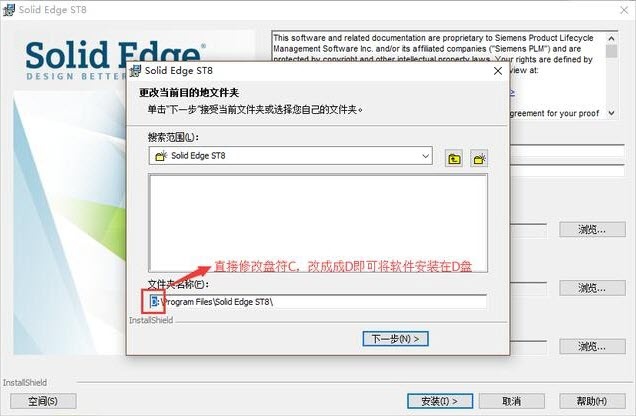
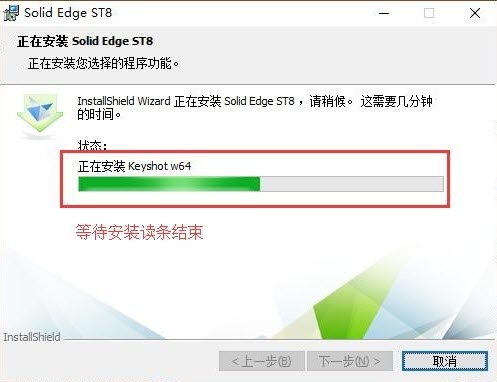
- 软件自动进行安装,等待安装完成,这可能需要一段时间;
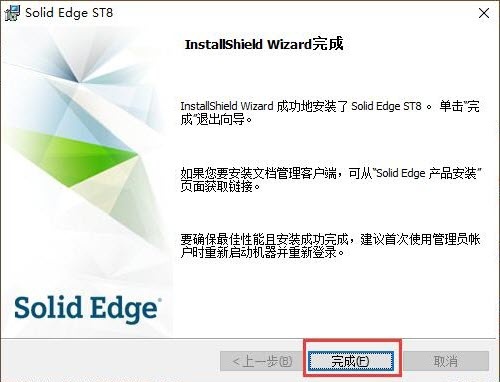
- 软件安装完成,点击【完成】;
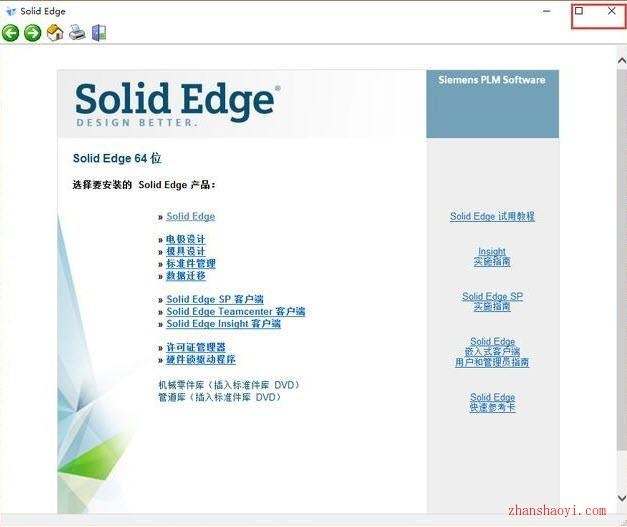
- 点击右上角的【×】,关闭窗口;
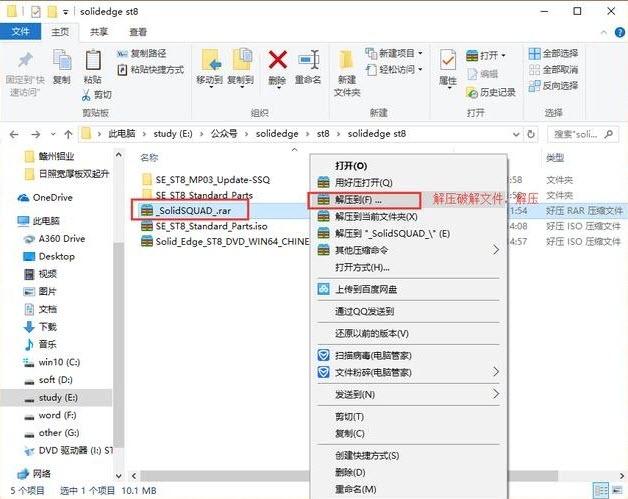
- 解压缩破解文件「_SolidSQUAD_.rar」;
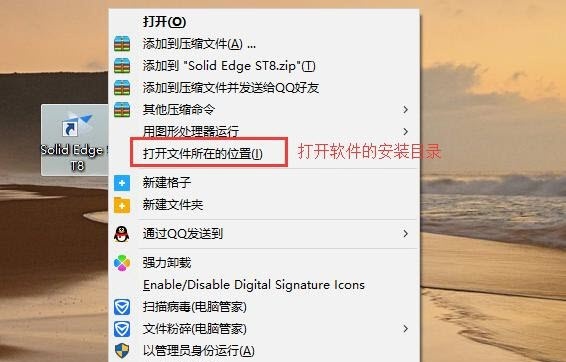
- 右击桌面图标SolidEdge ST8,选择【打开软件的安装目录】;
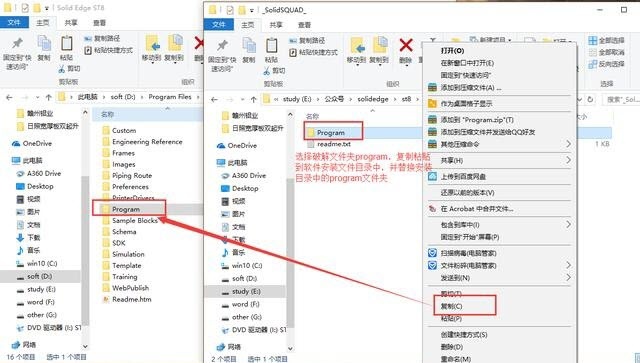
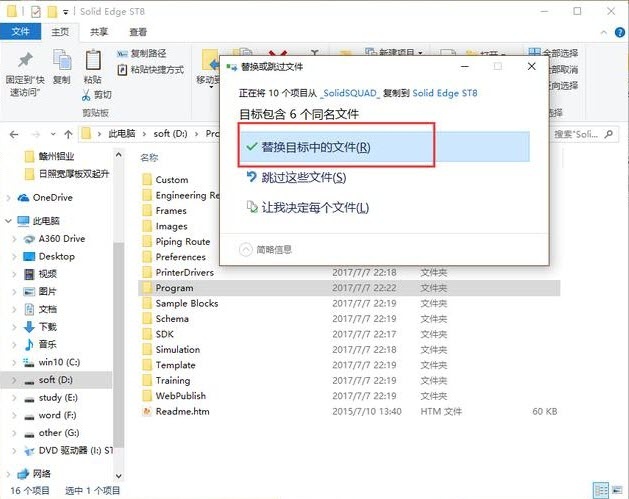
- 选择破解文件夹program,复制粘贴(快捷键:Ctrl+C、Ctrl+V)到软件安装目录中,并替换安装目录中program文件夹;
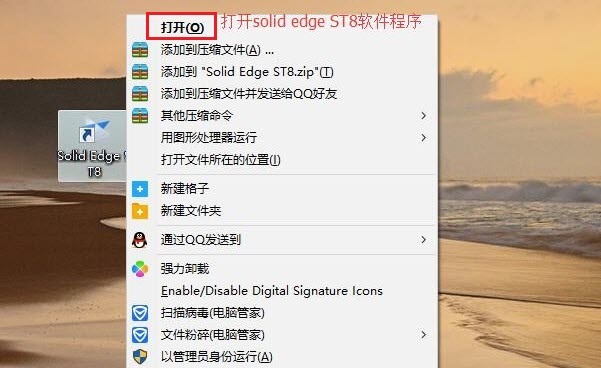
- 双击或右击桌面图标SolidEdge ST8选择打开,打开软件程序;
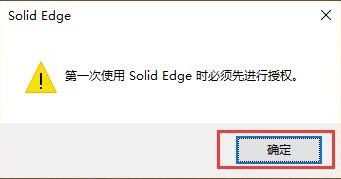
- 默认,点击【确定】;
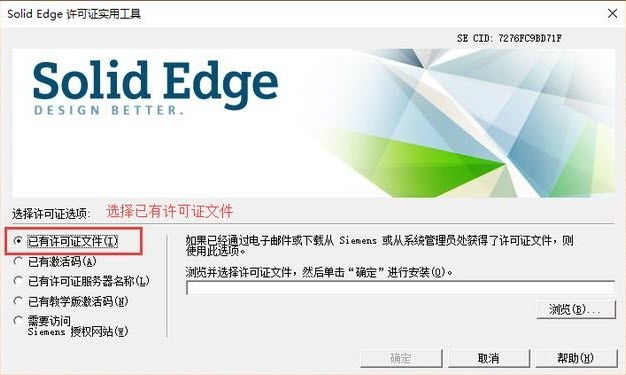
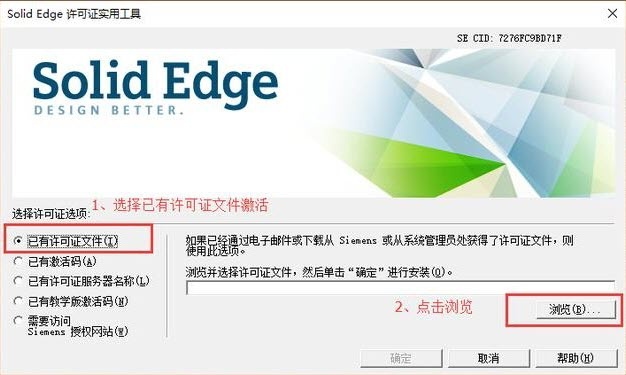
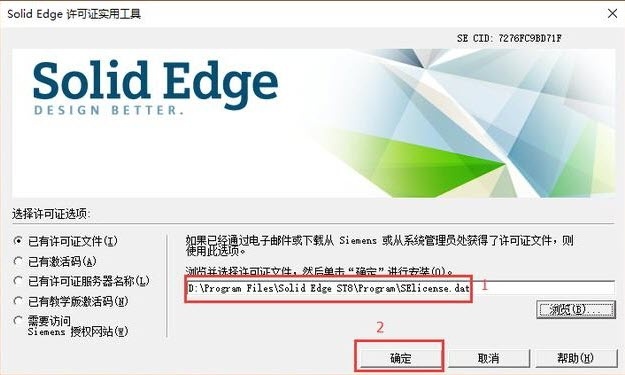
- 勾选「已有许可证文件」;
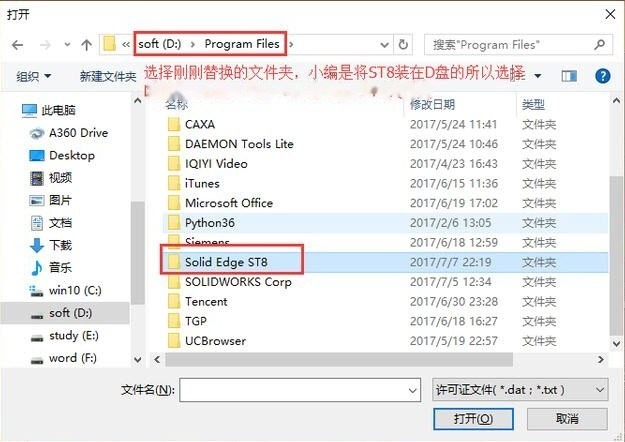
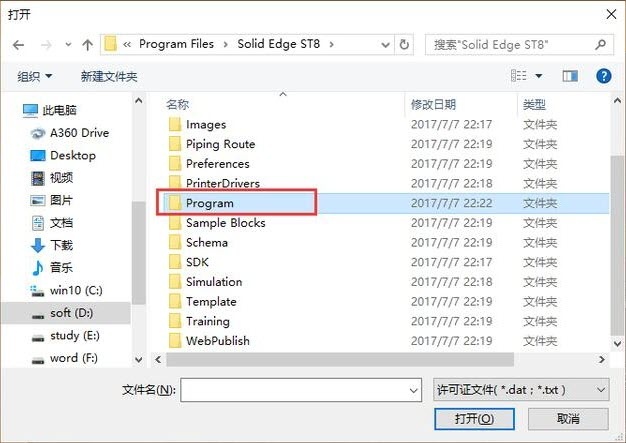
- 点击【浏览】按钮,选择刚刚替换过的program文件夹内「solid Edge ST8」文件夹,找到Program文件夹,选中「SElicense.dat」,点击【打开】;
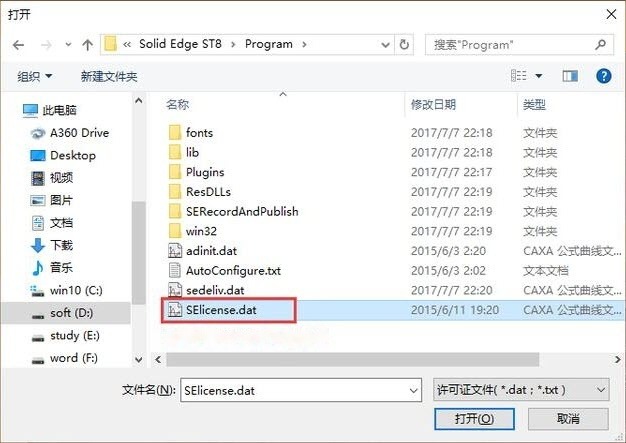
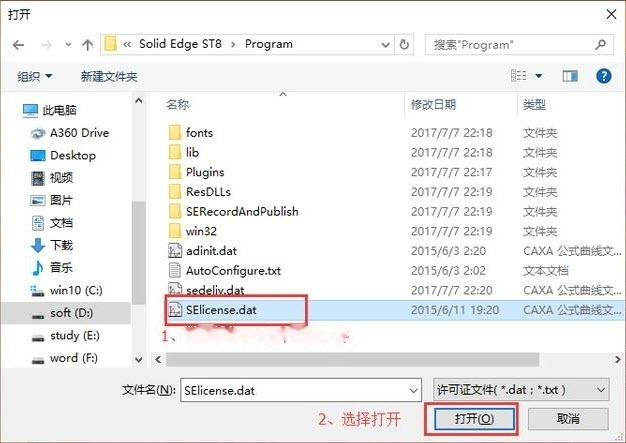
- 默认,点击【确定】;
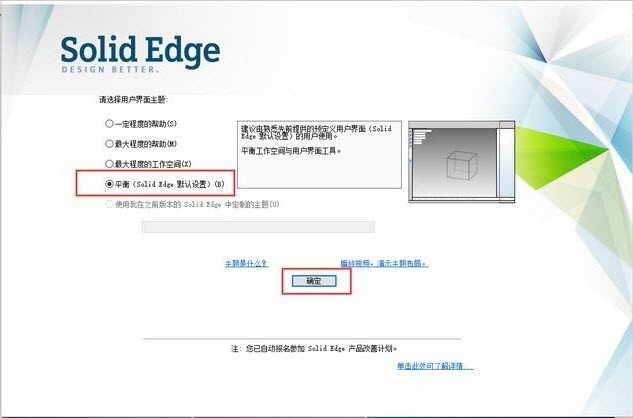
- 勾选「平衡(Solid Edge默认设置)」,点击【确定】;
- 点击右上角【×】,关闭对话框,Solid Edge ST8破解完成;
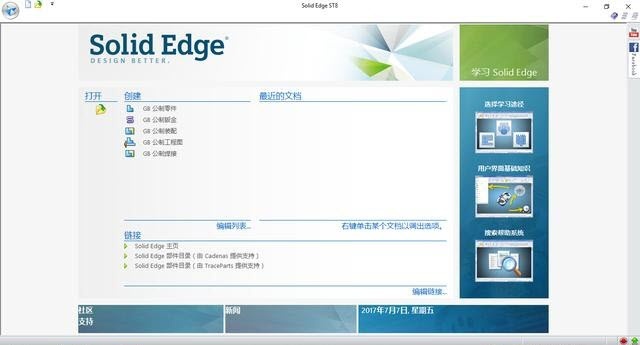
- 打开Solid Edge ST8软件,界面如下;
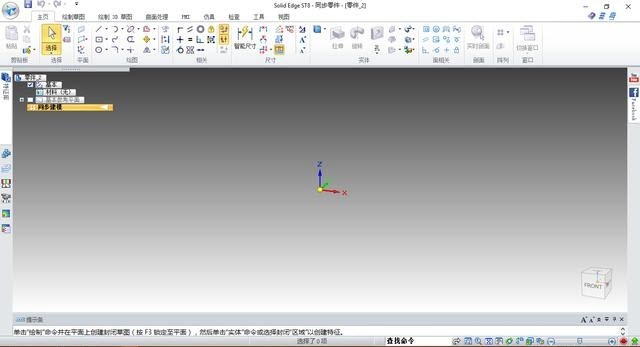
Solid Edge ST8软件安装破解完成,如果您对感到本教程满意的话,记得在下方点个赞哦~感谢您的支持。