SQL Server 2005(32/64位)
SQL Server 2005(32/64位)下载地址:链接:
https://pan.baidu.com/s/1msu1n4jrJN4McKbqg3aQFQ
密码:8r4u
网盘下载不限速教程:不限速教程
安装中有问题:人工协助

软件介绍
SQL Server 是Microsoft 公司推出的关系型数据库管理系统。Microsoft SQL Server 是一个全面的数据库平台,使用集成的商业智能 (BI)工具提供了企业级的数据管理。Microsoft SQL Server 数据库引擎为关系型数据和结构化数据提供了更安全可靠的存储功能,使您可以构建和管理用于业务的高可用和高性能的数据应用程序。
安装步骤
一:IIS服务器安装。
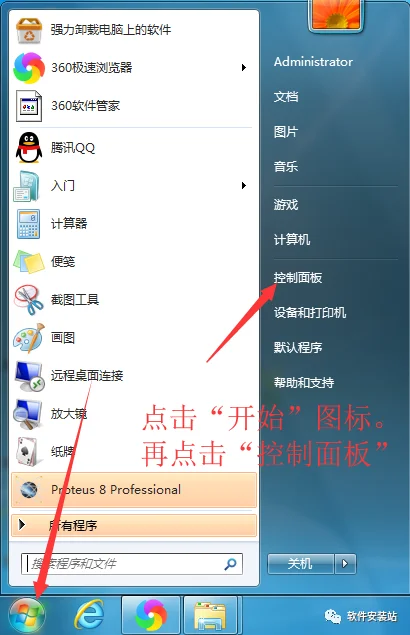
- 点击“开始”图标。再点击“控制面板”。
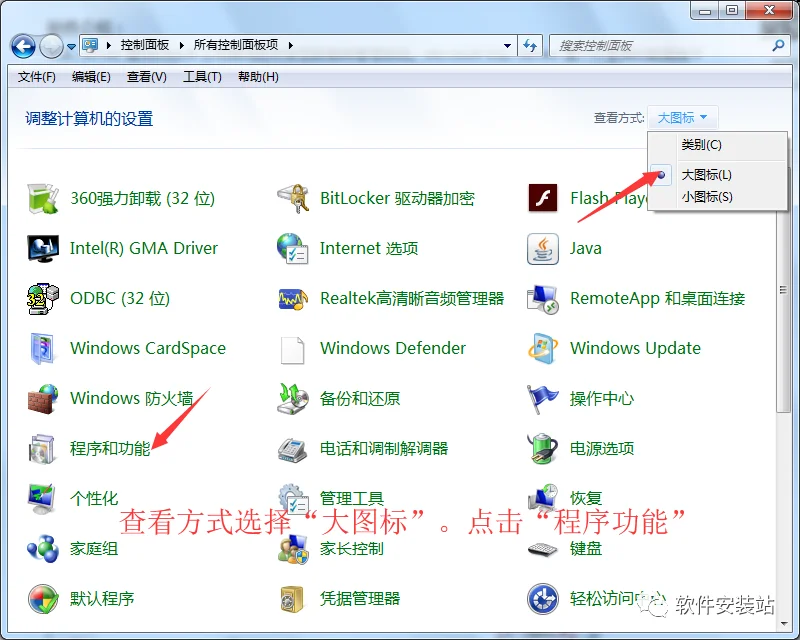
- 查看方式选择“大图标”。点击“程序功能”。
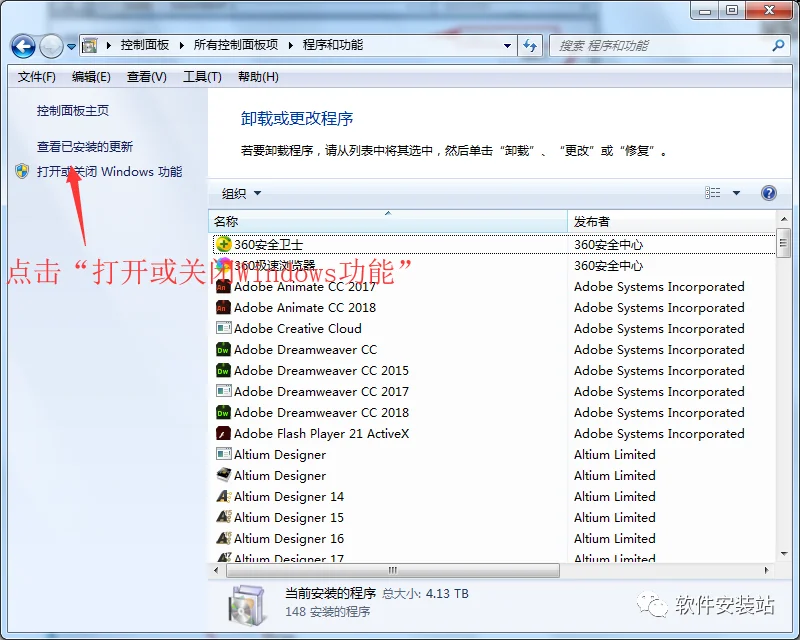
- 点击“打开或关闭Windows功能”。
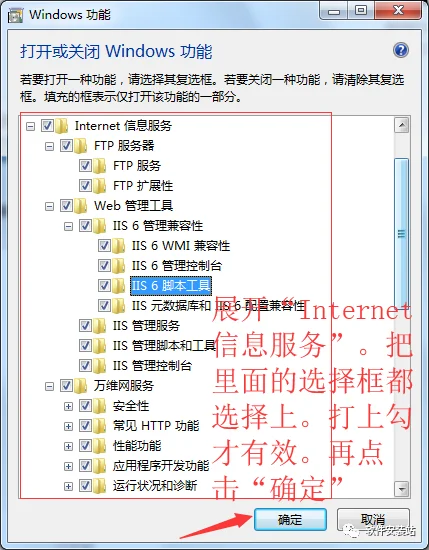
- 展开“Internet信息服务”。把里面的选择框都选择上。打上勾才有效。再点击“确定”。
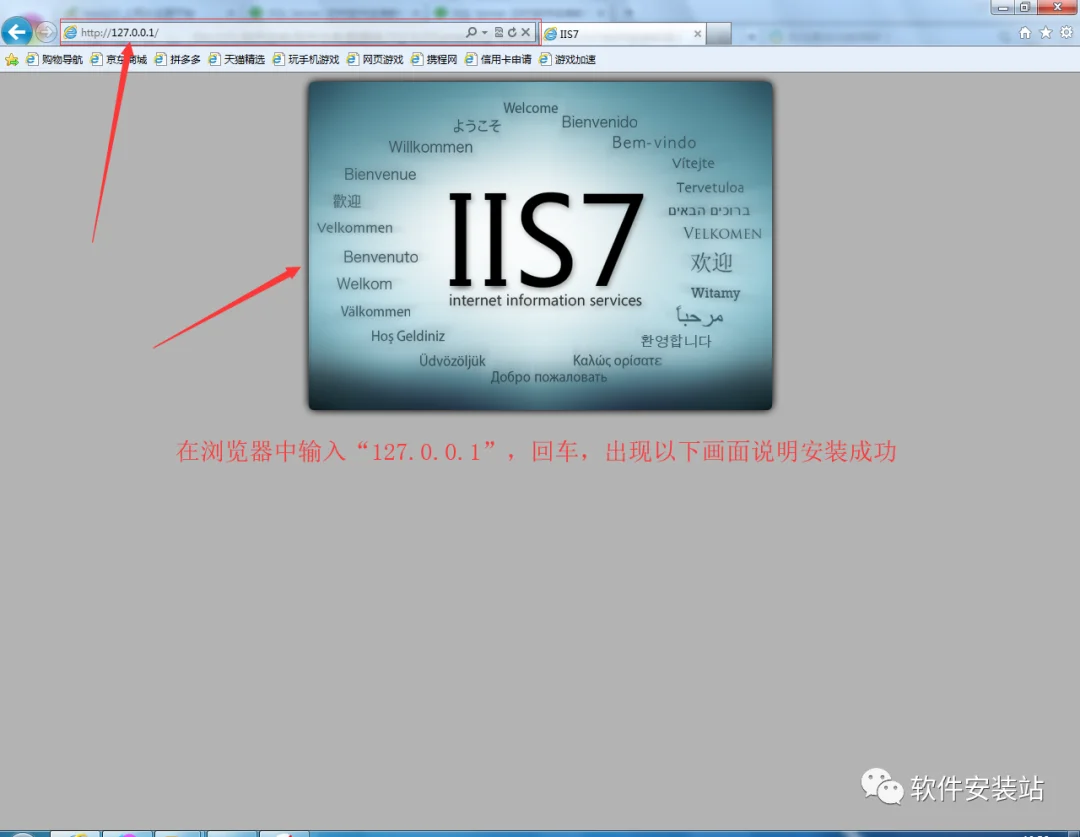
- 在浏览器中输入“127.0.0.1”,回车,出现以下画面说明安装成功。
二:安装SQL Server 2005
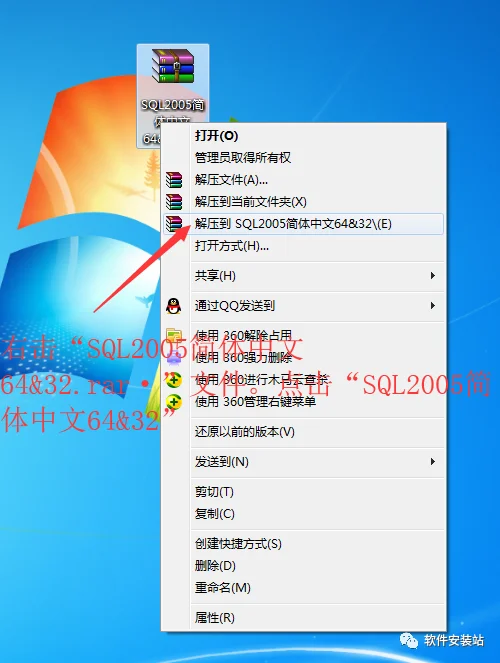
- 右击“SQL2005简体中文64&32.rar·”文件。点击“SQL2005简体中文64&32”
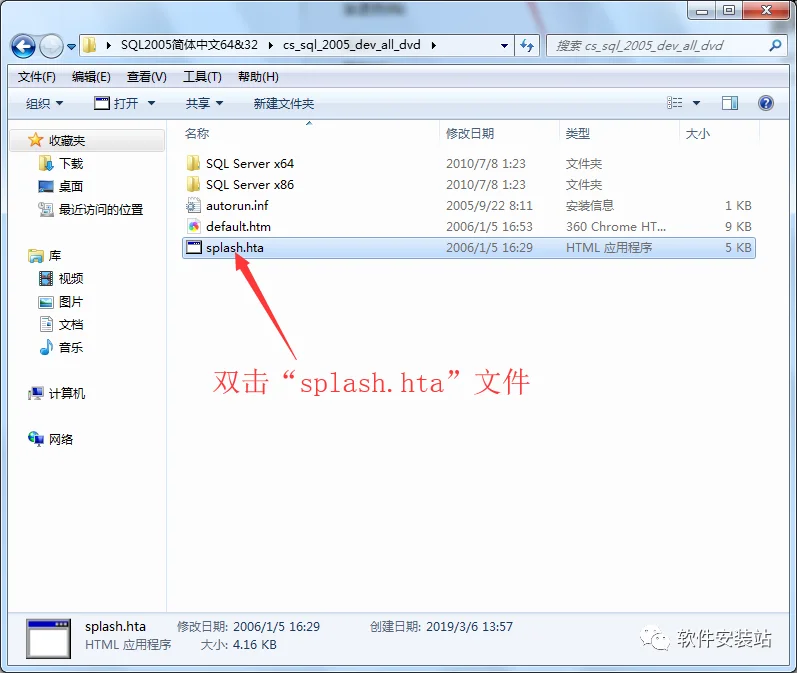
- 双击“splash.hta”文件。
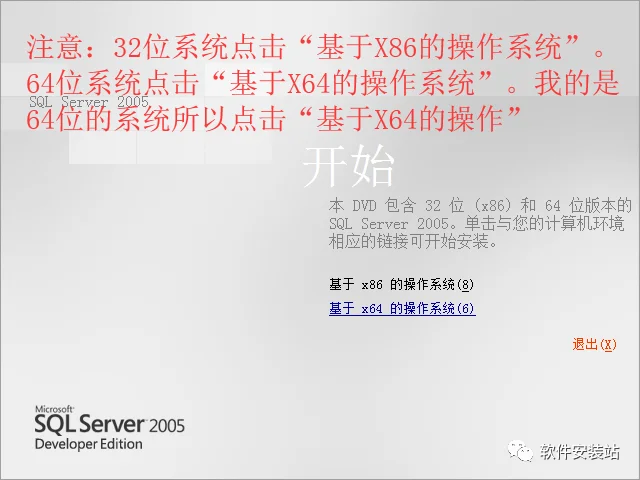
- 注意:32位系统点击“基于X86的操作系统”。64位系统点击“基于X64的操作系统”。我的是64位的系统所以点击“基于X64的操作”。
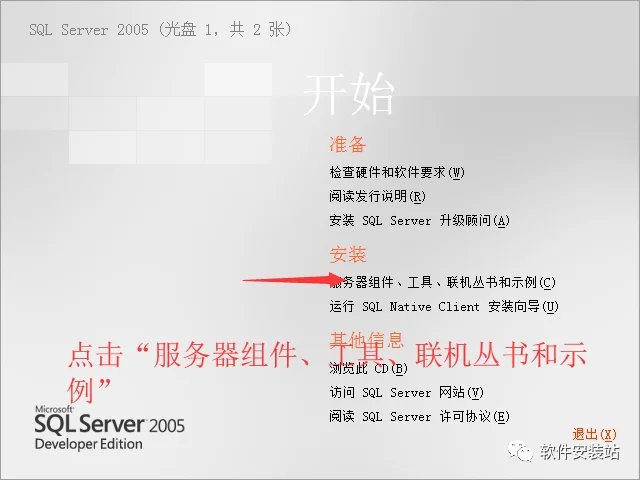
- 点击“服务器组件、工具、联机丛书和示例”。
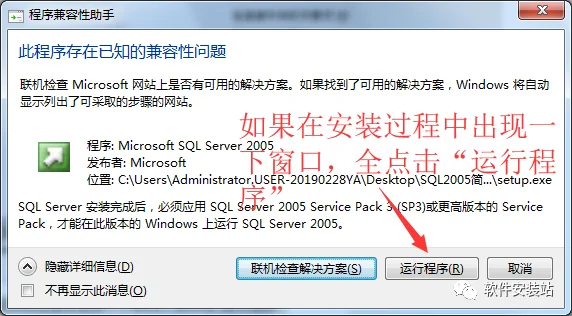
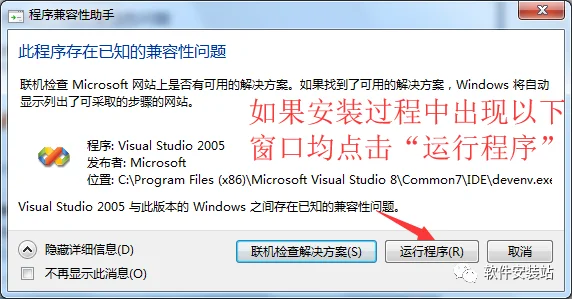
- 如果在安装过程中出现一下窗口,全点击“运行程序”。
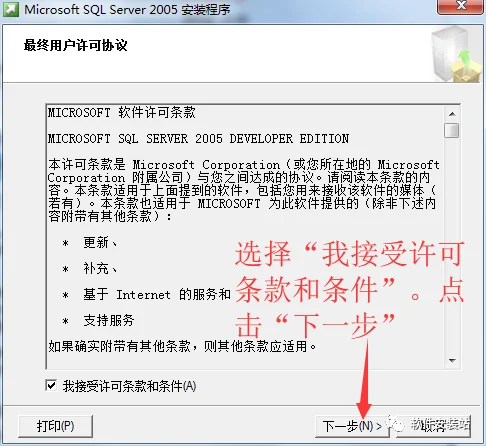
- 选择“我接受许可条款和条件”。点击“下一步”。
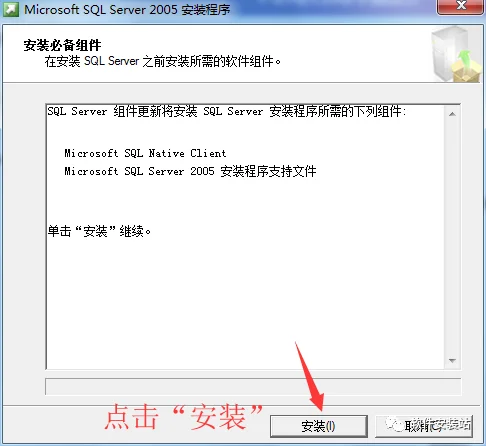
- 点击“安装”。
- 点击“下一步”。
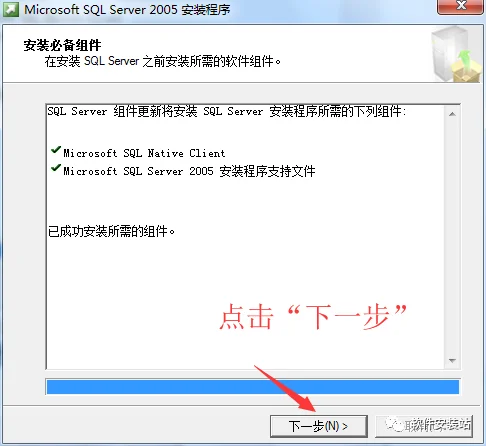
- 等待下一个窗口。
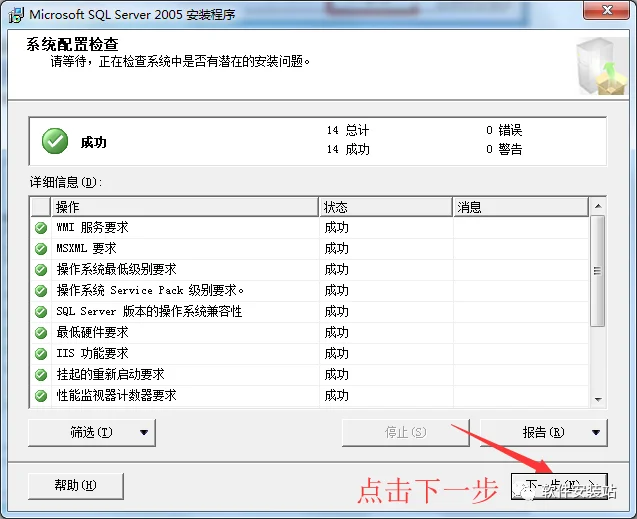
- 点击“下一步”。
- 点击“下一步”。
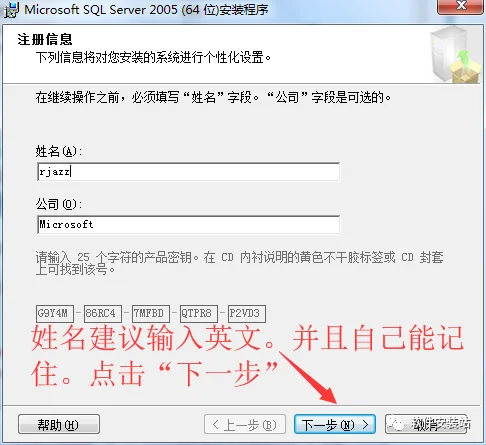
- 姓名建议输入英文。并且自己能记住。点击“下一步”。
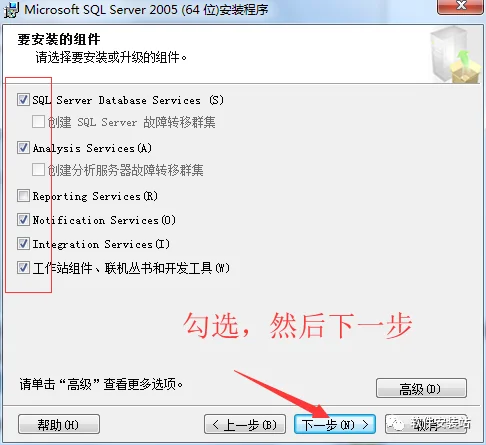
- 选择“SQL Server Datebase Services”。再选择“Analysis Services”。再选择“Notification Services”。选择“Integration Services”。选择“工作站组件、联机丛书和开发工具”。点击“下一步”。
- 选择“默认实例”。点击“下一步”。
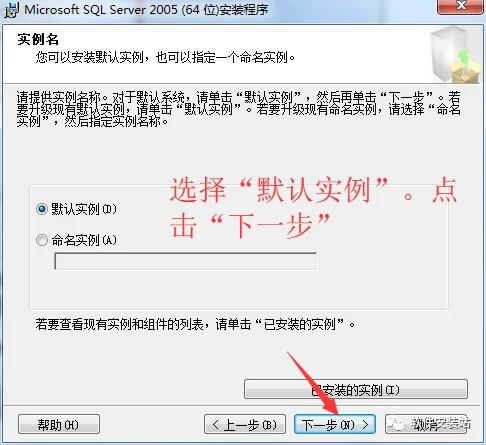
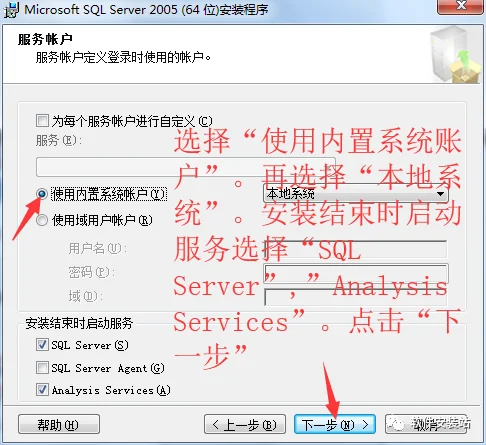
- 选择“使用内置系统账户”。再选择“本地系统”。安装结束时启动服务选择“SQL Server”,”Analysis Services”。点击“下一步”。
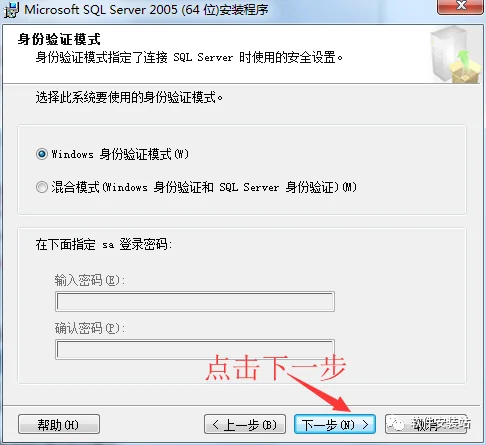
- 选择“Windows身份证模式”。点击“下一步”。
- 选择“排序规则指示和排序顺序”。选择“区分重音”。点击“下一步”。
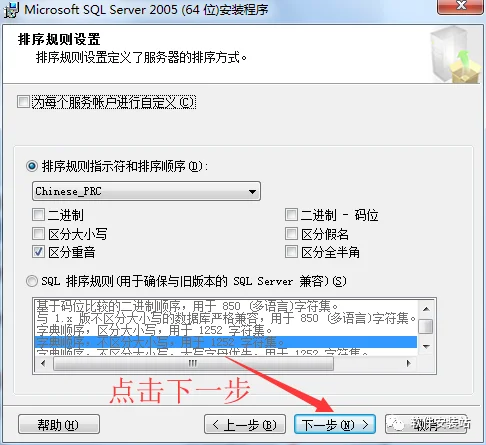
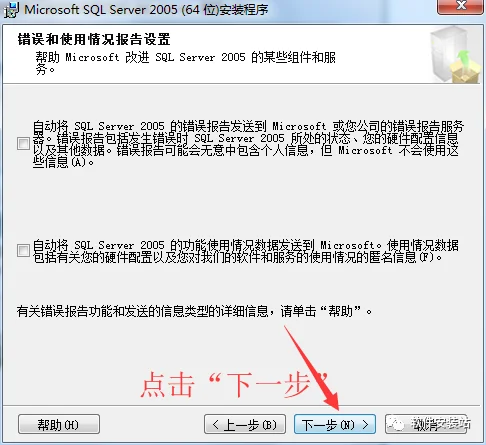
- 点击“下一步”。
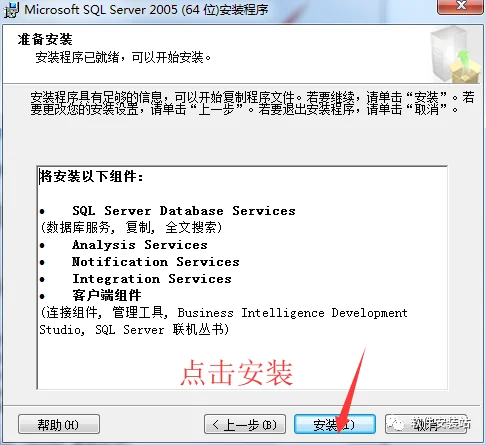
- 点击安装。
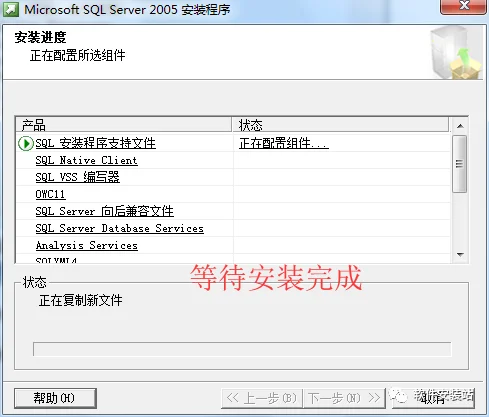
- 等待安装完成。
- 如果安装过程中出现以下窗口均点击“运行程序”。
- 点击“下一步”。
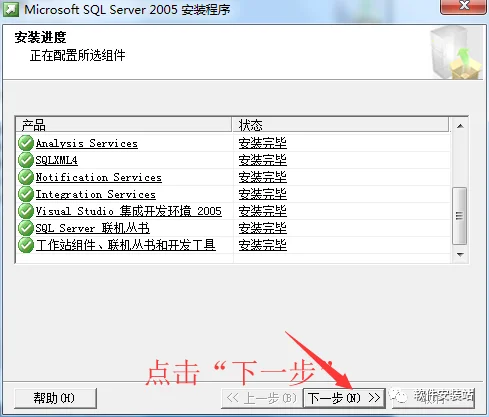
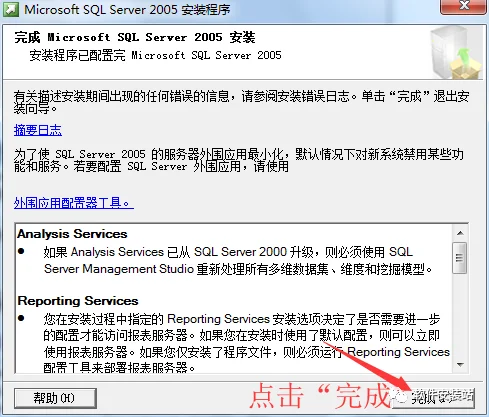
- 点击“完成”。
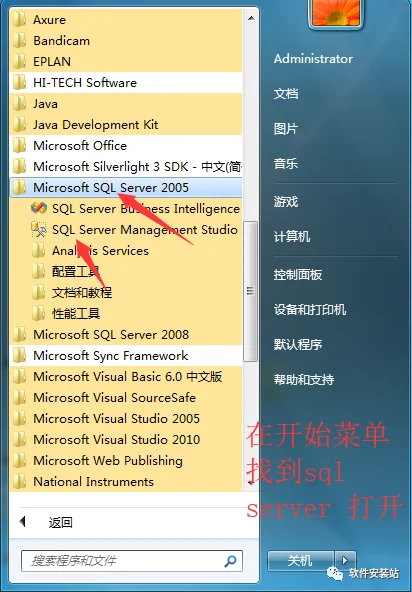
- 服务器名称点击下拉框再点击“浏览更多”。
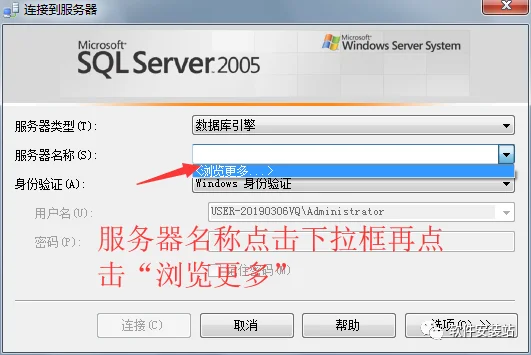
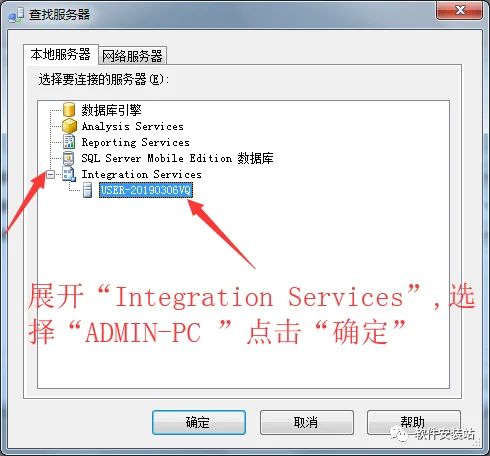
- 展开“Integration Services”,选择“ADMIN-PC ”点击“确定”。
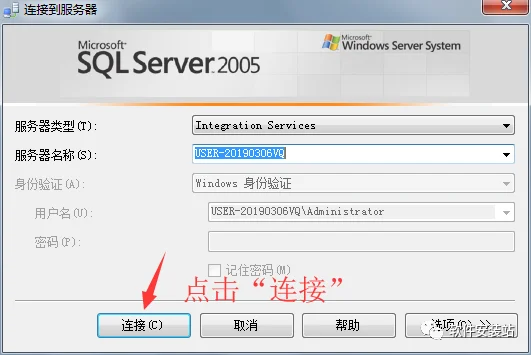
- 点击“连接”。
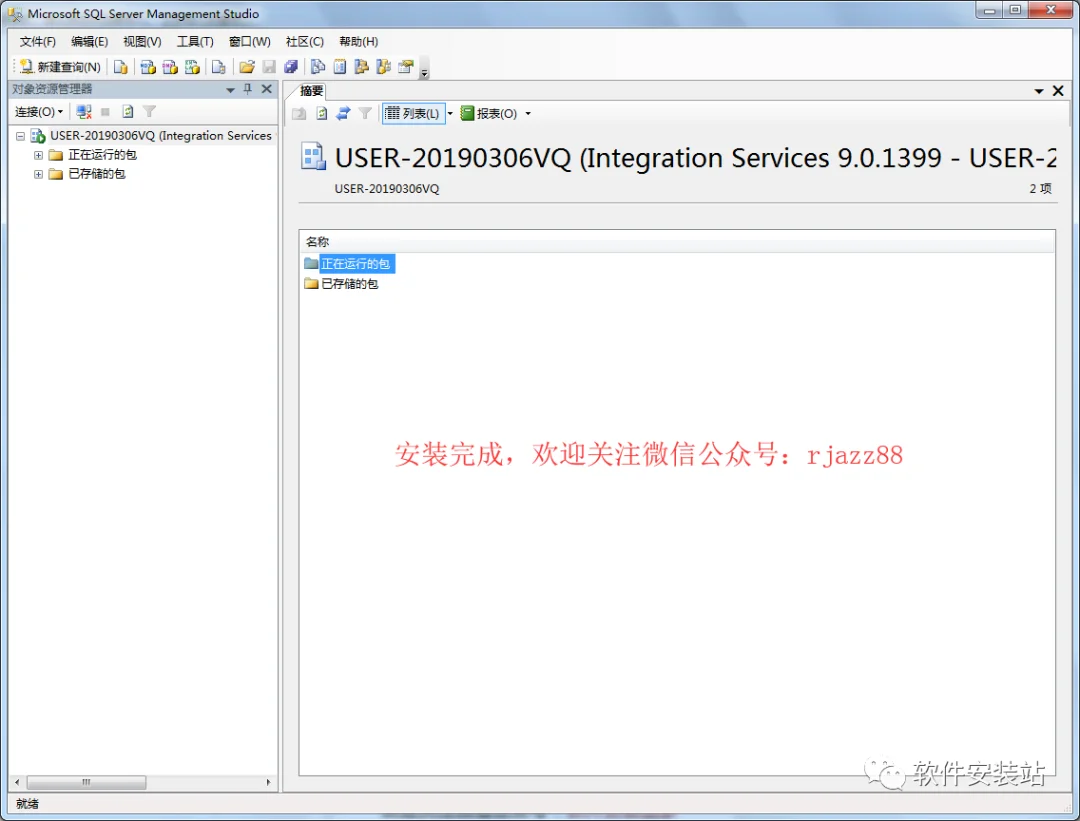
- 安装完成。
关注软件安装站不迷路