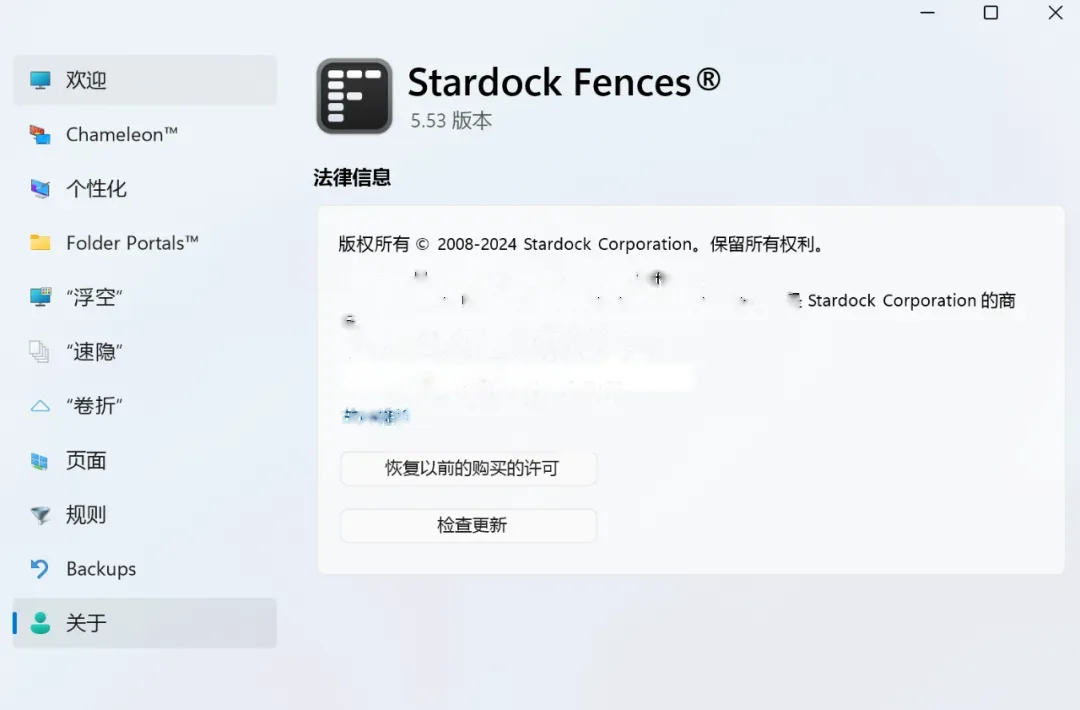
Stardock Fences(多版本) 多版本
Stardock Fences多版本(5.53-6.02),桌面图标整理分组工具,64位
软件信息
- 软件名称:Stardock Fences(多版本)
- 软件语言:简体中文
- 软件大小:14.1M
- 系统要求:Windows7或更高,32/64位操作系统
- 硬件要求:CPU@2+GHz,RAM@4G或更高
软件介绍
Stardock Fences 是一款功能强大的桌面整理软件,以下是“官方”对这款软件的详细介绍:功能特点图标分组管理:可在桌面上创建阴影区域作为 “栅栏(Fence)”,将图标、文件和文件夹拖放到不同栅栏中进行分类,比如可按工作、娱乐、学习等类别划分。快速隐藏与显示:双击桌面空白处能快速隐藏所有图标,再次双击则恢复显示,也可选择特定图标或栅栏在隐藏时排除,不被隐藏。自动组织与排序:可以定义规则,让新图标根据文件类型、名称、时间等自动分类到相应栅栏中,还能对栅栏内的图标按日期、类型、大小、使用次数等进行排序。自定义外观:用户可个性化设置栅栏的背景颜色、透明度、圆角、边框等,还能调整标签文字颜色、字体和大小,使桌面更美观且符合个人风格。多页面与多屏支持:能创建多个桌面页面,通过鼠标在屏幕边缘点击拖动来切换页面,方便管理大量图标和文件。对于使用多个显示器的用户,支持在多个显示器上同步设置栅栏,并在显示器间自由移动栅栏或图标。文件夹快捷访问:“Folder Portals” 功能可将电脑中的任何文件夹镜像到桌面上作为一个栅栏,无需打开文件资源管理器就能快速访问文件夹内容。快照与备份:可以对桌面布局进行快照(备份),包括使用前和首次使用时的状态,也能随时截取当前桌面快照,防止布局丢失。Peek 功能:按下 Win 键 + Space 键可将栅栏置于所有窗口之上,快速查看和访问其中的文件、文件夹和应用程序,方便在不最小化或关闭当前工作窗口的情况下操作。使用方法创建 Fences:在桌面上右键拖动鼠标绘制一个新区域,即可创建包含快捷方式或文件的栅栏。也可右键点击现有栅栏的标题栏选择 “标题” 进行重命名。调整 Fences:点击并拖动栅栏的边缘可将其移动到桌面任何位置,把鼠标指针放在栅栏边缘,变为双向箭头时,按住鼠标左键拖动可调整大小。分配图标:直接将桌面上的图标或文件拖放到相应的栅栏中,实现图标分类。
安装教程
重要提示推荐下载最新版),该软件各个版本的安装步骤完全相同,通用安装教程如下:
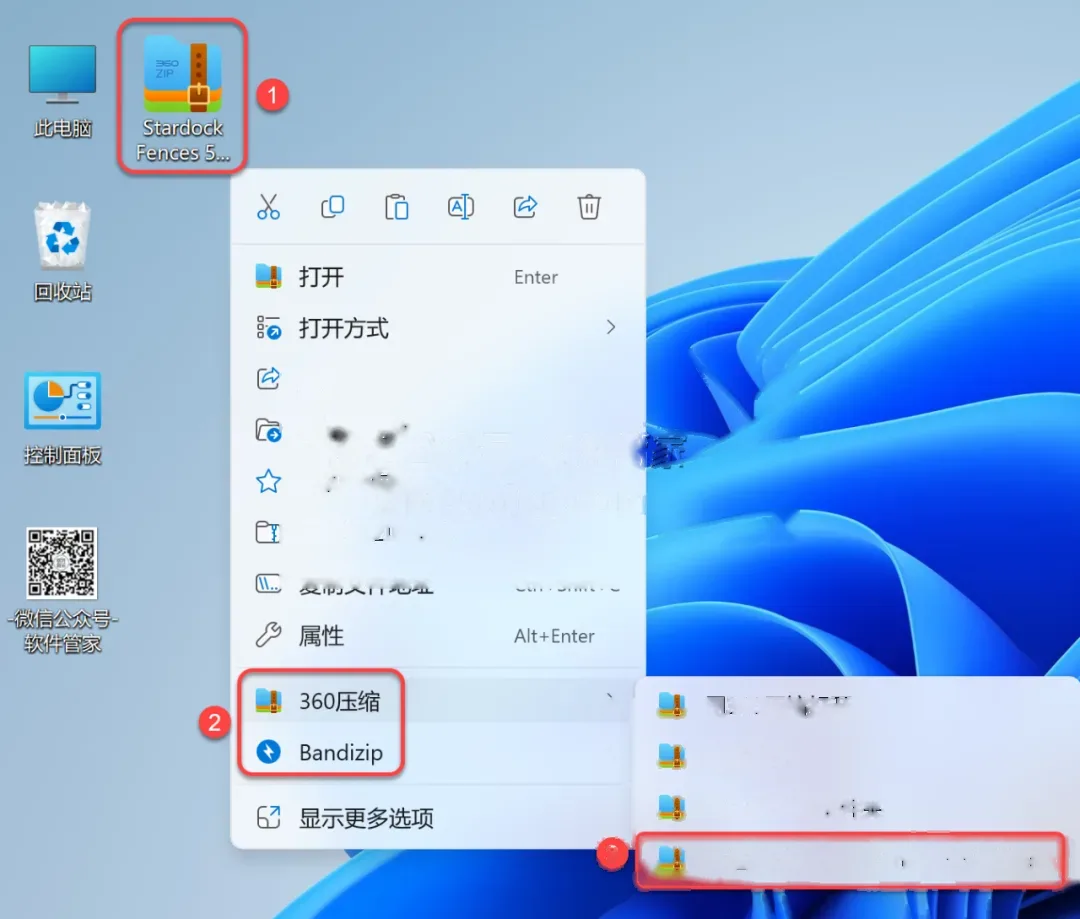
- 解压安装包:①鼠标右击【Stardock Fences 5.53(64bit)】压缩包②选择电脑上安装的解压软件(如:360压缩)③点击【解压到Stardock Fences 5.53(64bit)】。
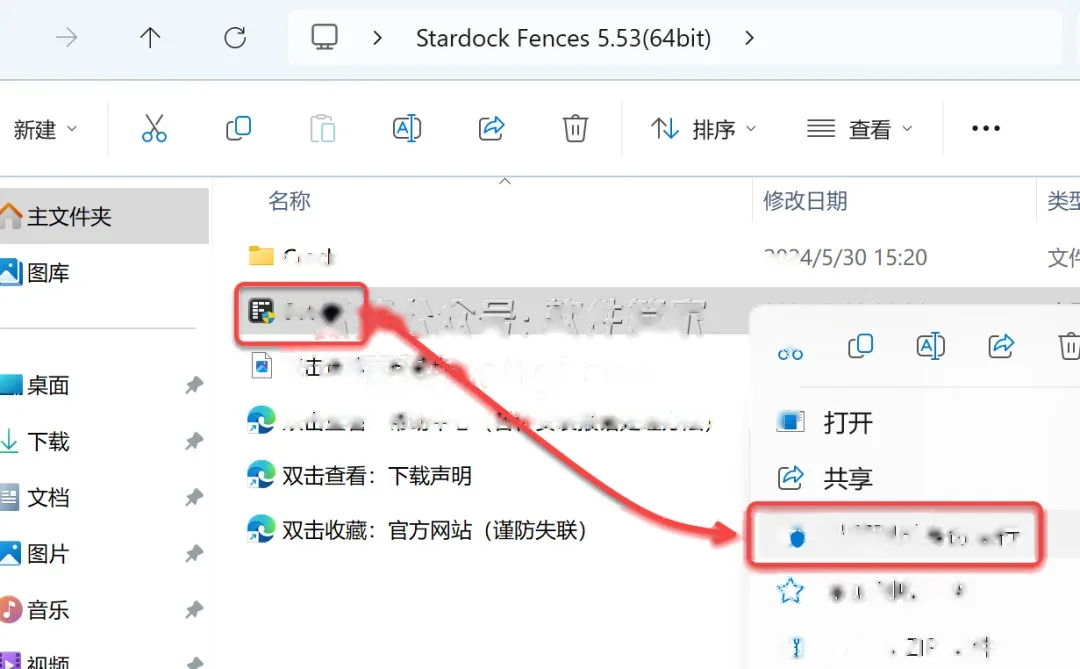
- 打开解压后的文件夹,鼠标右击【Setup】选择【以管理员身份运行】。
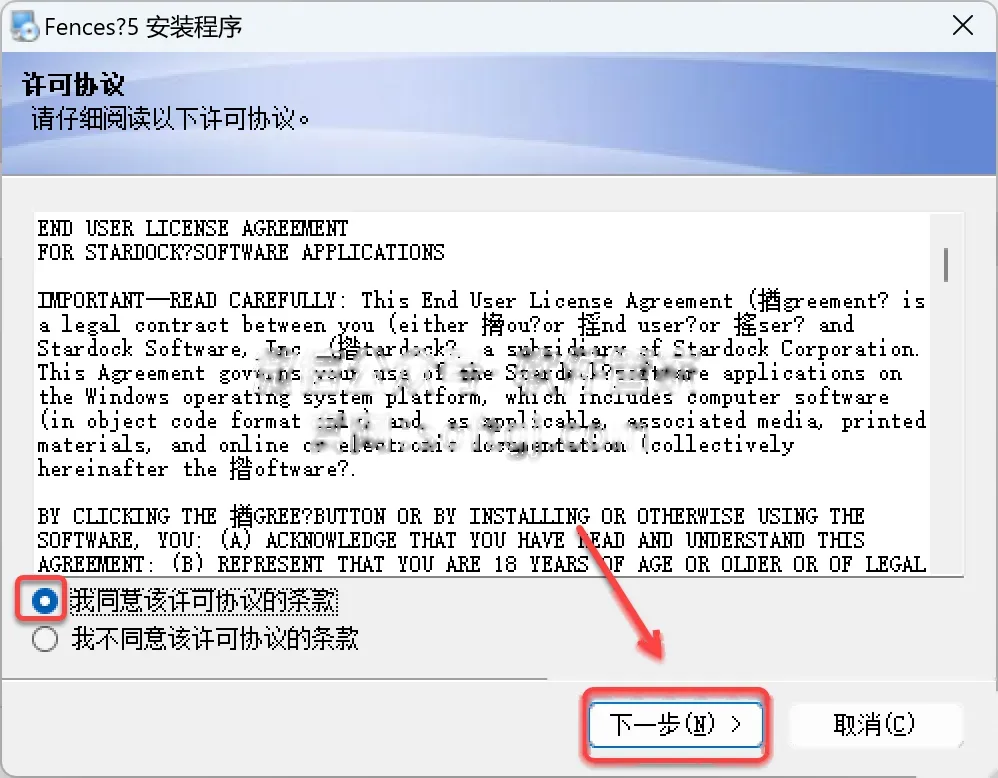
- 选择【我同意..】,点击【下一步】。
- 点击【下一步】。
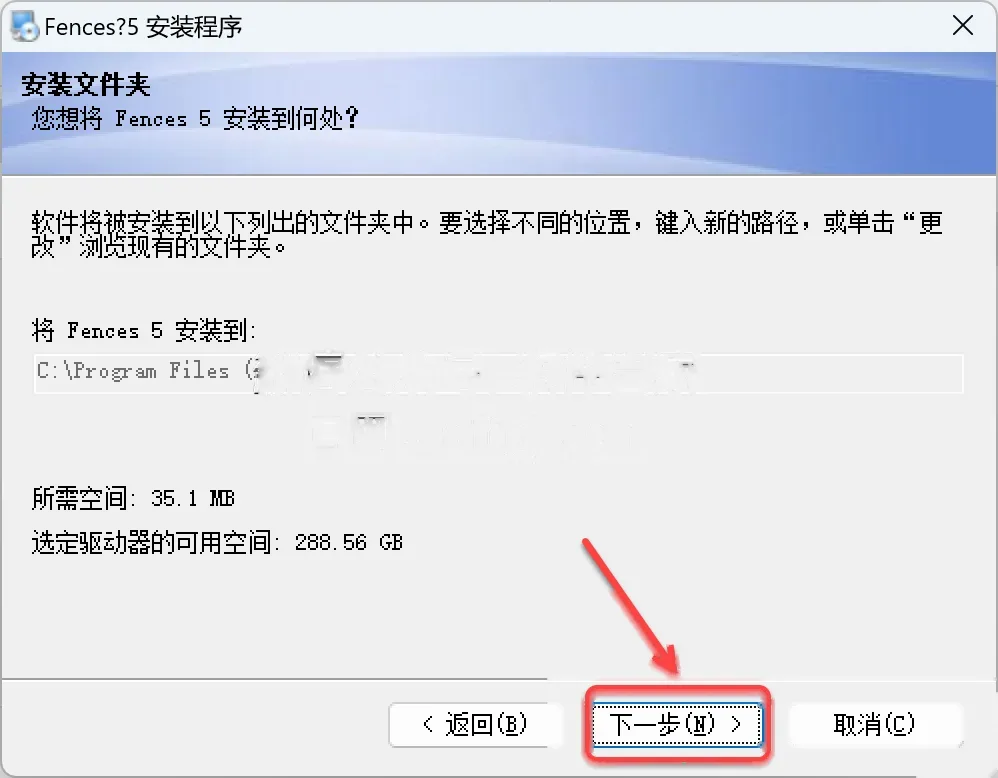
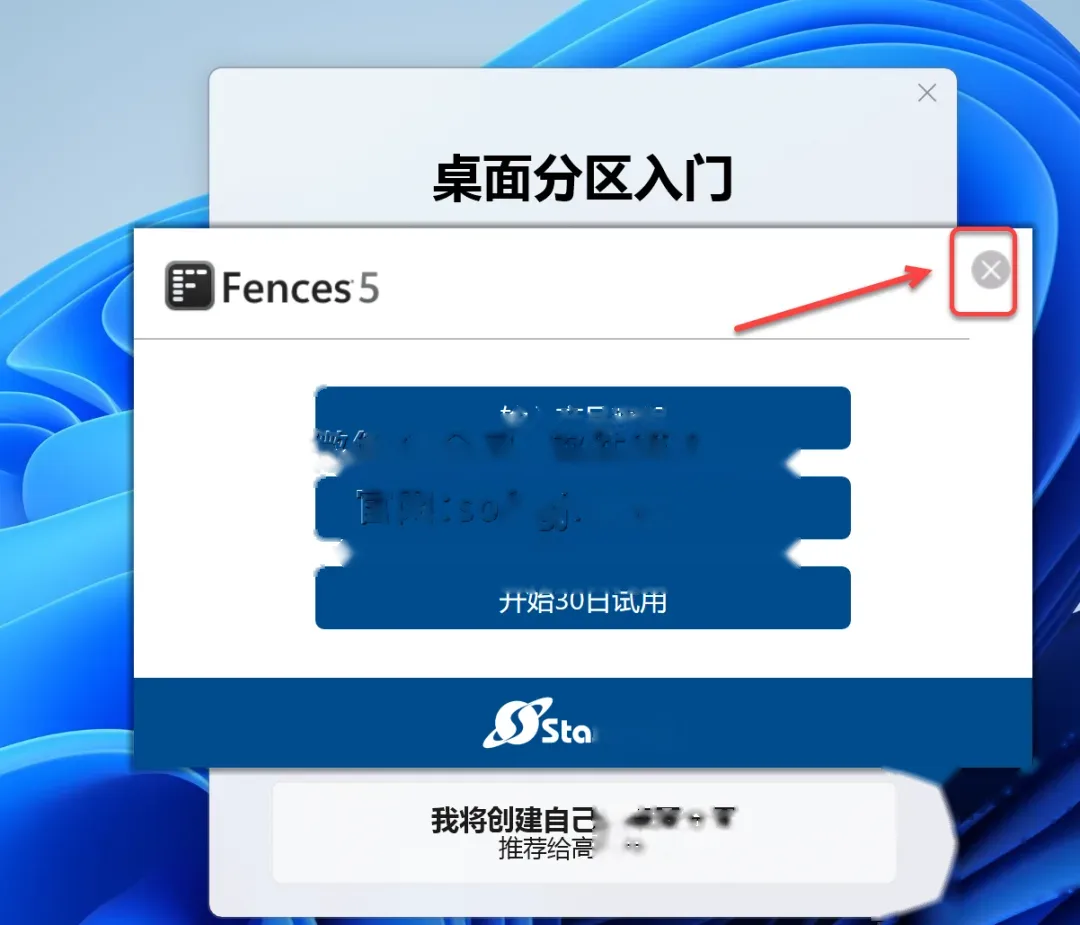
- 点击【X】关闭。
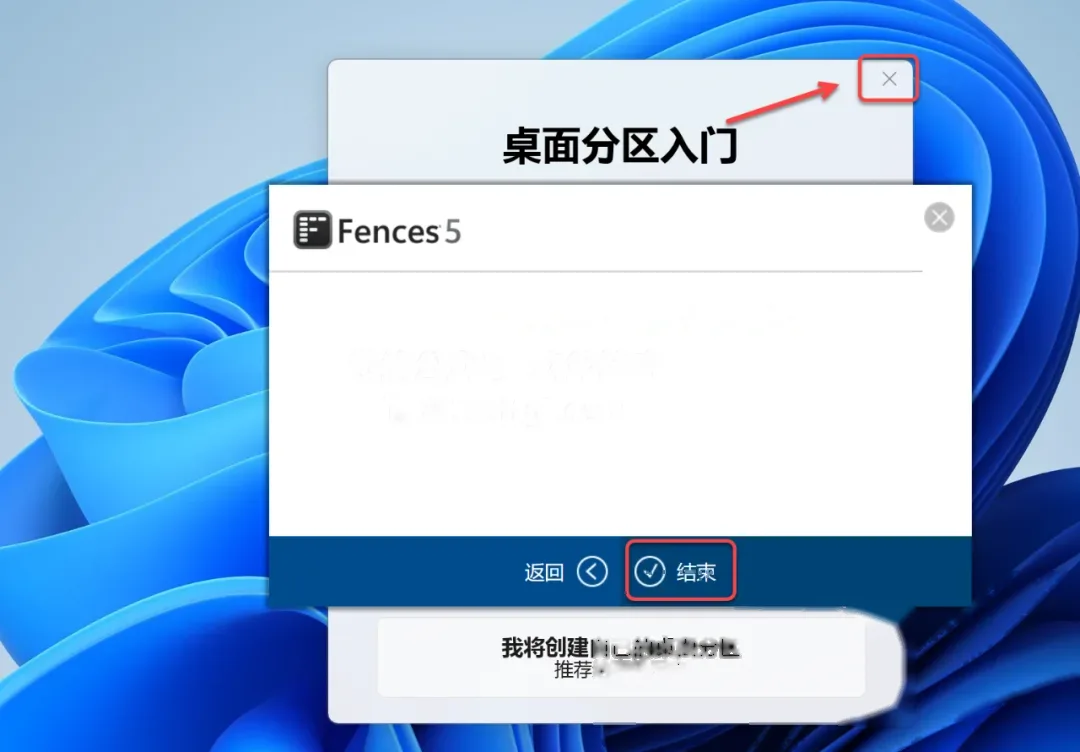
- 点击【结束】,点击【X】关闭。
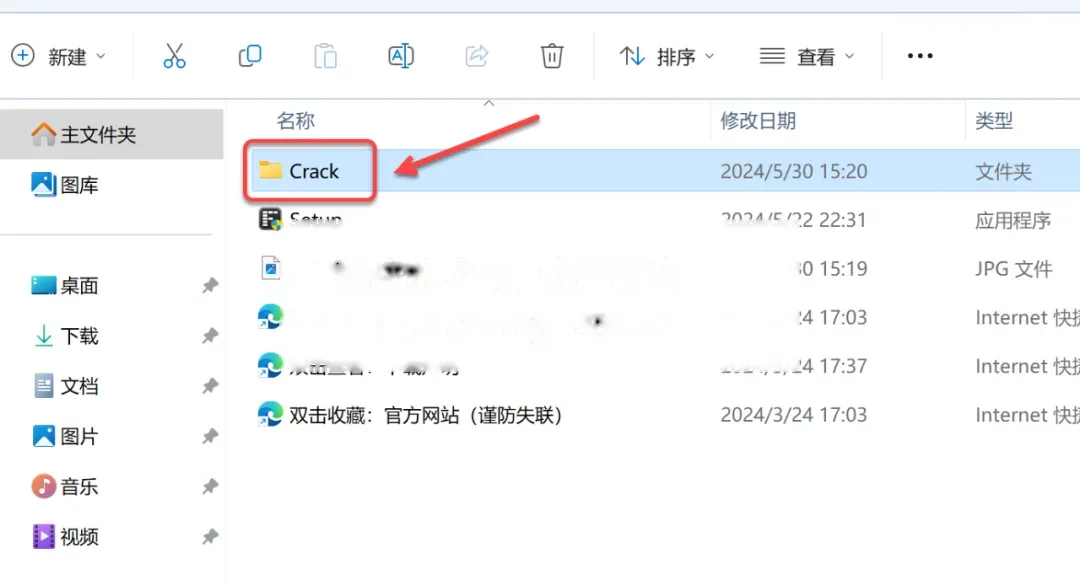
- 打开安装包解压后的【Stardock Fences 5.53(64bit)】文件夹,双击打开【Crack】文件夹。
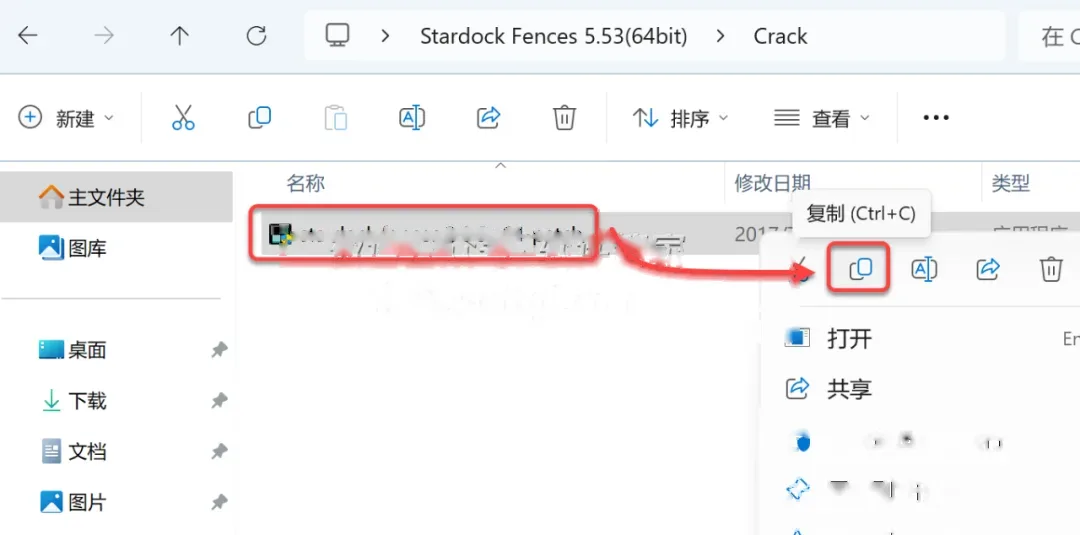
- 鼠标右击【stardock fences3.0.5...】选择【复制】。
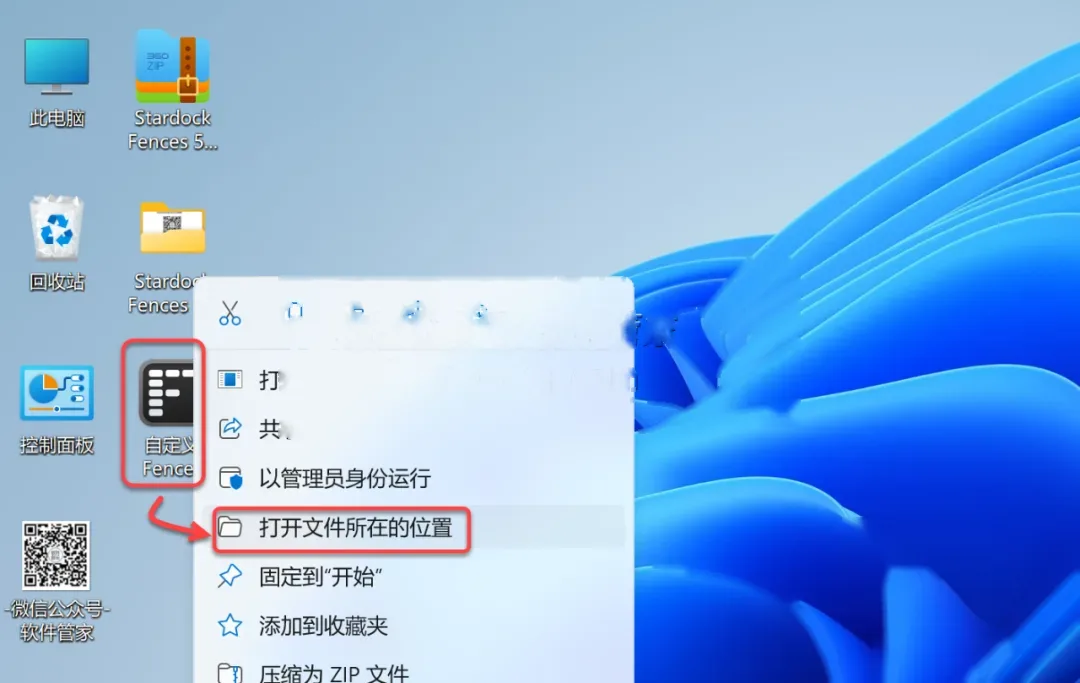
- 鼠标右击桌面【自定义...】图标选择【打开文件所在的位置】。
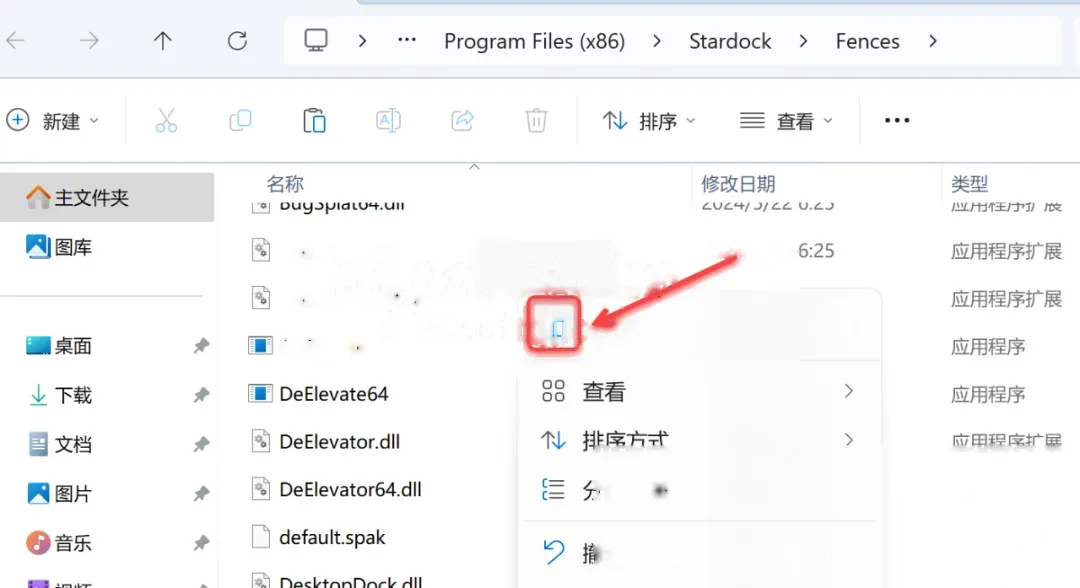
- 鼠标右击空白处选择【粘贴】。
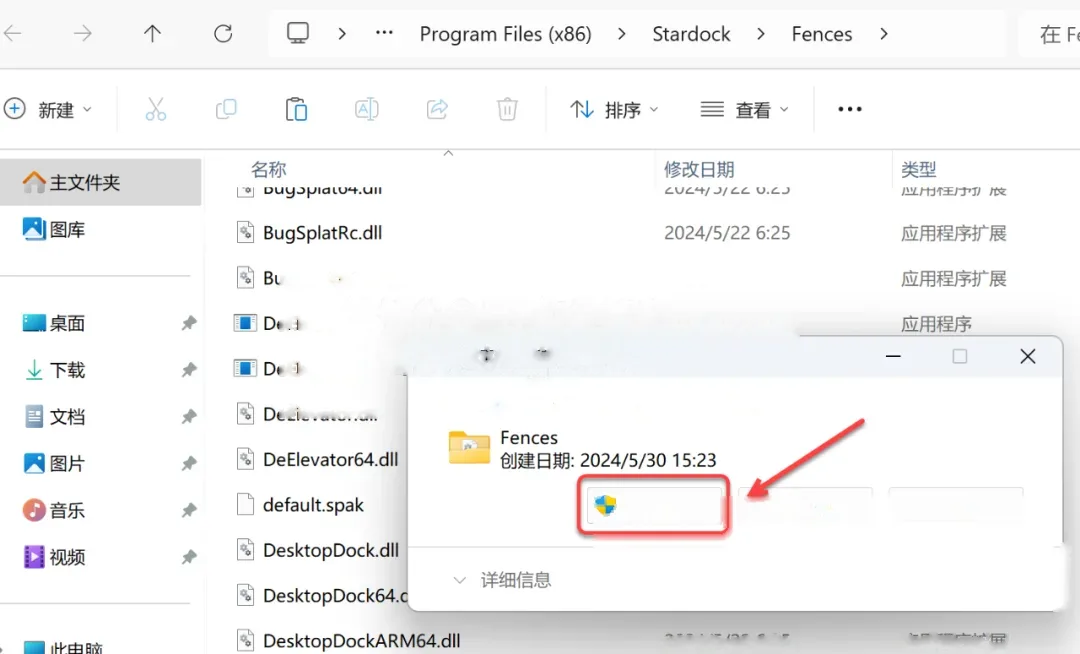
- 点击【继续】。
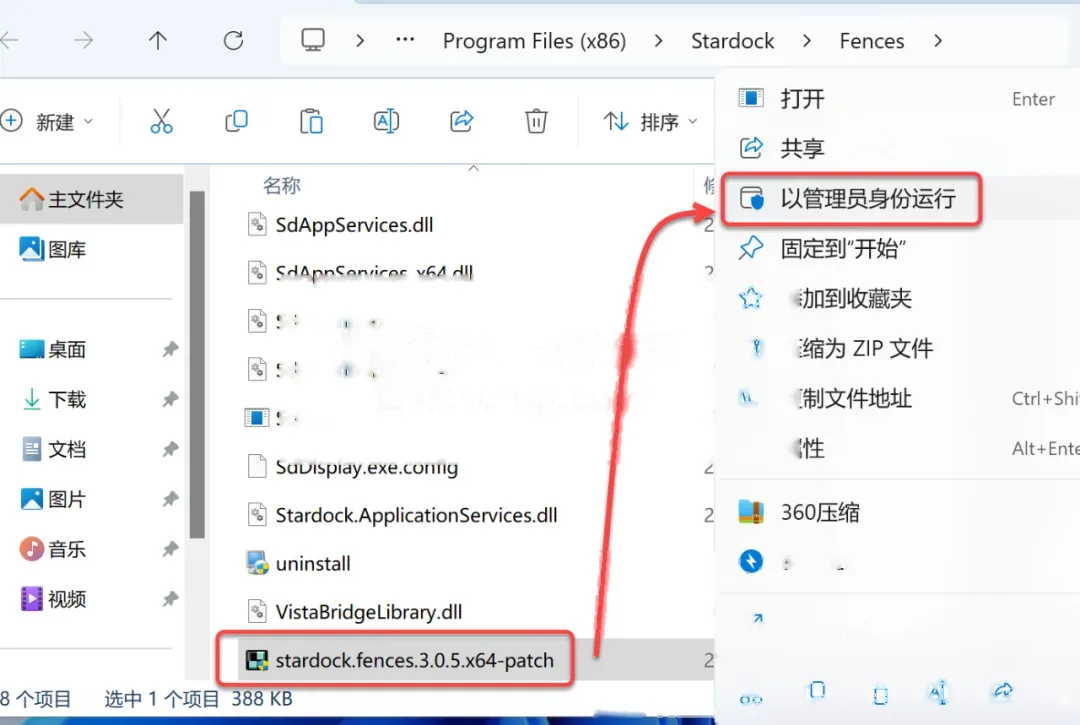
- 鼠标右击粘贴后的【stardock fences3.0.5...】选择【以管理员身份运行】。
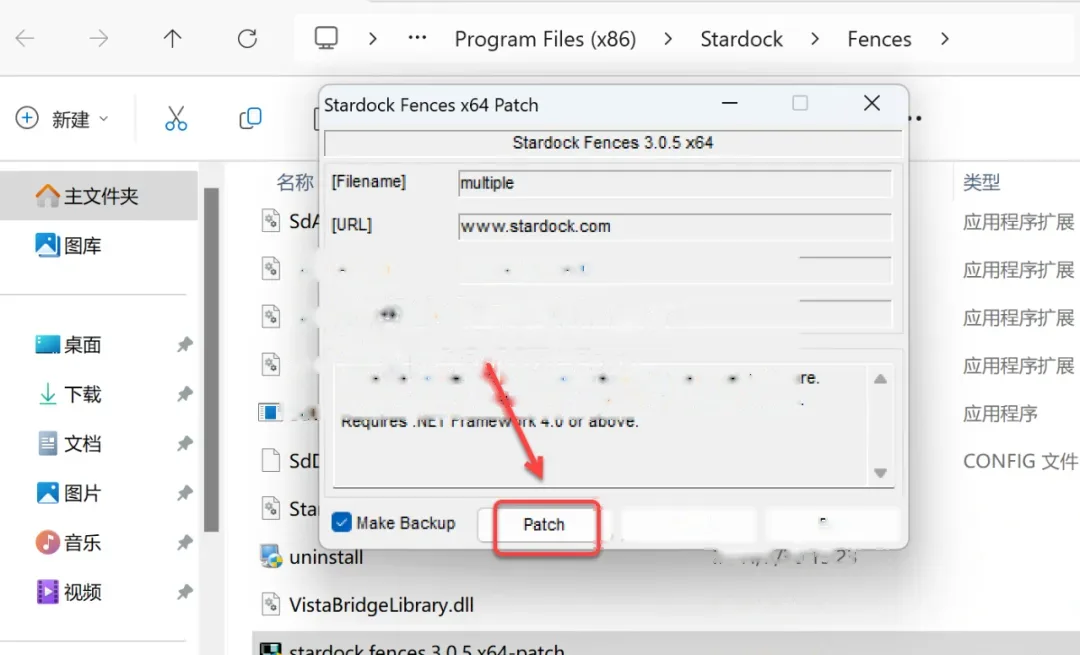
- 点击【Path】。
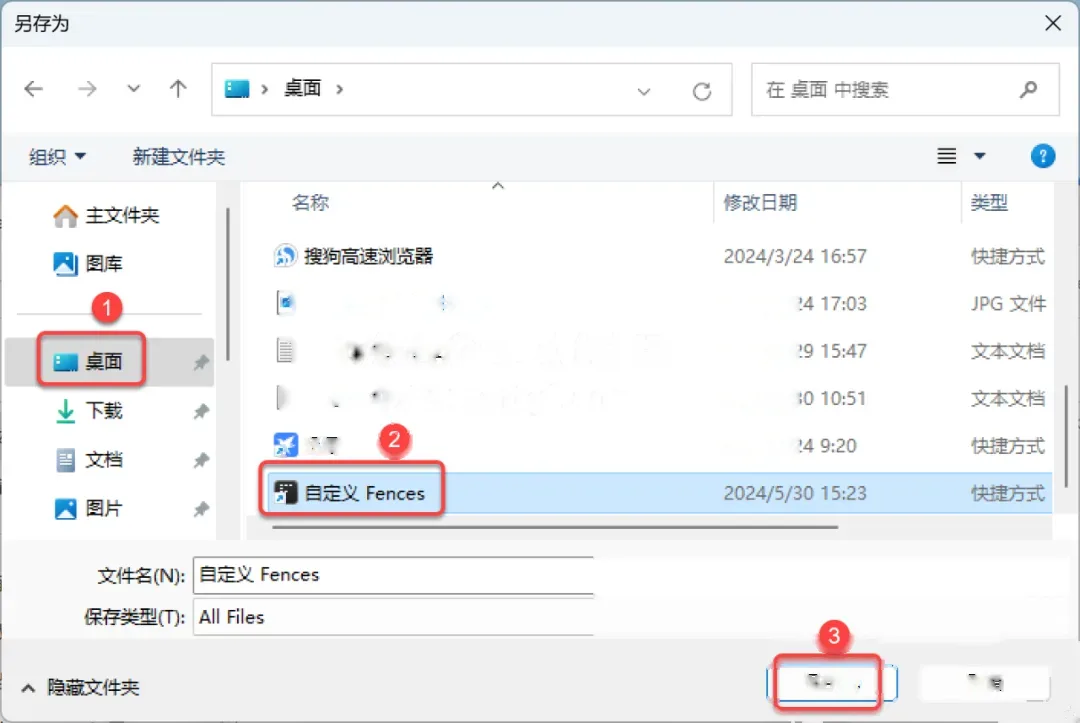
- 激活Fences:①点击【桌面】②选择【自定义Fences】③点击【保存】。
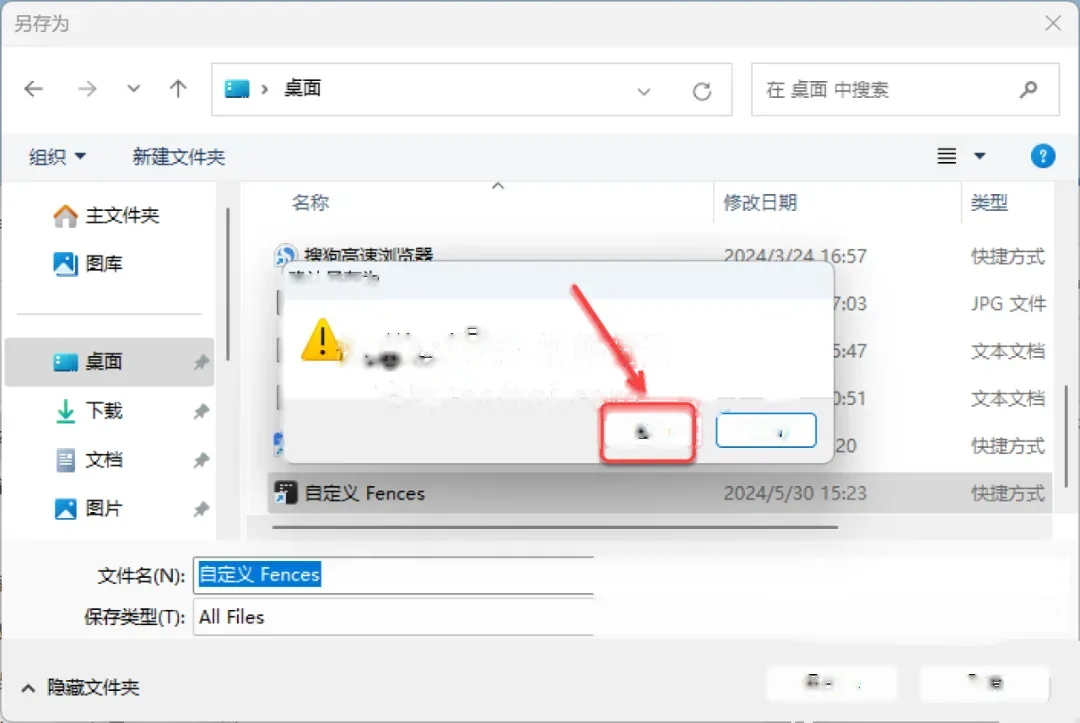
- 点击【是】。
- 点击右上角【X】关闭。(必须重启电脑,打开软件)
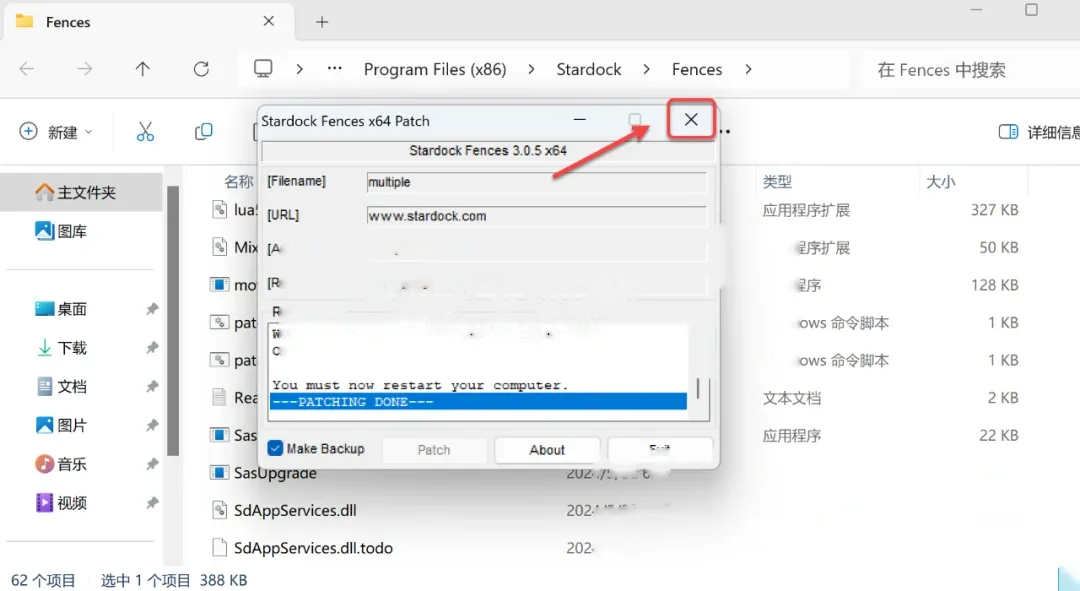
- 安装成功!