UG NX10
UG NX10.0/64位百度网盘下载地址:链接:
https://pan.baidu.com/s/16xenzza32ORQb1WYky98TA
密码:w78v
UG NX10.0/64位不限速直链下载地址:链接:https://sozy.top/2985.html
软件大小:5.85GB
安装中有问题:人工协助
安装步骤
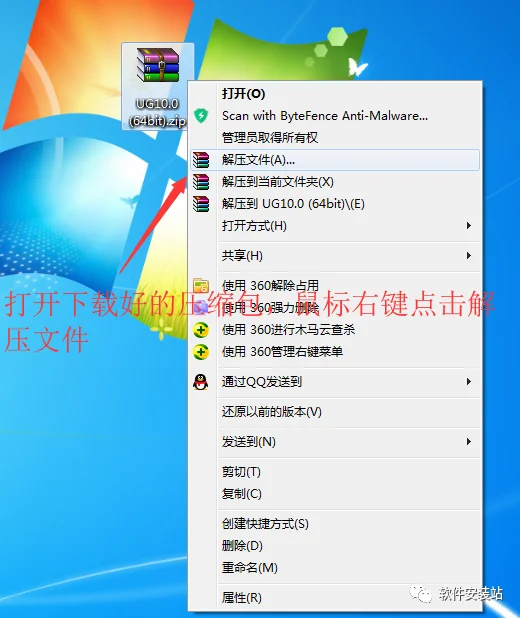
- 右击软件压缩包,选择解压到“UG10(64bit)”选项
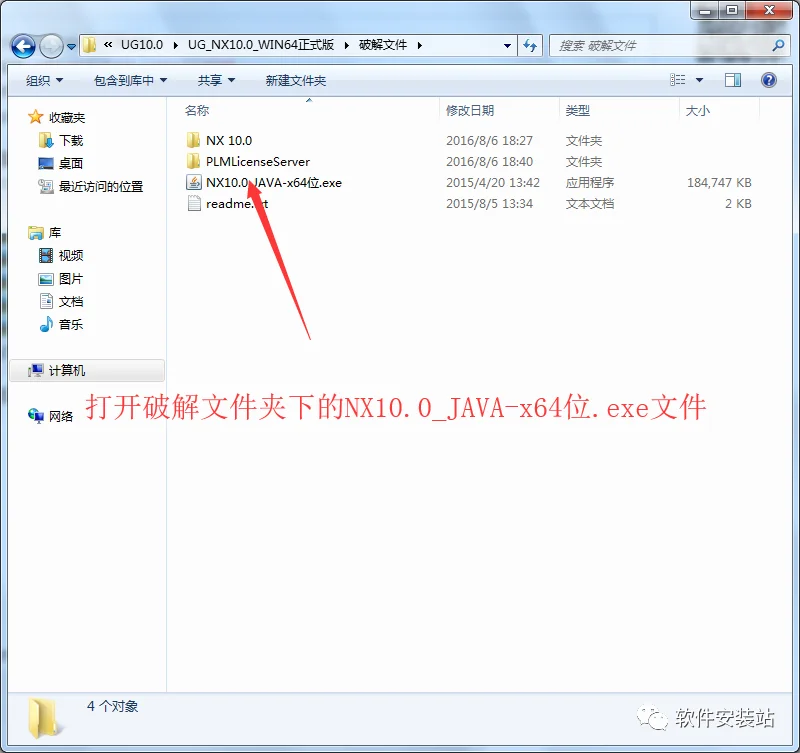
- 打开破解文件夹下的NX10.0_JAVA-x64位.exe文件
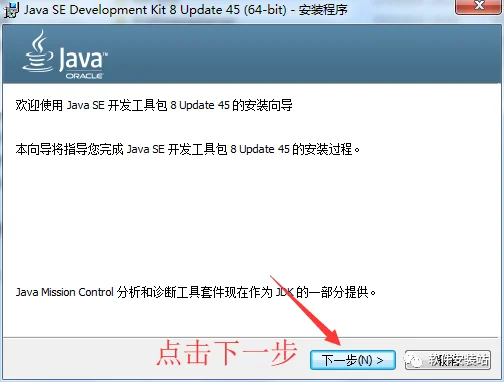
- 点击下一步
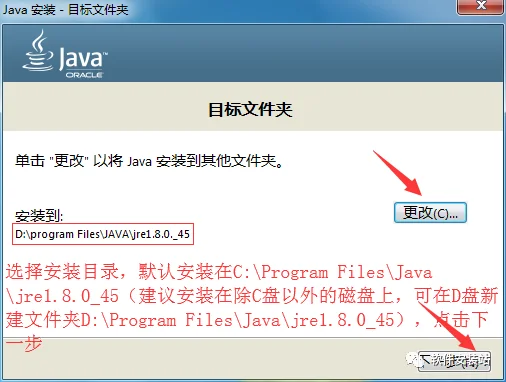
4选择安装目录,默认安装在C:\Program Files\Java\jdk1.8.0_45(建议安装在除C盘以外的磁盘上,可在D盘新建文件夹D:\Program Files\Java\jdk1.8.0_45),点击下一步
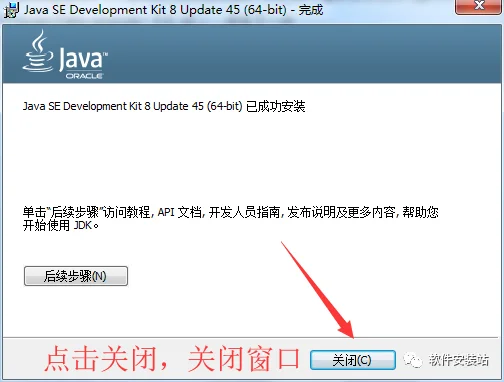
- 点击关闭,关闭窗口。
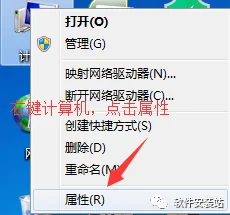
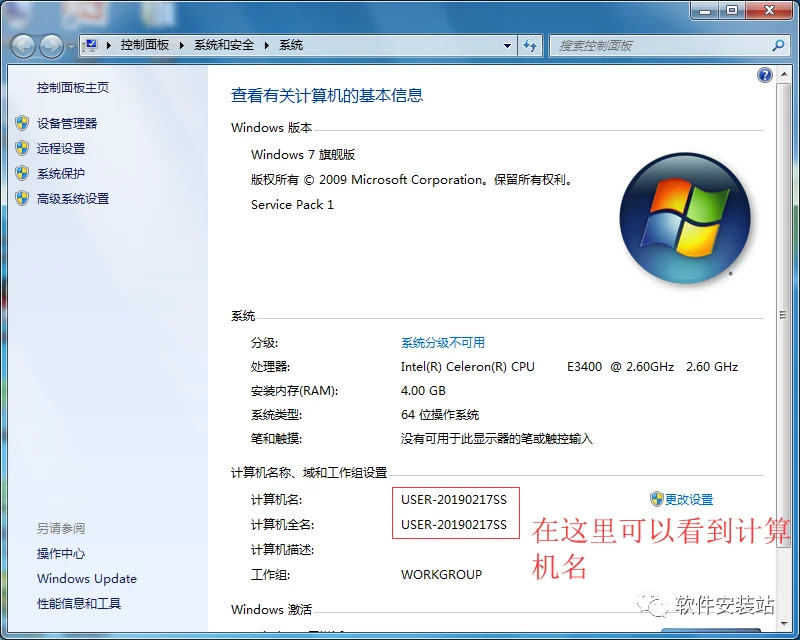
- 右键我的电脑,选择属性,可以看到计算机名
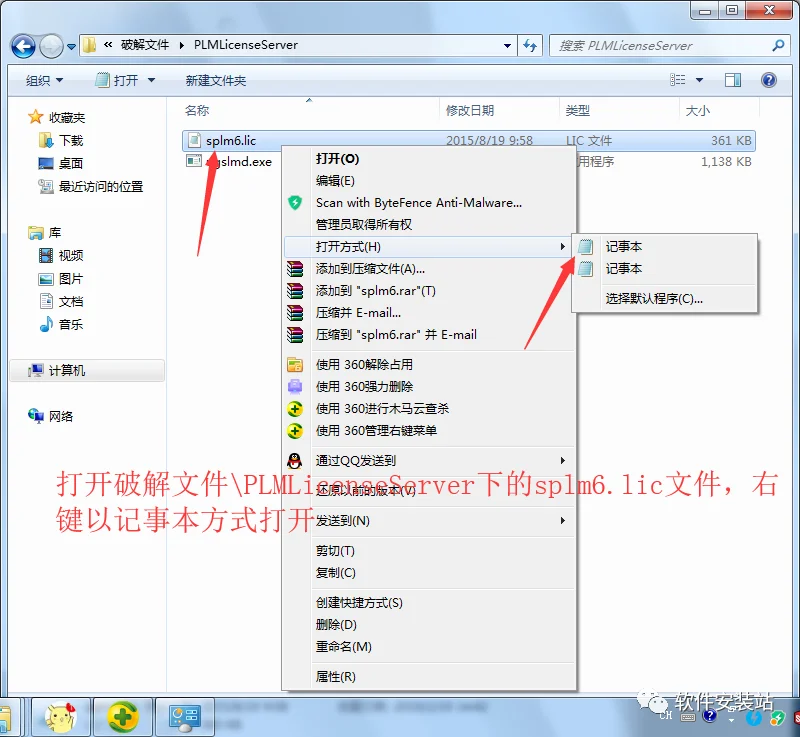
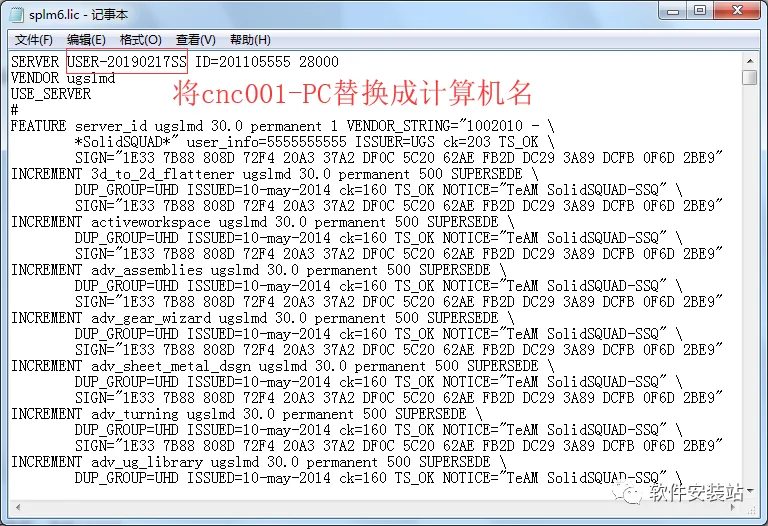
- 打开破解文件\PLMLicenseServer下的splm6.lic文件,右键以记事本方式打开
- 将this_host替换成刚才复制的计算机名
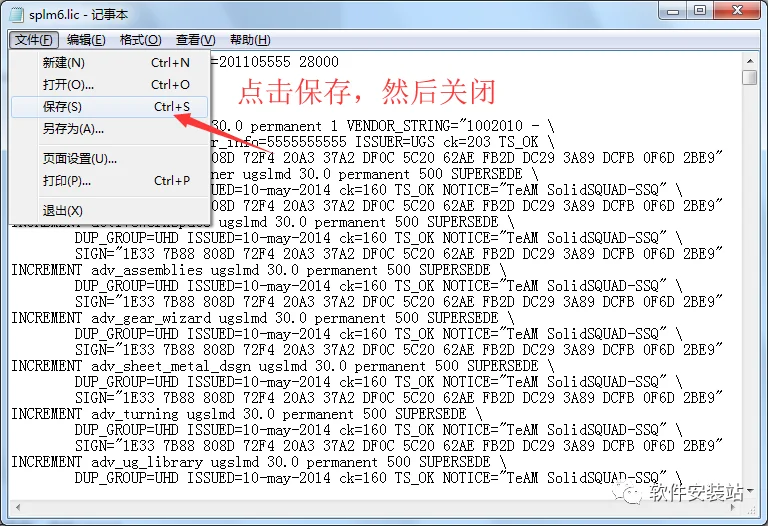
- 点击保存
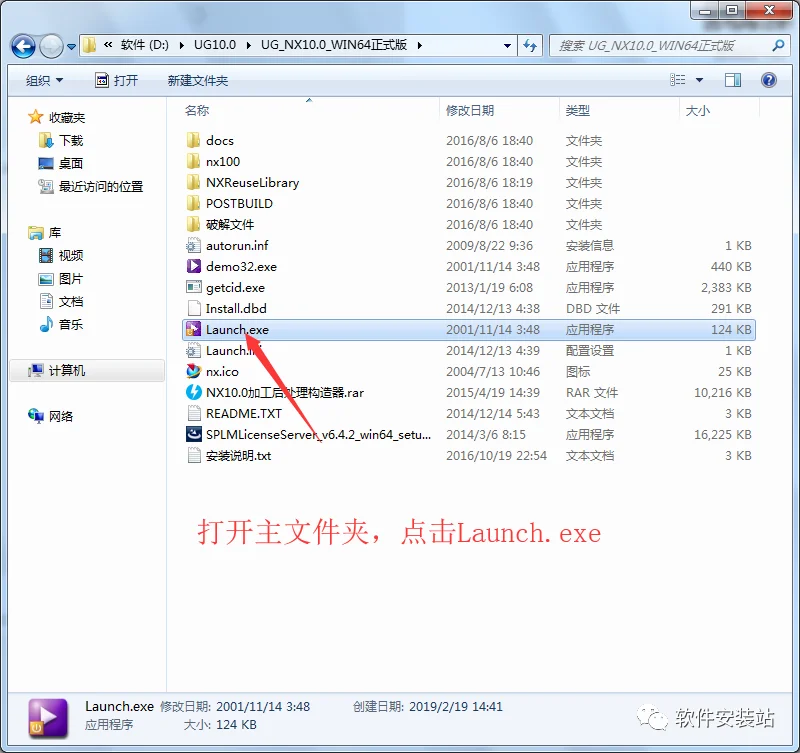
- 打开主文件夹,点击Launch
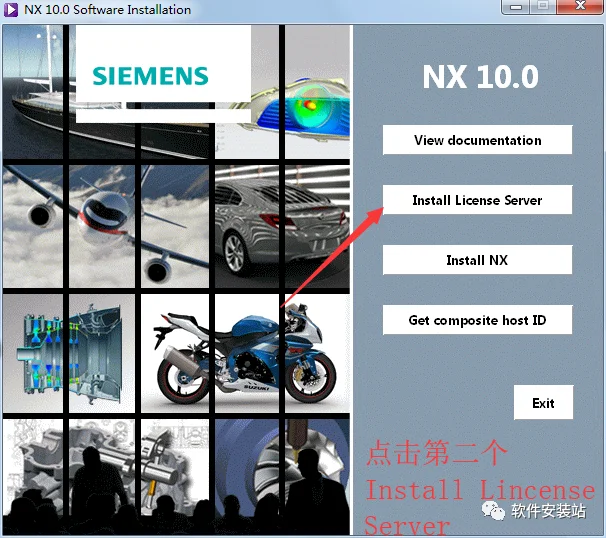
- 点击第二个Install Lincense Server
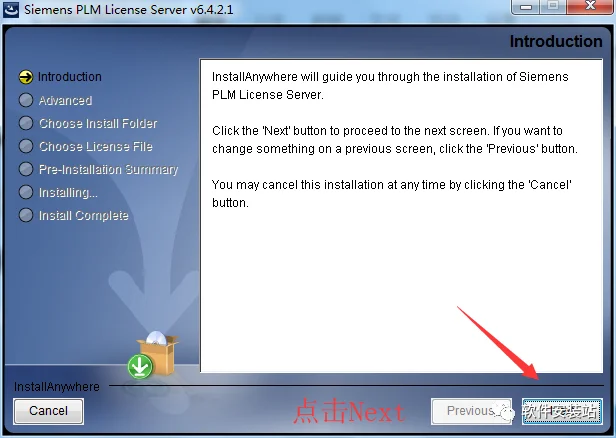
- 点击Next
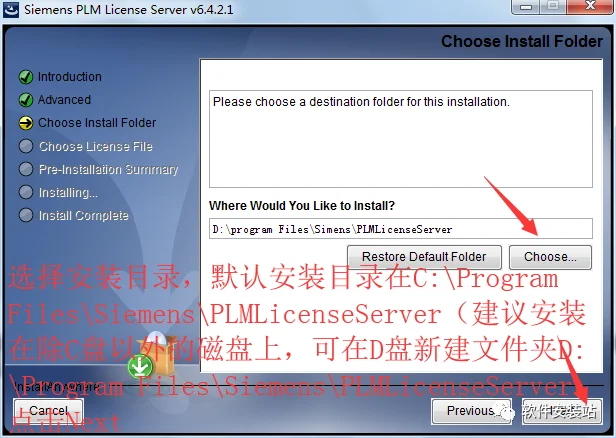
- 选择安装目录,默认安装目录在C:\Program Files\Siemens\PLMLicenseServer(建议安装在除C盘以外的磁盘上,可在D盘新建文件夹D:\Program Files\Siemens\PLMLicenseServer,点击Next
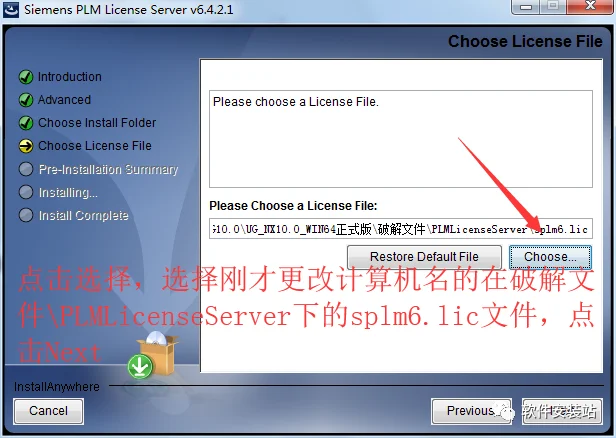
- 点击选择,选择刚才更改计算机名的在破解文件\PLMLicenseServer下的splm6.lic文件,点击Next
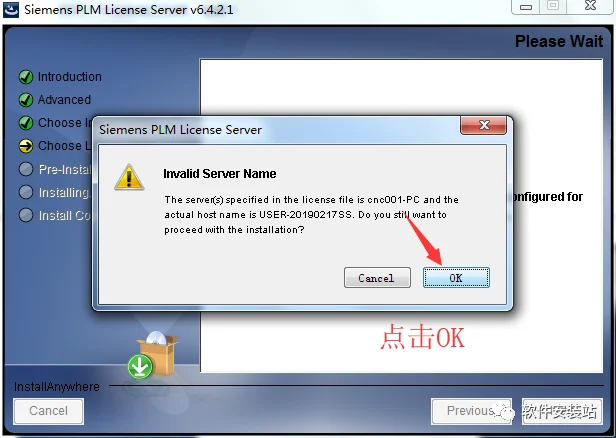
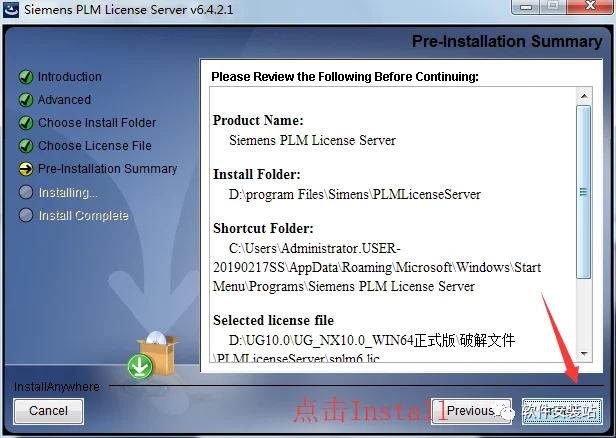
- 点击Install
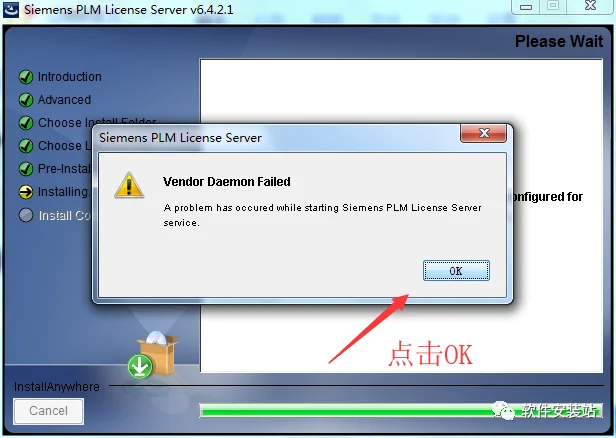
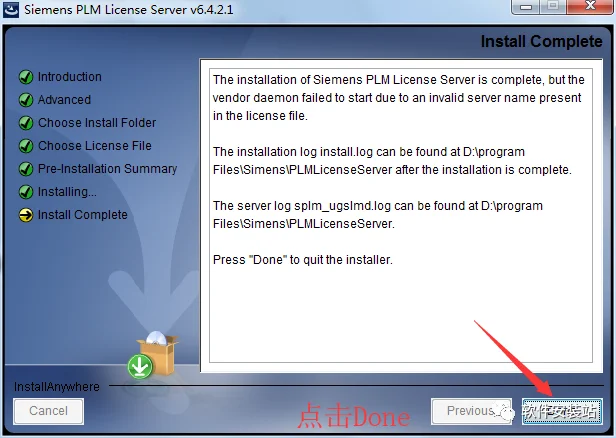
- 点击Done
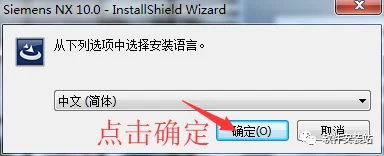
- 保持默认,点击确定
- 点击下一步
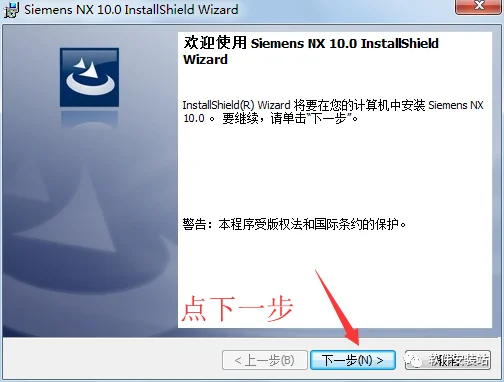
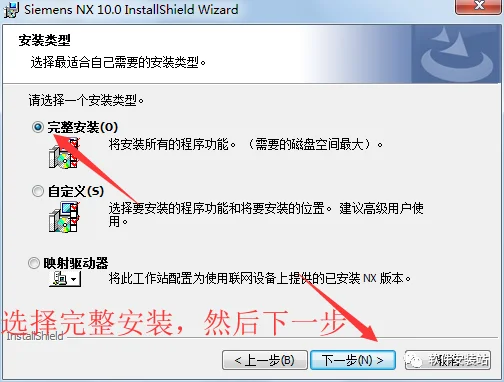
- 选择典型完整安装,点击下一步
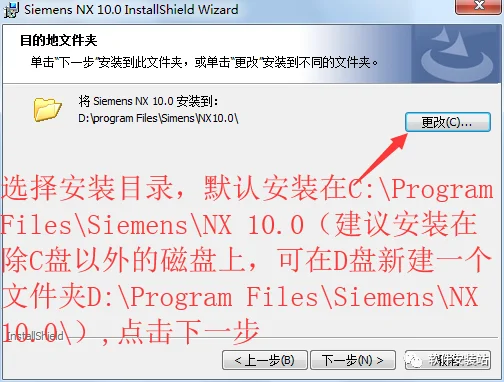
- 选择安装目录,默认安装在C:\Program Files\Siemens\NX 10.0(建议安装在除C盘以外的磁盘上,可在D盘新建一个文件夹D:\Program Files\Siemens\NX 10.0\),点击下一步
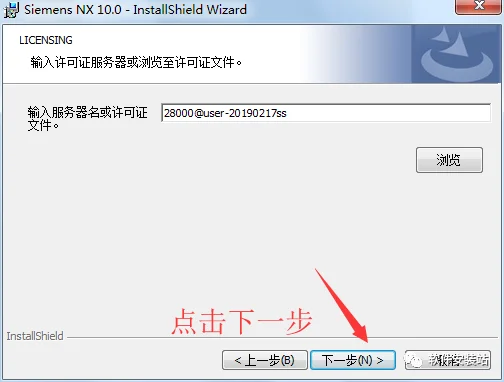
- 点击下一步
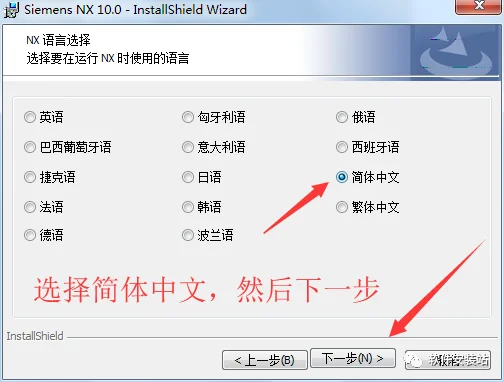
- 选择简体中文,点击下一步
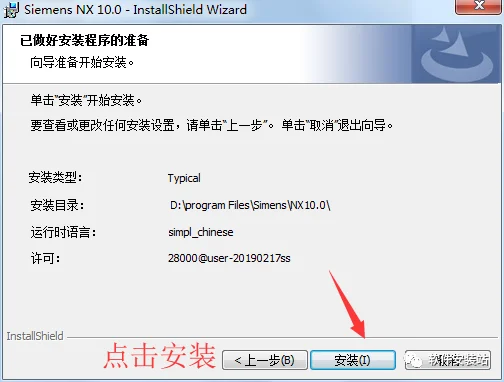
- 点击安装
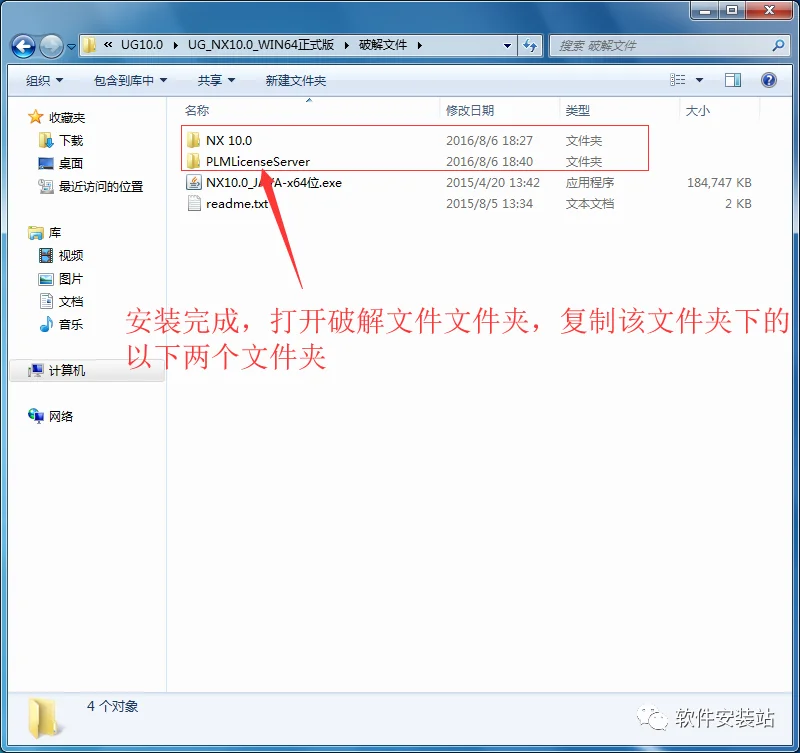
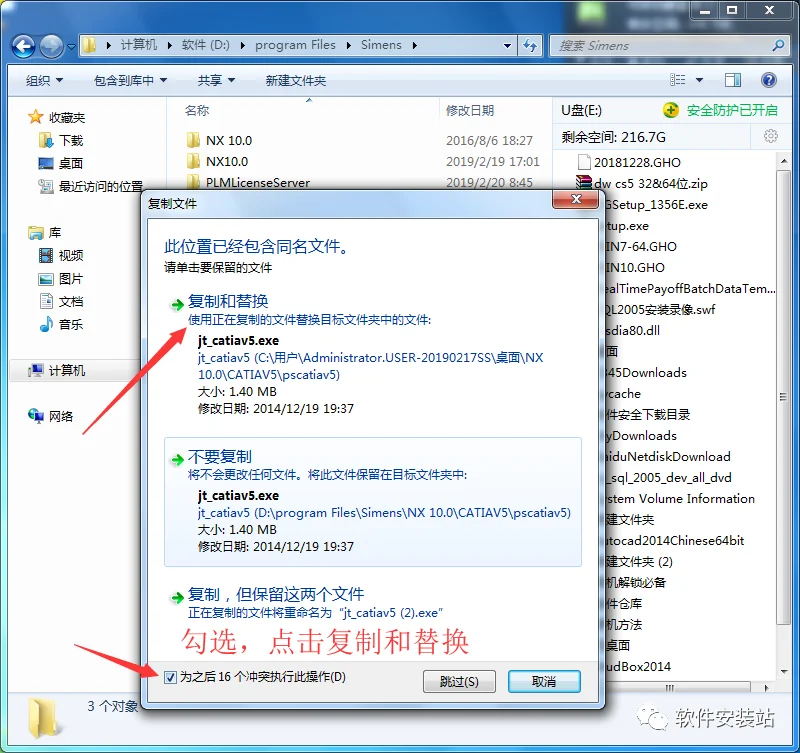
- 打开破解文件文件夹,复制该文件夹下的以下两个文件夹
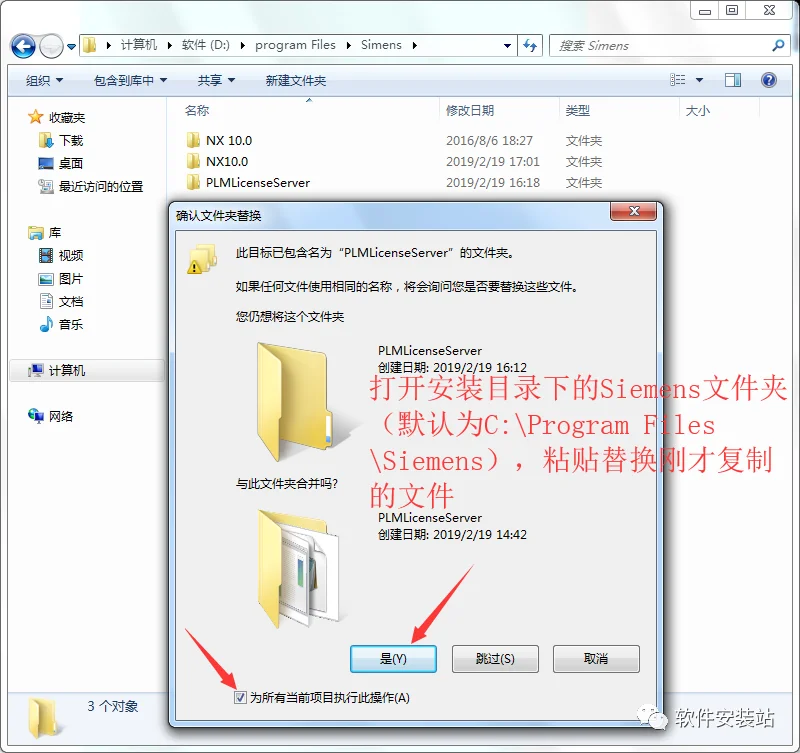
- 打开安装目录下的Siemens文件夹(默认为C:\Program Files\Siemens),粘贴替换刚才复制的文件
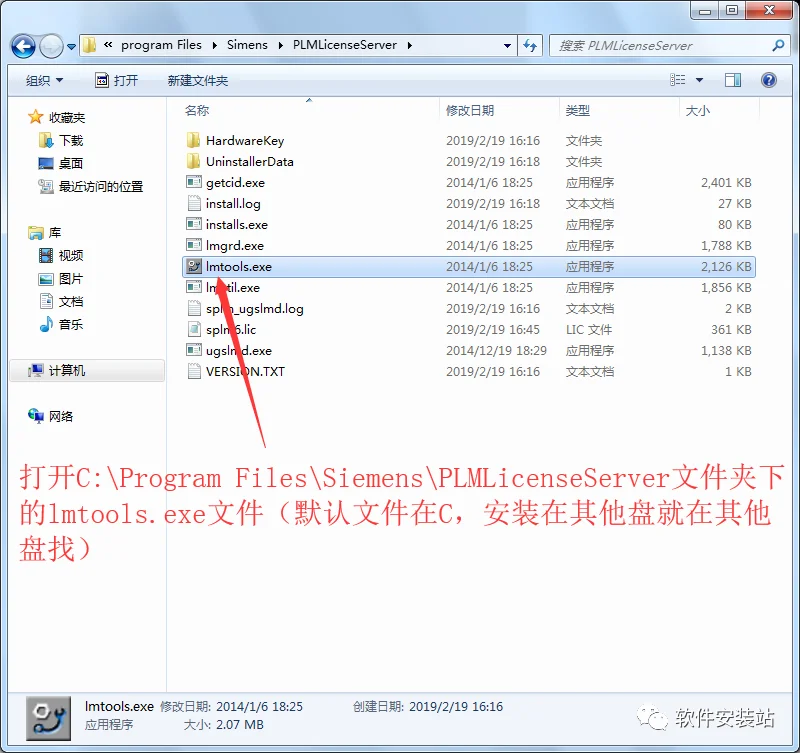
- 打开C:\Program Files\Siemens\PLMLicenseServer文件夹下的lmtools.exe文件
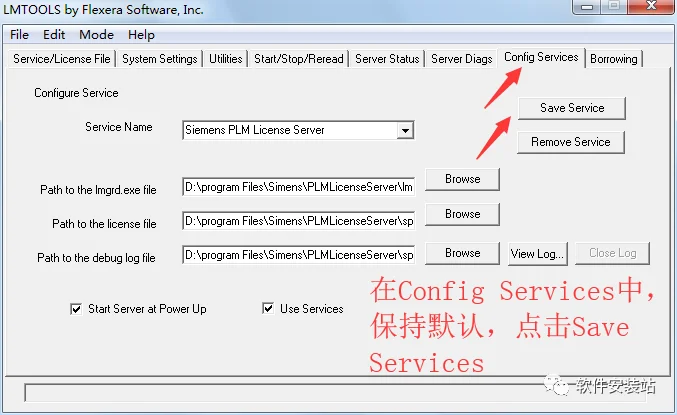
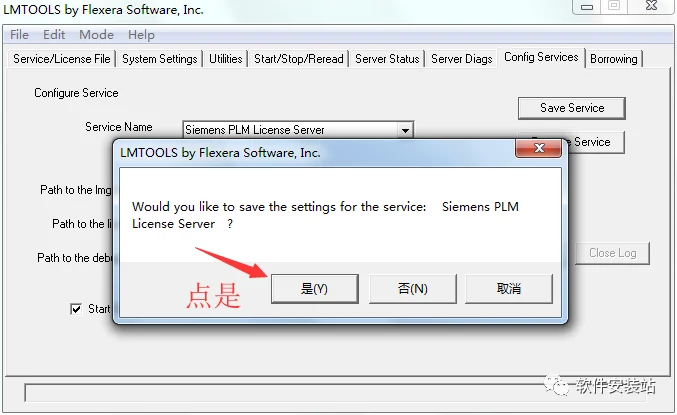
27 .在Config Services中,保持默认,点击Save Services
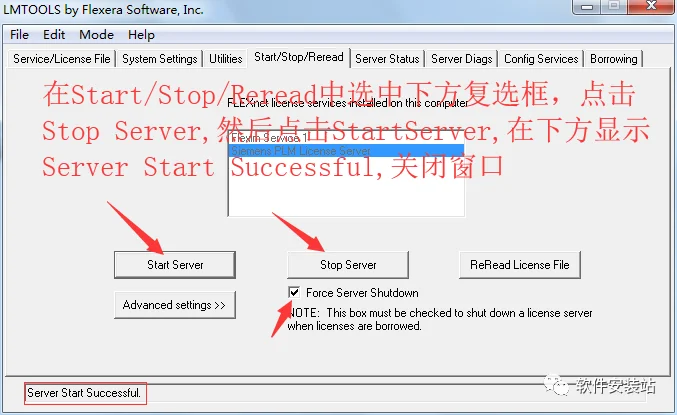
- 在Start/Stop/Reread中选中下方复选框,点击Stop Server,然后点击StartServer,在下方显示Server Start Successful,关闭窗口
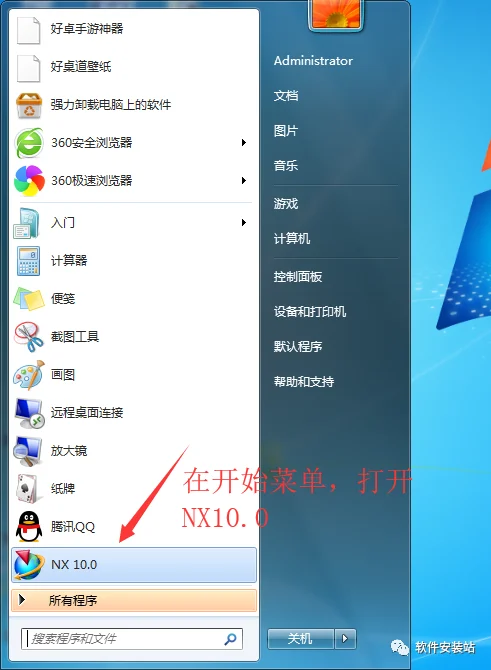
- 在开始菜单打开ug10.0
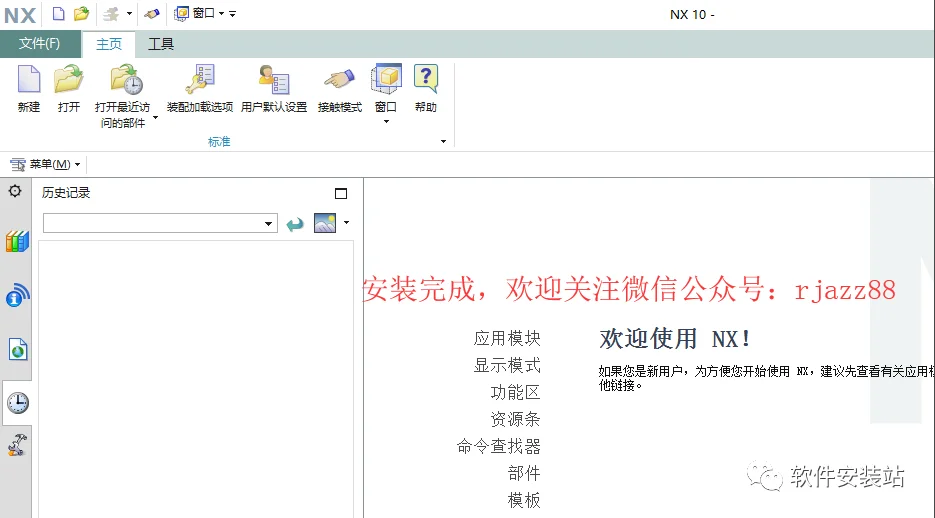
- 安装完成
关注软件安装站不迷路