UG NX11
UG NX11.0/64位下载地址:链接:https://pan.baidu.com/s/1_byiqnSxdLKSz6gt_Viz3Q
密码:viq8
安装中有问题:人工协助
安装步骤
- 选中【UG11.0】软件压缩包,鼠标右击“解压到UG11.0”
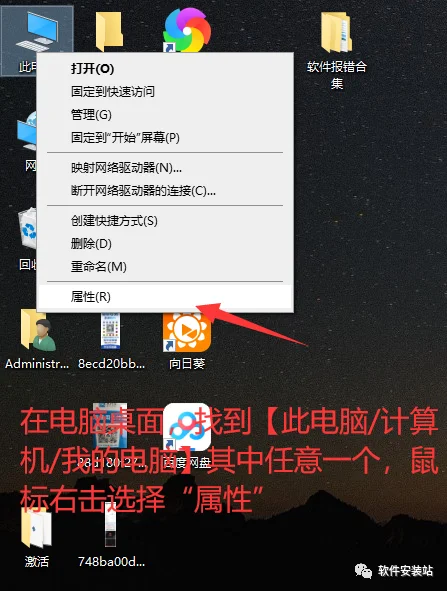
- 在电脑桌面,找到【此电脑/计算机/我的电脑】其中任意一个,鼠标右击选择“属性”
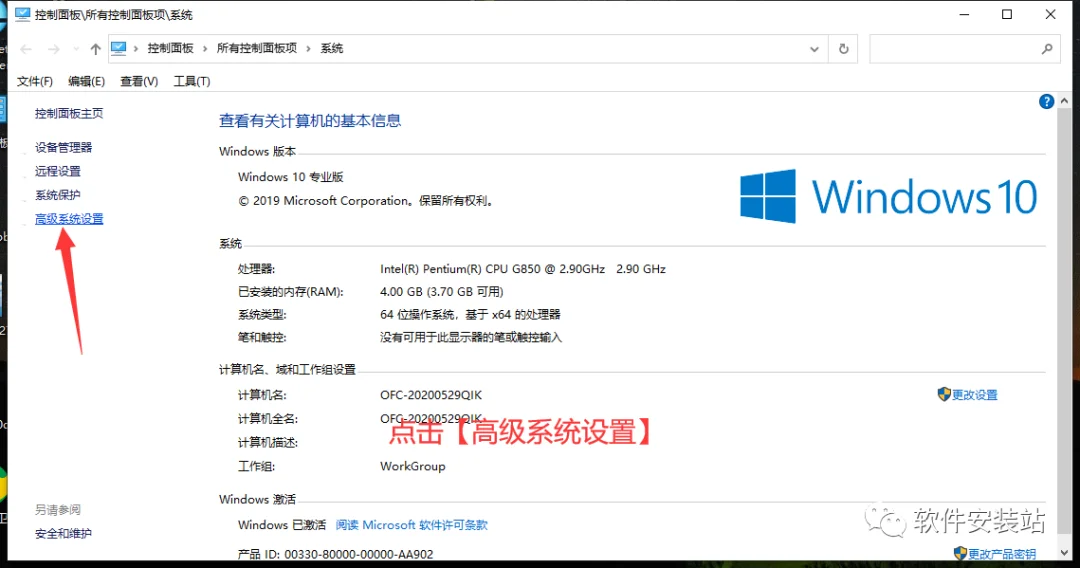
- 点击【高级系统设置】
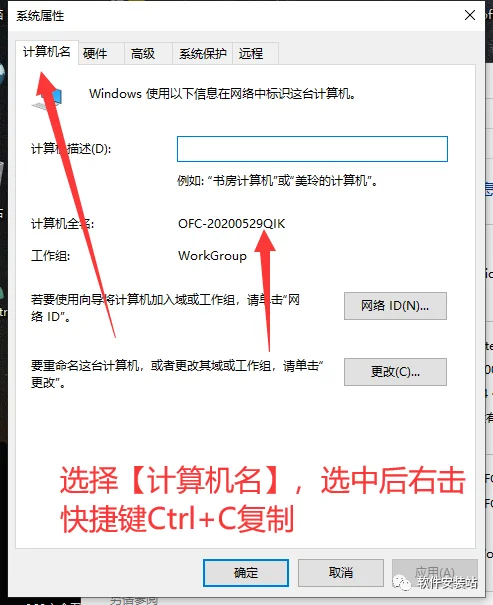
- 选择【计算机名】,选中后右击快捷键Ctrl+C复制
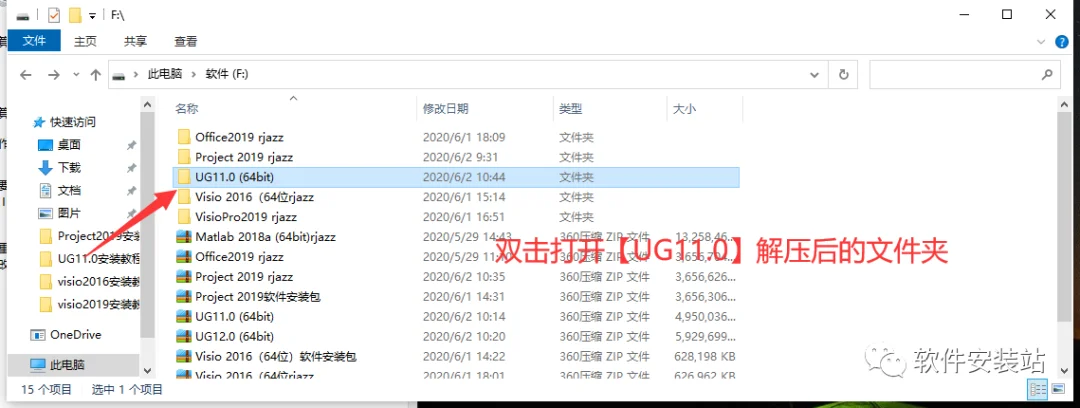
- 双击打开【UG11.0】解压后的文件夹
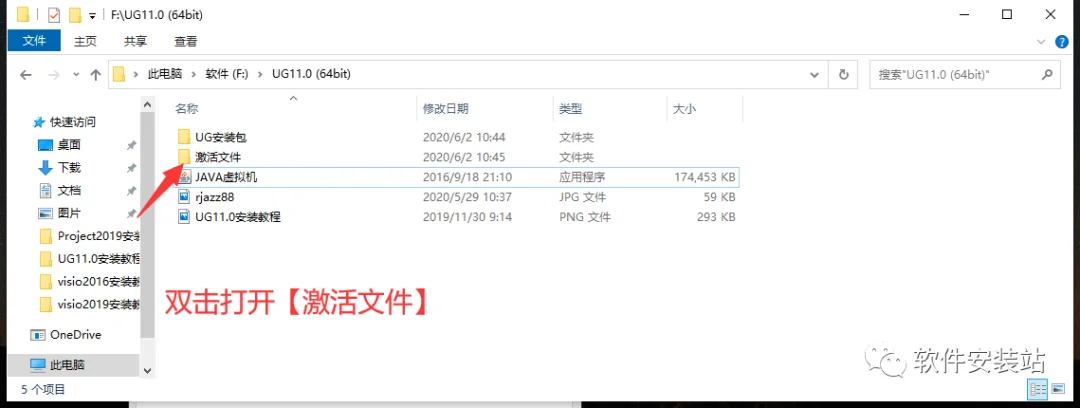
- 双击打开【激活文件】
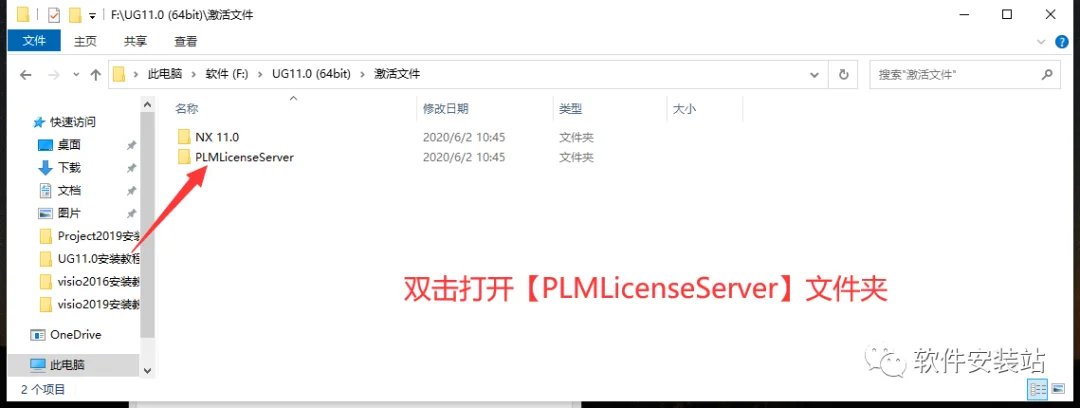
- 双击打开【PLMLicenseServer】文件夹
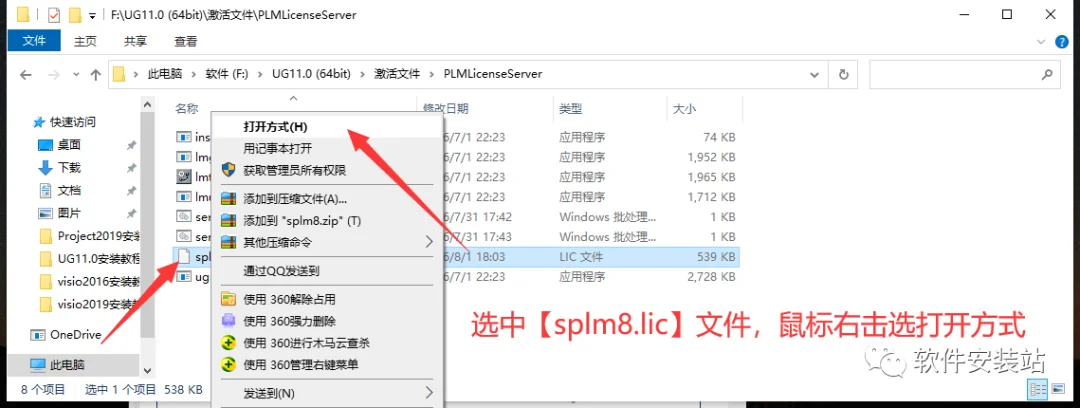
- 选中【splm8.lic】文件,鼠标右击选打开方式
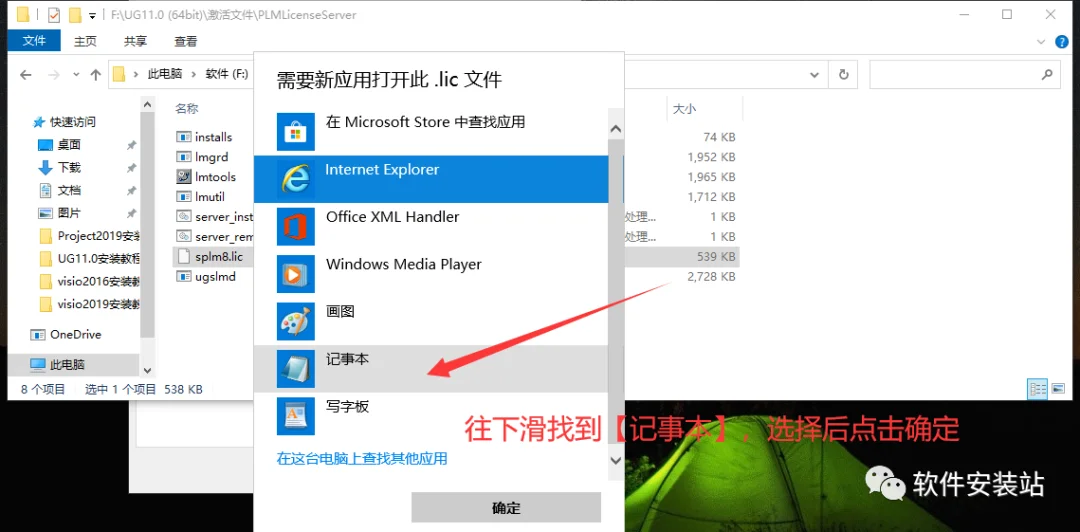
- 往下滑找到【记事本】,选择后点击确定
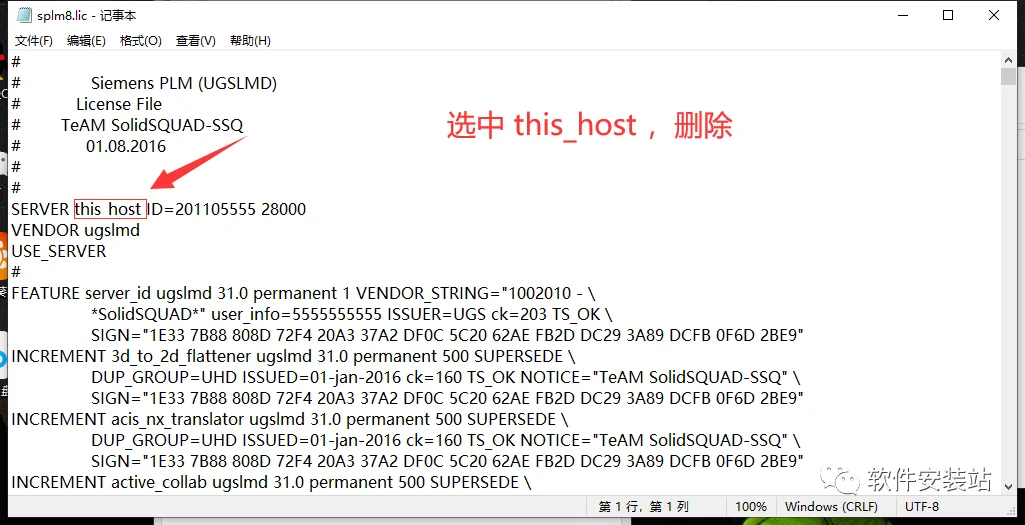
- 选中 this_host ,删除
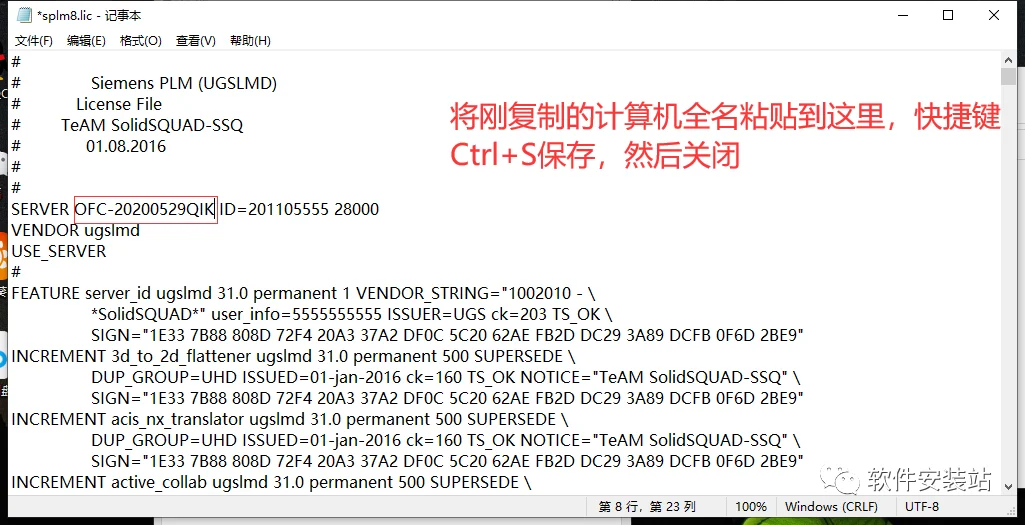
将刚复制的计算机全名粘贴到这里,快捷键Ctrl+S保存,然后关闭
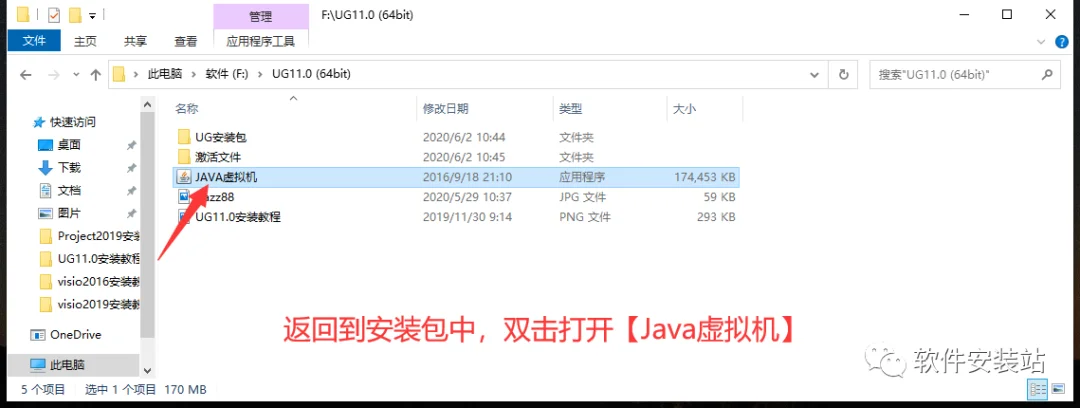
- 返回到安装包中,双击打开【Java虚拟机】
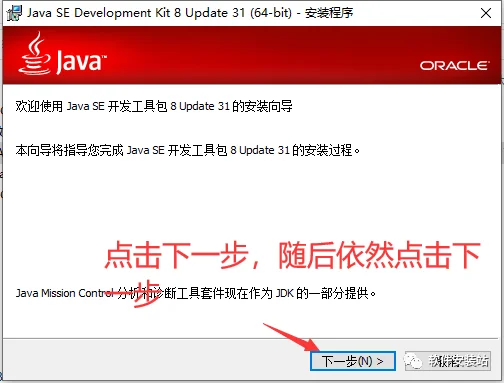
- 点击下一步,随后依然点击下一步
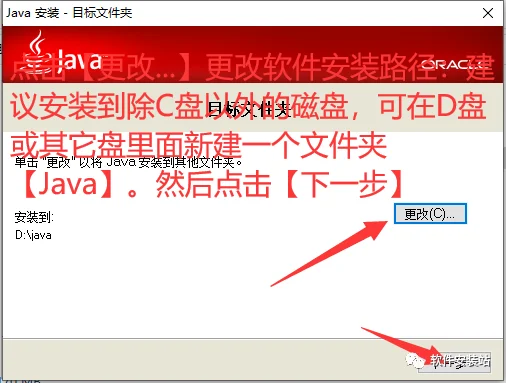
- 点击【更改...】更改软件安装路径:建议安装到除C盘以外的磁盘,可在D盘或其它盘里面新建一个文件夹【Java】。然后点击【下一步】
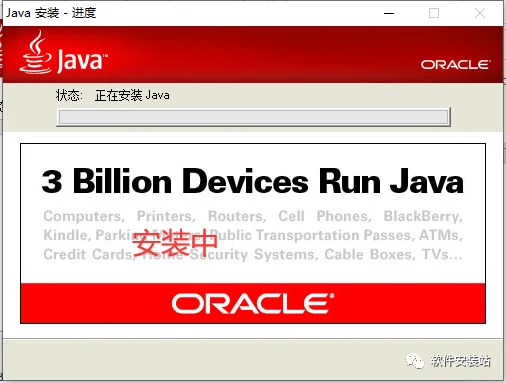
- 正在安装,耐心等待
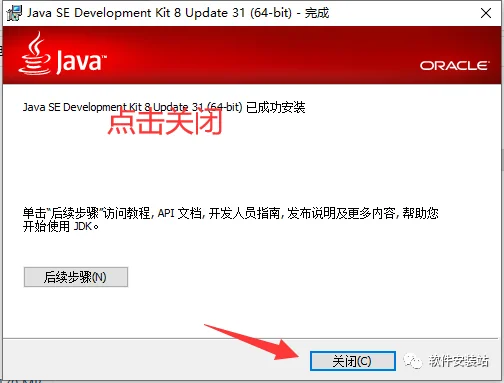
- 点击关闭
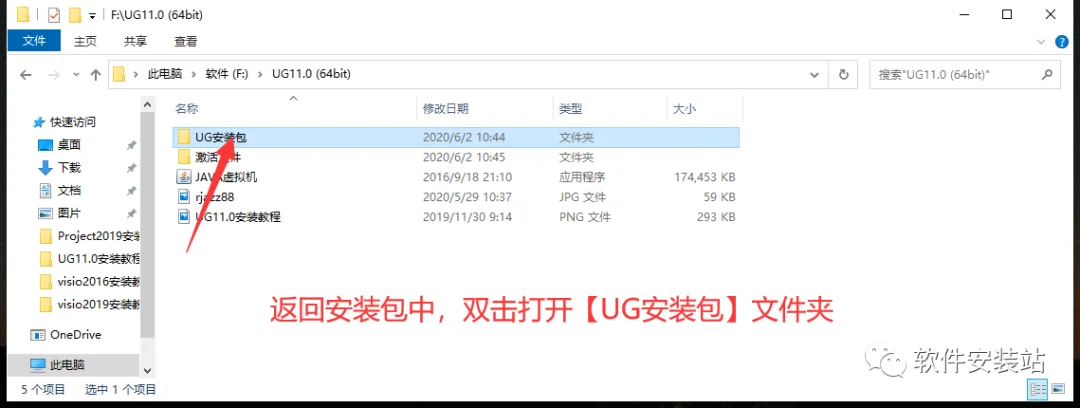
- 返回安装包中,双击打开【UG安装包】文件夹
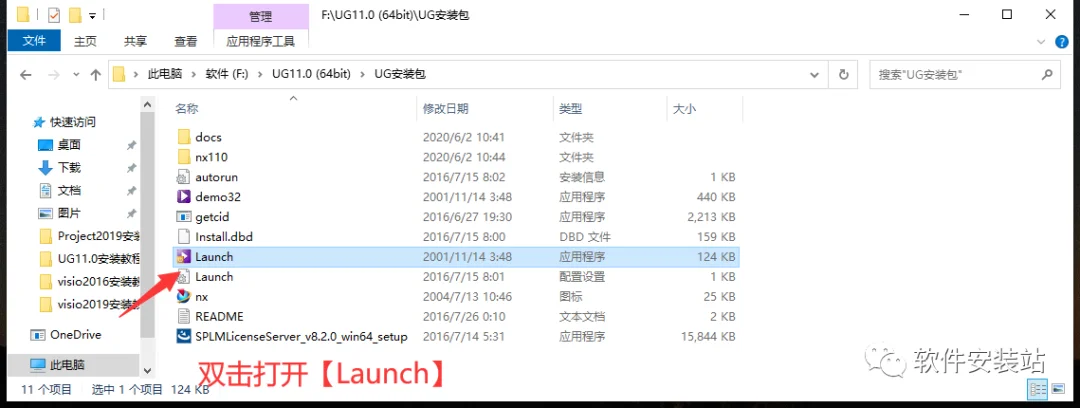
- 双击打开【Launch】
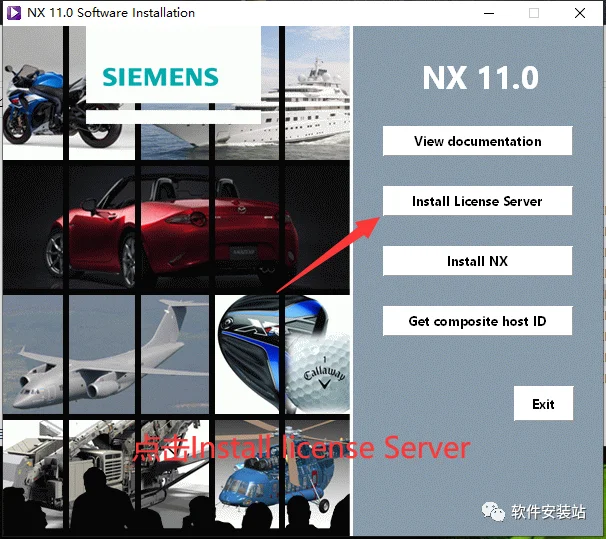
- 点击Install license Server
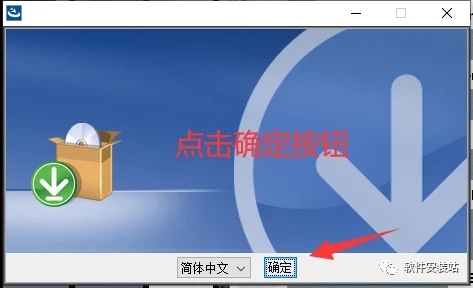
- 点击确定按钮
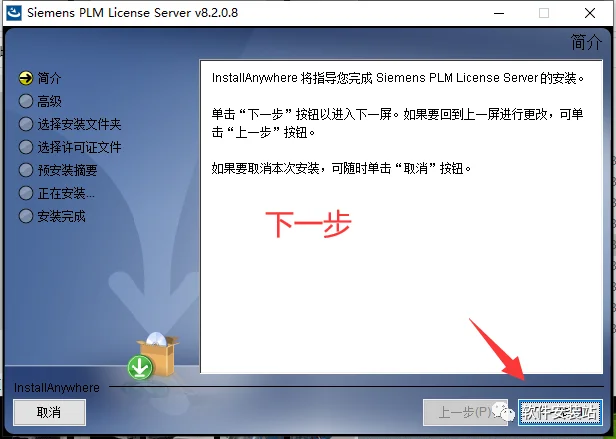
- 下一步
- 点击【选择...】更改软件安装路径:建议安装到除C盘以外的磁盘,可在D盘或其它盘里面新建一个文件夹【Siemens】。然后点击【下一步】
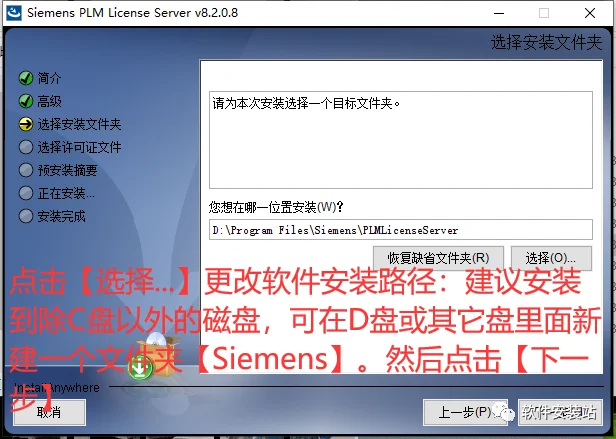
- 点击选择
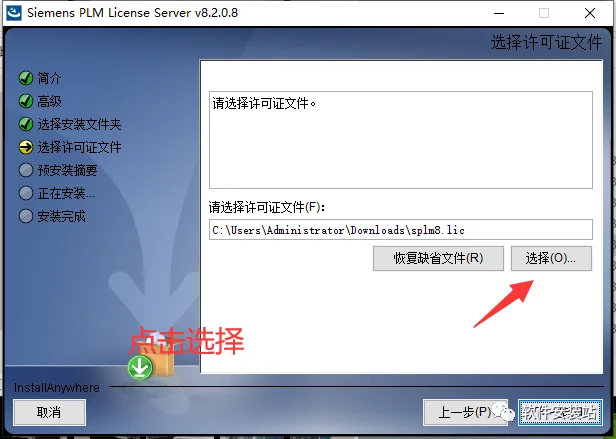
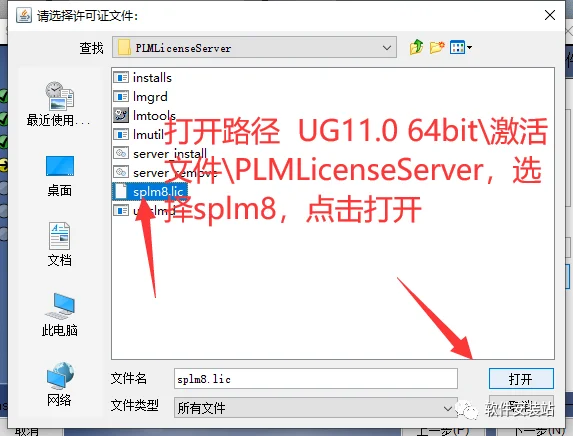
23打开路径 UG11.0 64bit\激活文件\PLMLicenseServer,选择splm8,点击打开
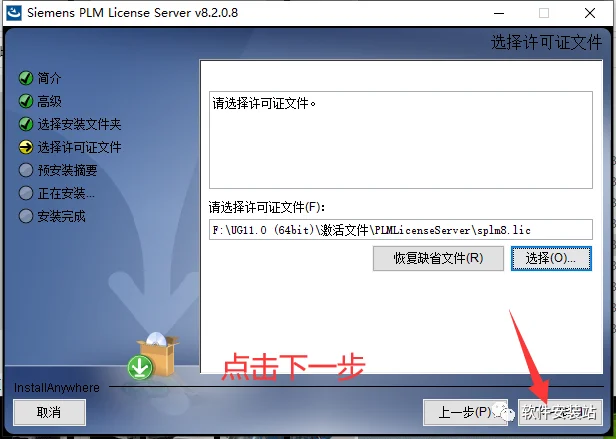
- 点击下一步
- 点击安装
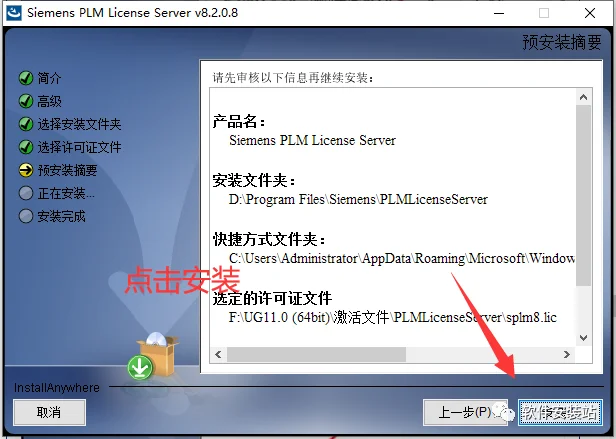
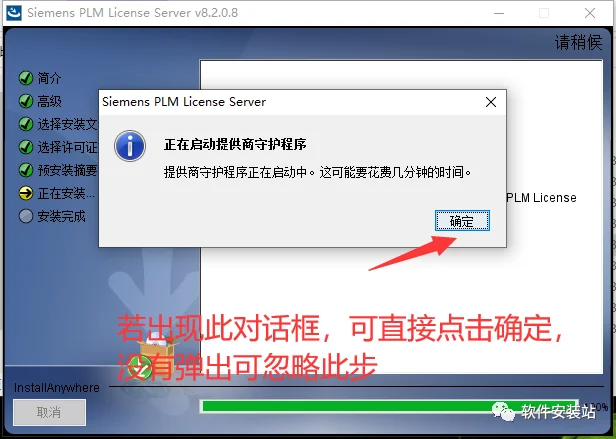
- 若出现此对话框,可直接点击确定,没有弹出可忽略此步
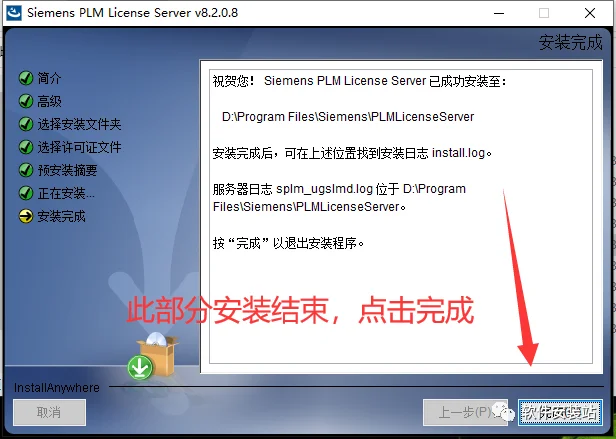
- 此部分安装结束,点击完成
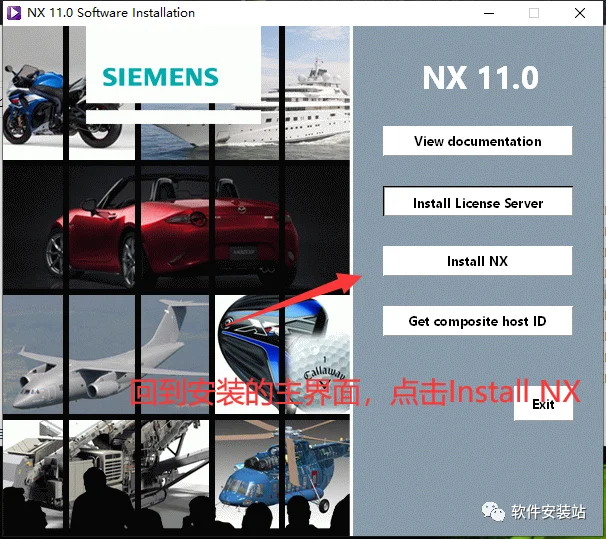
- 回到安装的主界面,点击Install NX
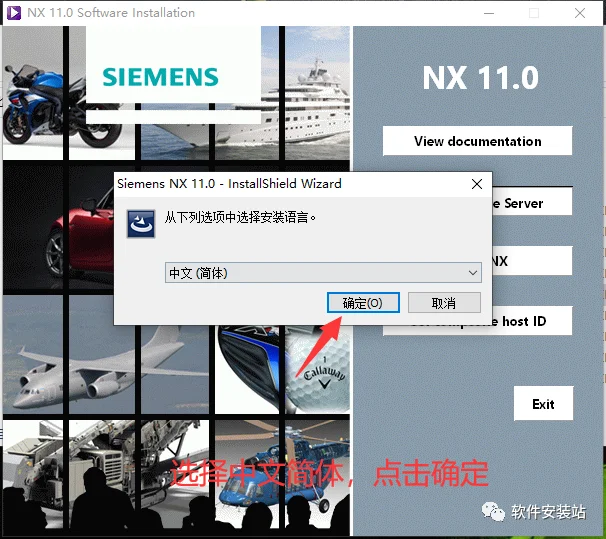
- 选择中文简体,点击确定
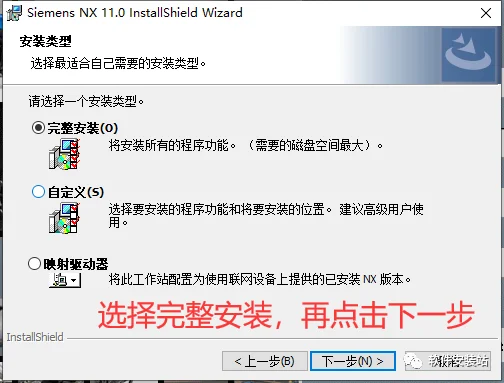
- 选择完整安装,再点击下一步
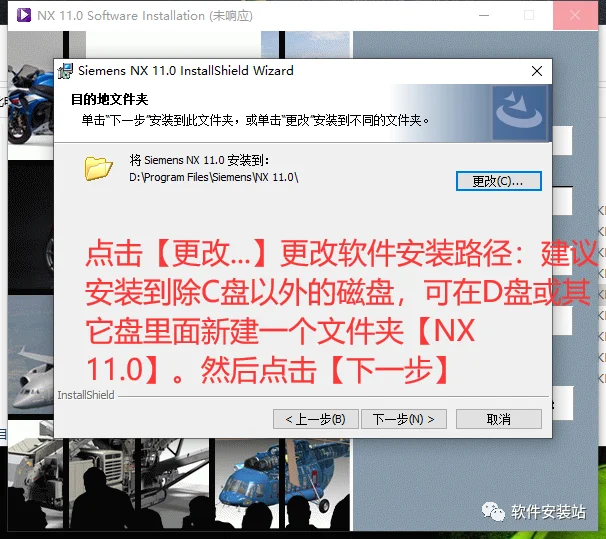
- 点击【更改...】更改软件安装路径:建议安装到除C盘以外的磁盘,可在D盘或其它盘里面新建一个文件夹【NX 11.0】。然后点击【下一步】
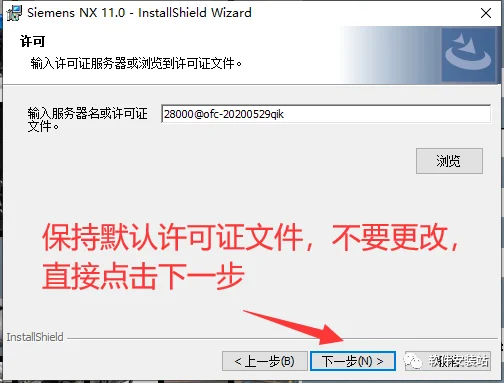
- 保持默认许可证文件,不要更改,直接点击下一步
- 用户可以自行设置语言,我这里设置为中文简体,点击下一步
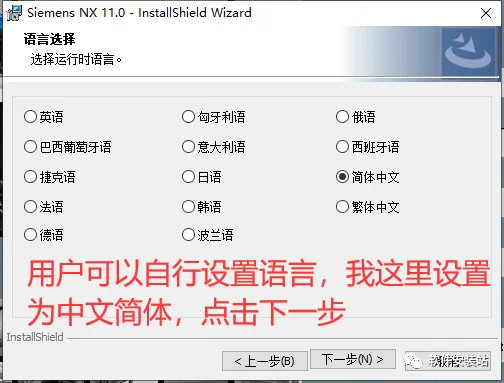
- 点击安装
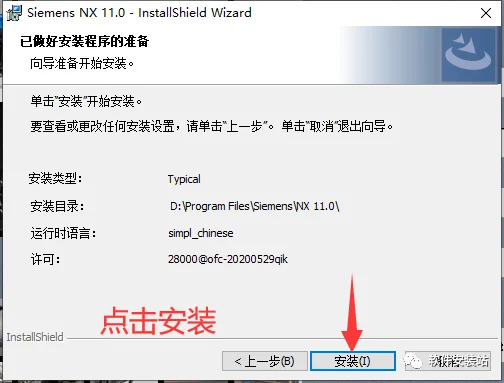
- 软件安装中,耐心等待
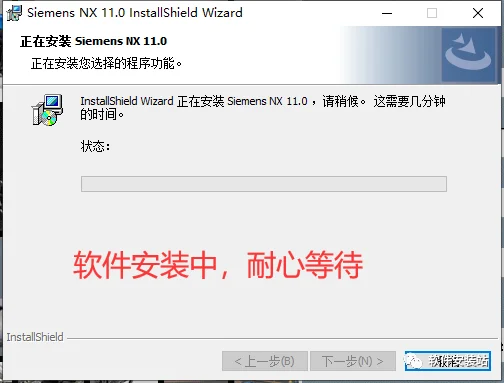
- 安装完毕,点击完成
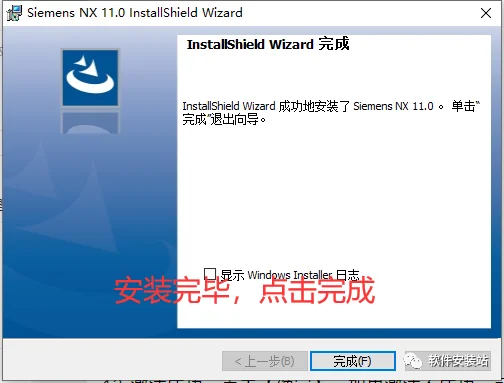
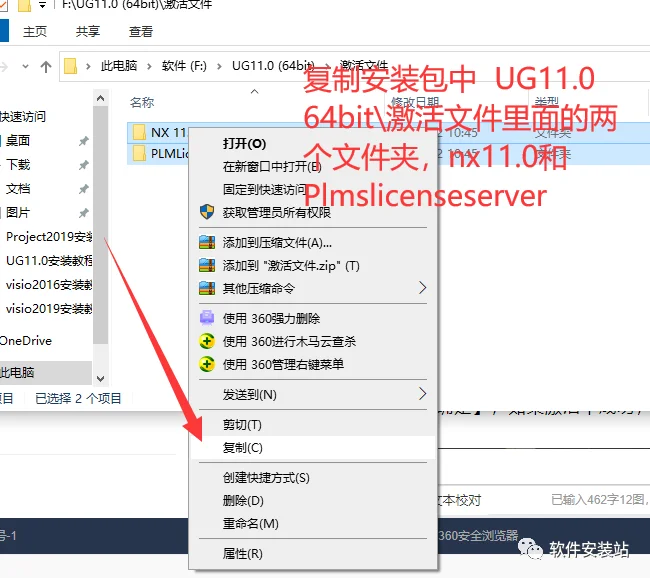
- 复制安装包中 UG11.0 64bit\激活文件里面的两个文件夹,nx11.0和Plmslicenseserver
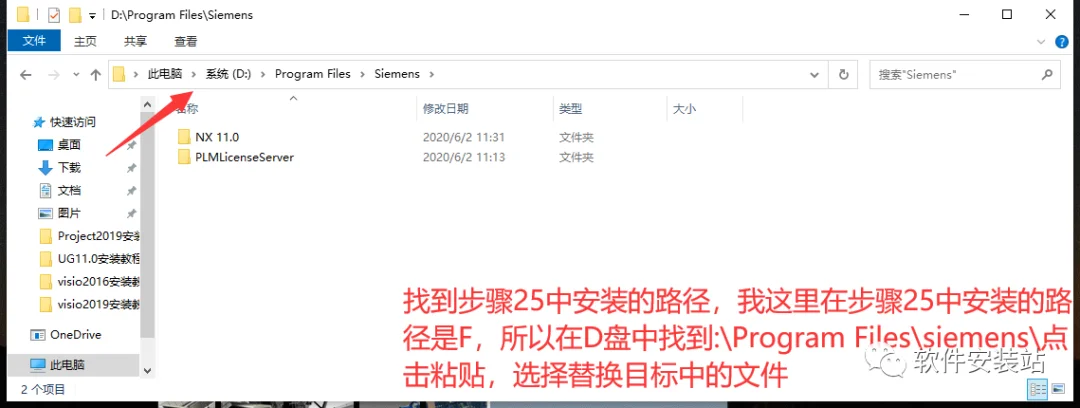
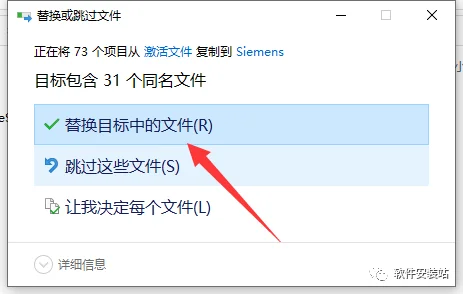
- 找到步骤25中安装的路径,我这里在步骤25中安装的路径是F,所以在F盘中找到:\Program Files\siemens\点击粘贴,选择替换目标中的文件
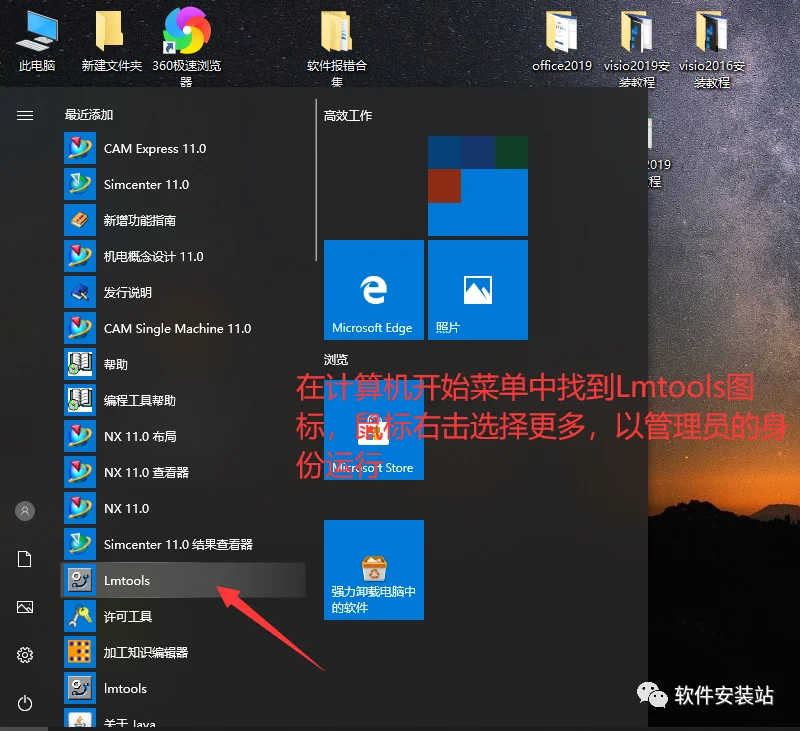
- 在计算机开始菜单中找到Lmtools图标,鼠标右击选择更多,以管理员的身份运行
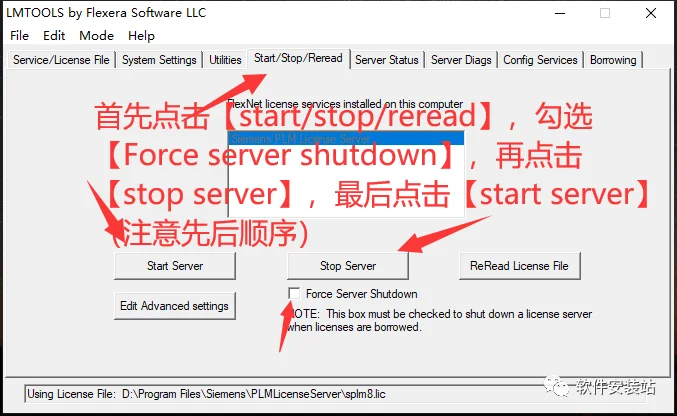
- 首先点击【start/stop/reread】,勾选【Force server shutdown】,再点击【stop server】,最后点击【start server】(注意先后顺序)
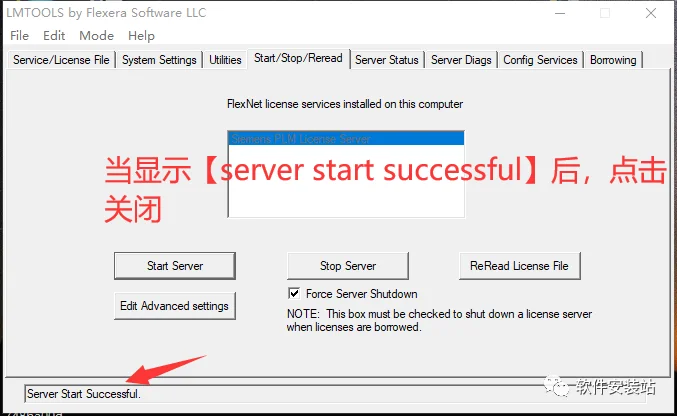
- 当显示【server start successful】后,点击关闭
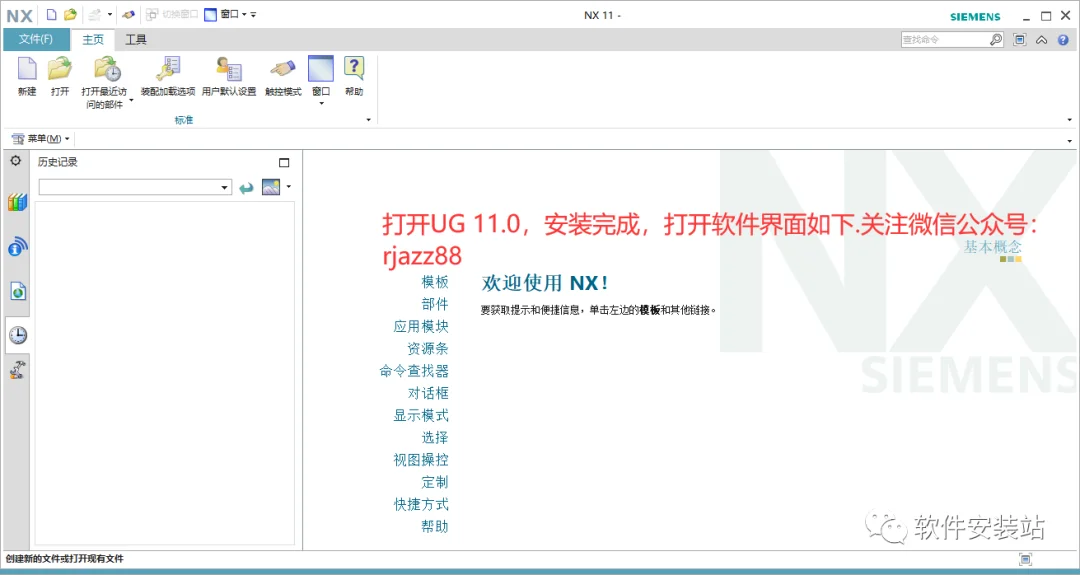
- 打开UG 11.0,安装完成,打开软件界面如下:
关注软件安装站不迷路