UG NX1980/64位
软件下载

软件:UG 版本:1980语言:简体中文大小:10.9G安装环境:Win10及以上下载地址:百度网盘免费下载 不限速付费下载
百度网盘:https://pan.baidu.com/s/1Mgkl1C_sO7Fw9mEfDD1Zjg?pwd=1234
不限速直链:https://sozy.top/6752.html
帮助中心:远程协助
软件介绍
UG(Unigraphics NX)是一个交互式CAD/CAM(计算机辅助设计与计算机辅助制造)系统,它功能强大,可以轻松实现各种复杂实体及造型的建构,集成产品设计、工程与制造于一体的解决方案,包含世界上最强大、最广泛的产品设计应用模块,具有高性能的机械设计和制图功能,为制造设计提供了高性能和灵活性,以满足客户设计任何复杂产品的需要。
安装步骤
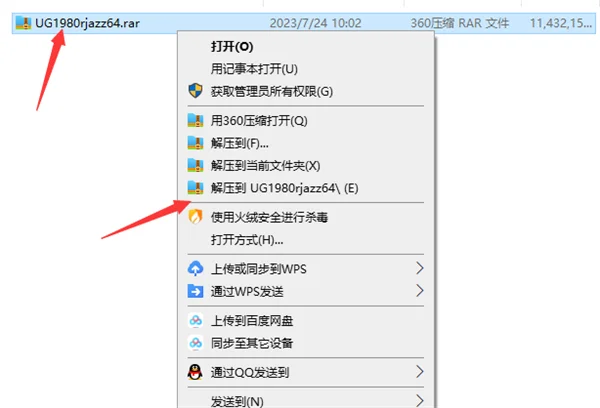
- 鼠标右击【UG1980rjazz64】压缩包(win11及以上系统需点击“显示更多选项”)选择【解压到 UG1980rjazz64】。
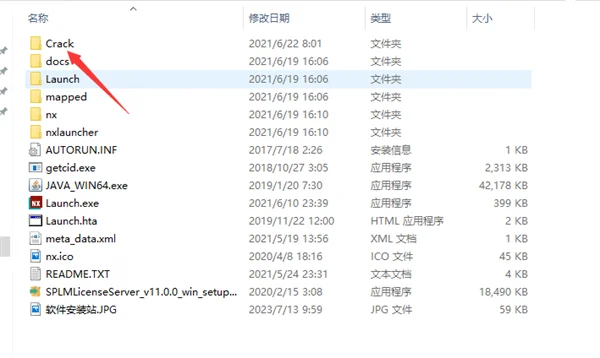
- 打开解压后的文件夹,双击打开【Crack】文件夹。
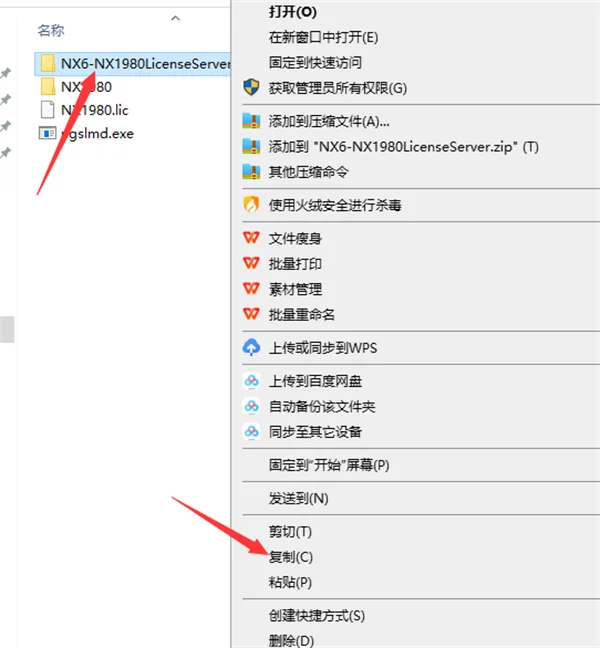
- 右击【NX6-NX1980LicenseServer】文件夹复制。
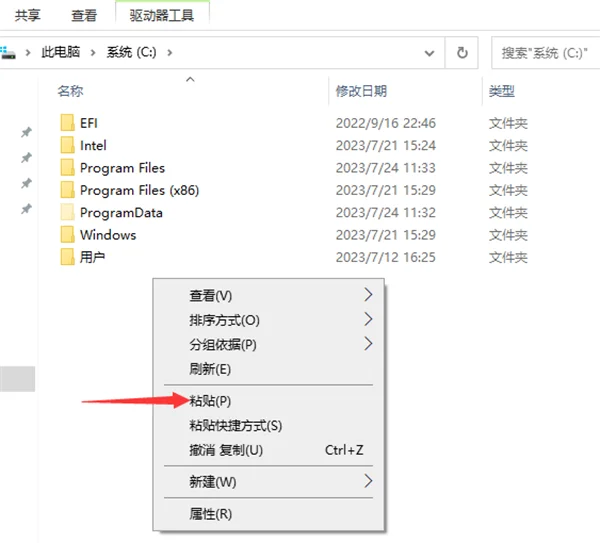
- 在C盘右击空白处粘贴。
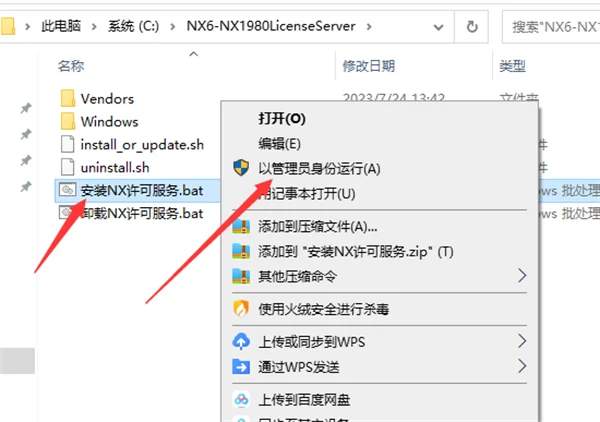
- 双击打开粘贴后的【NX6-NX1980LicenseServer】文件夹,鼠标右击【安装NX许可服务】选择【以管理员身份运行】。
运行【安装NX许可服务】前:先关闭“所有杀毒软件(部分电脑自带的“迈克菲”也要关闭)、防火墙、Windows Defender”,否则可能会被杀毒软件误杀无法运行。若已经没有该文件,需重新解压安装包。
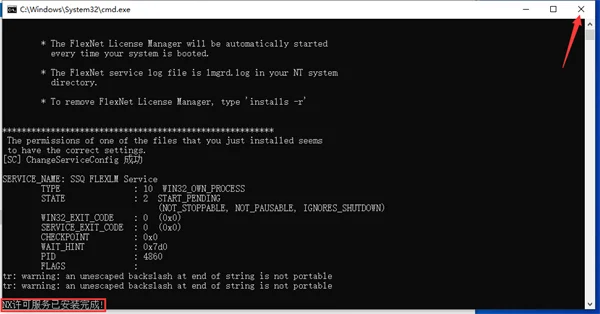
- 在键盘上按【Enter】键,当提示“NX许可服务已经安装完成”后点击右上角【X】退出。
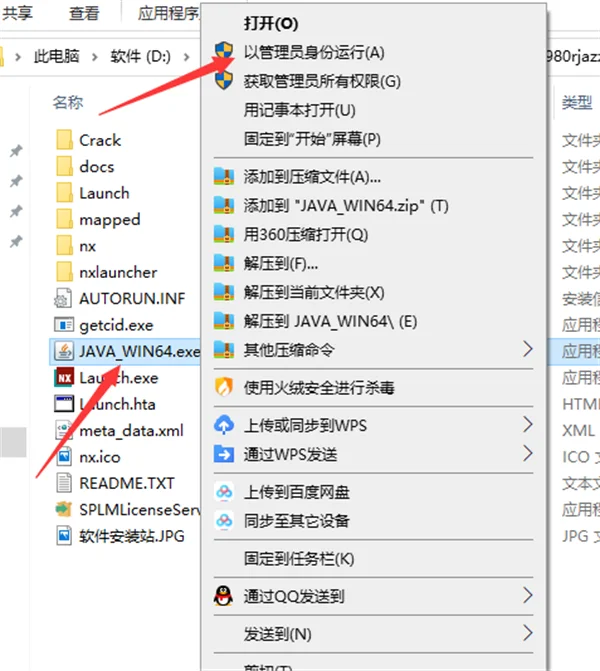
- 打开安装包解压后的【UG1980(64bit)】文件夹,鼠标右击【JAVA_WIN64】选择【以管理员身份运行】。
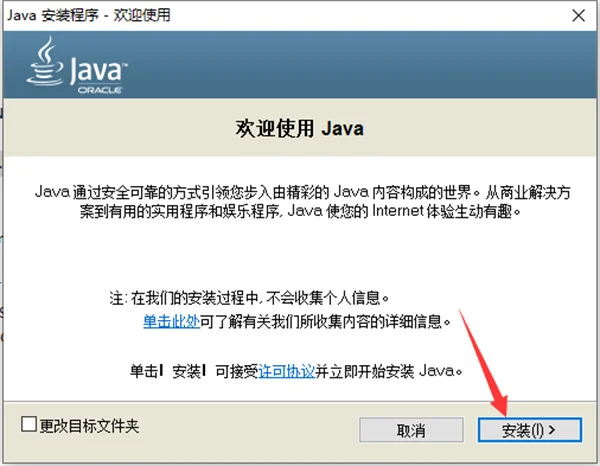
- 点击【安装】。
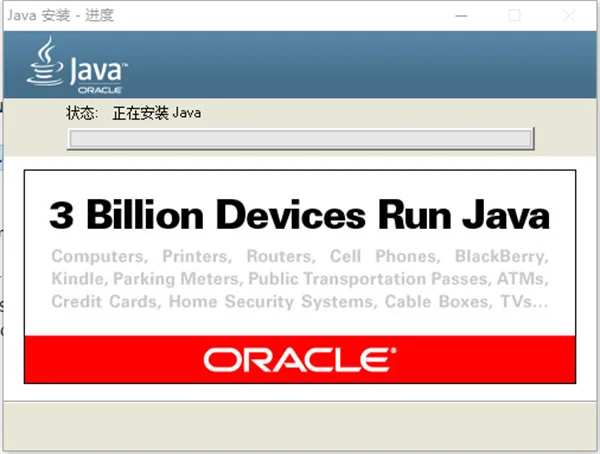
- Java安装中……
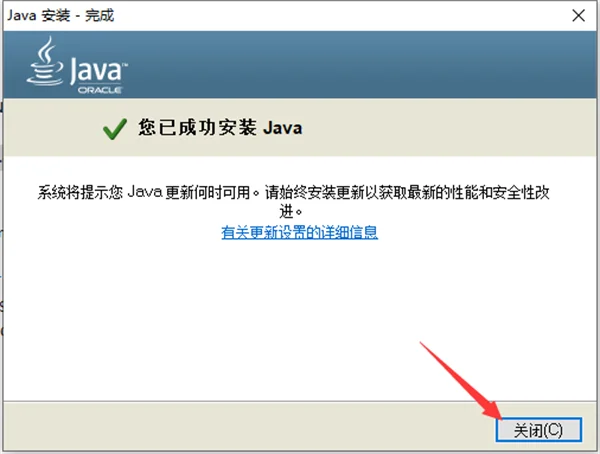
- 点击【关闭】。
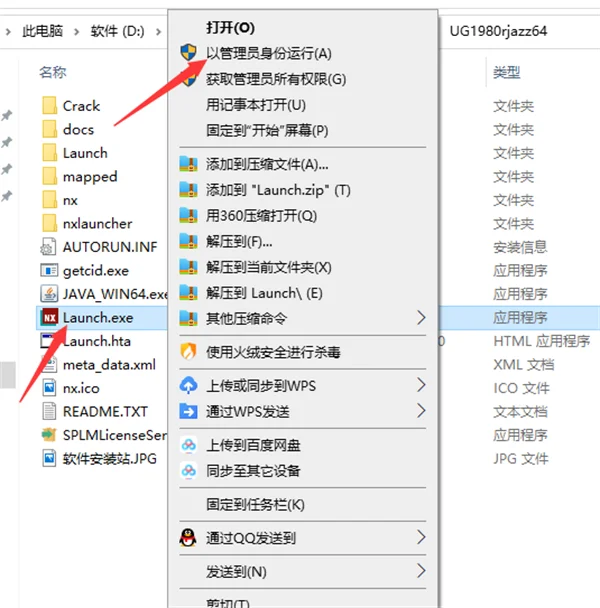
- 打开安装包解压后的【UG1980rjazz64】文件夹,鼠标右击【Launch】选择【以管理员身份运行】。
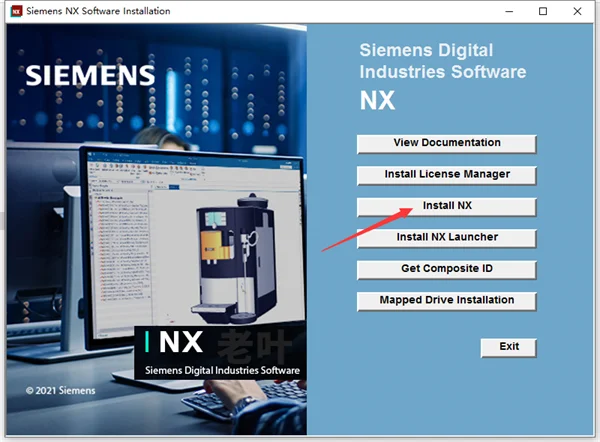
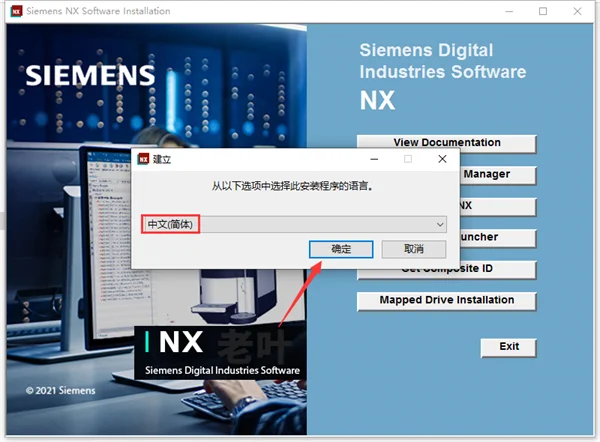
- 点击【Install NX】。
- 点击【展开按钮】选择【中文(简体)】,点击【确定】。
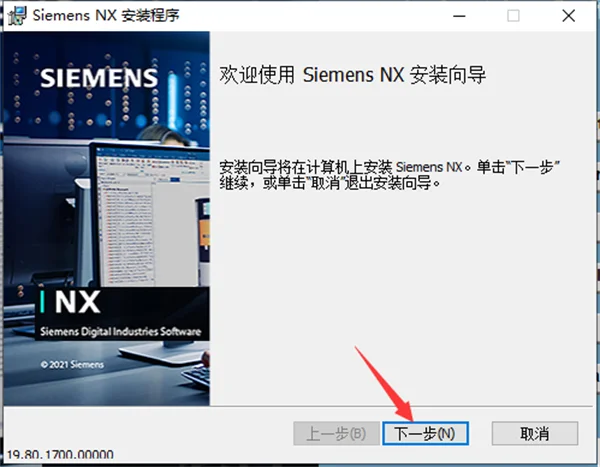
- 点击【下一步】。
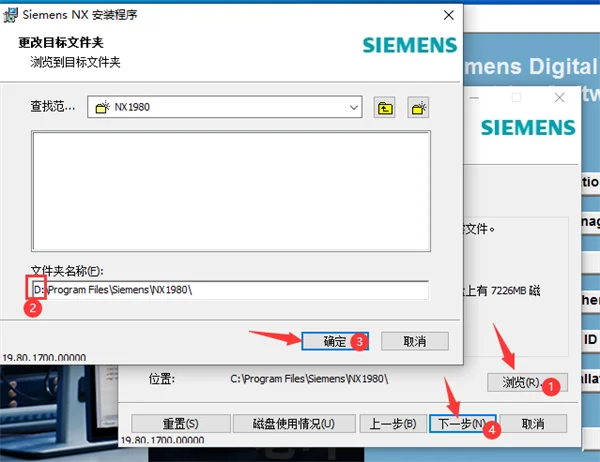
- ①点击【浏览】,②修改路径地址中的首字符C可更改软件安装位置(如:将C改为了D表示安装到D盘),③点击【确定】,④点击【下一步】。
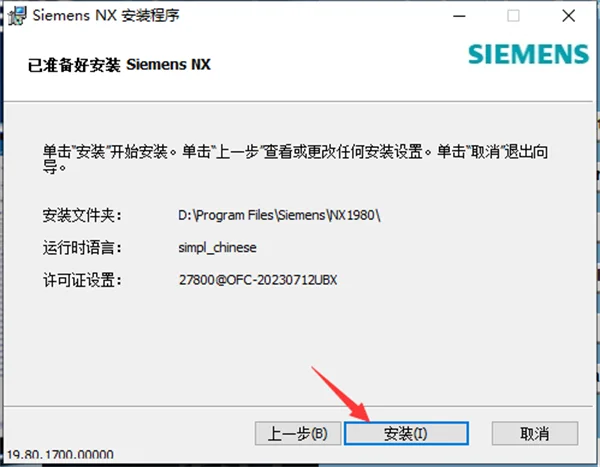
- 输入【27800@计算机全名】,点击【下一步】。
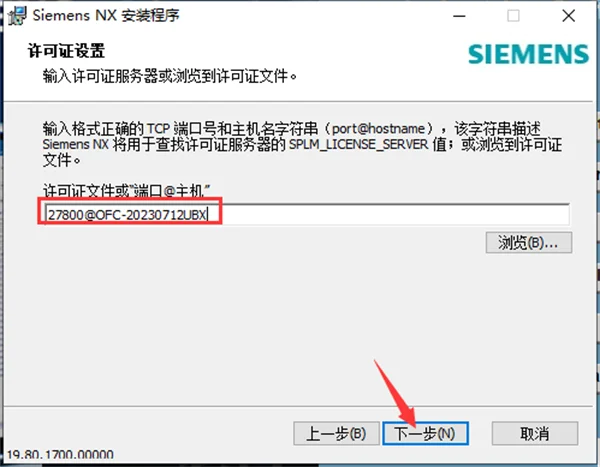
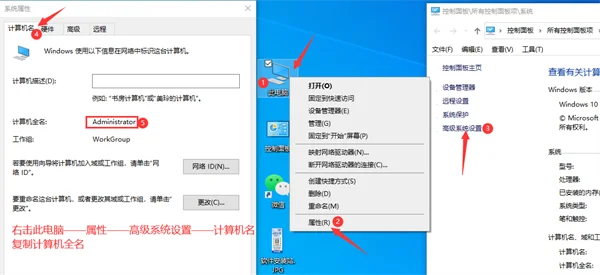
附“计算机全名”查看方法:鼠标右击桌面【此电脑】选择【属性】,点击【高级系统设置】,点击【计算机名】(全选计算机全名可复制)。
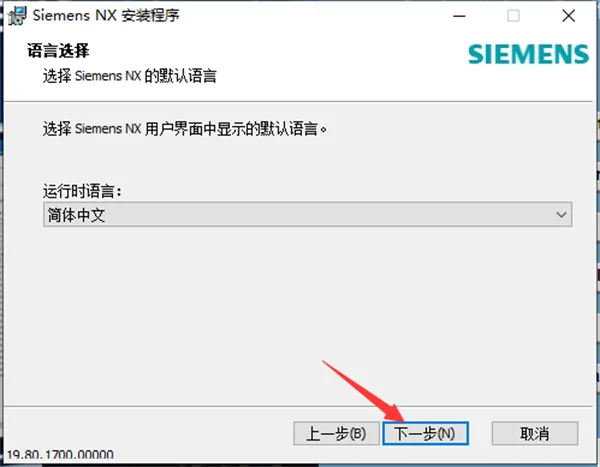
- 点击【展开按钮】选择【简体中文】,点击【下一步】。
- 点击【安装】。
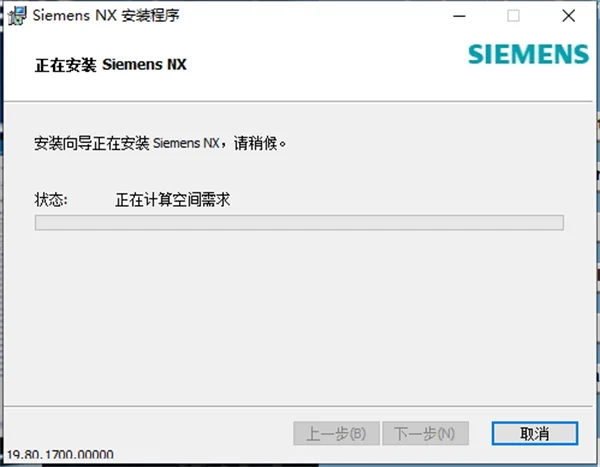
- 软件安装中……
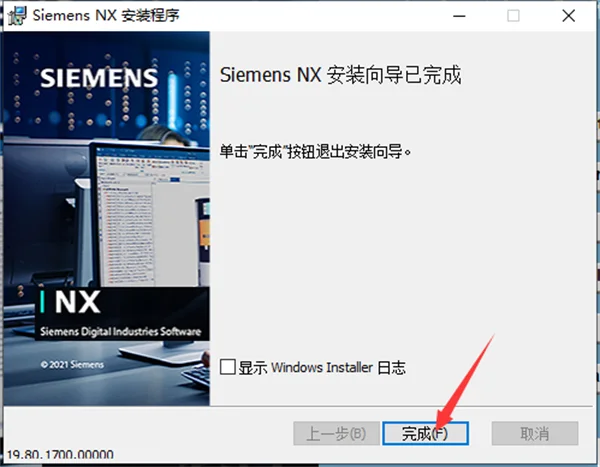
- 点击【完成】。
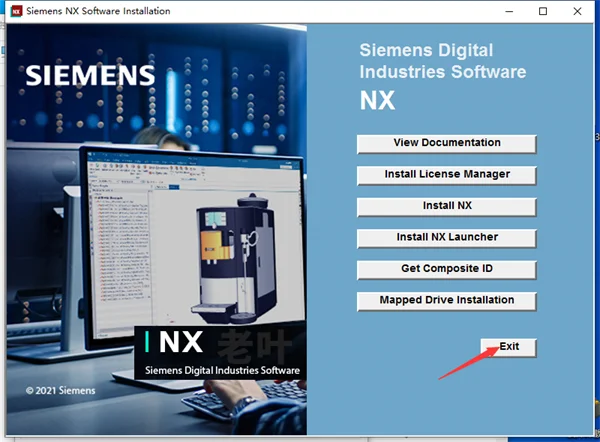
- 点击【Exit】。
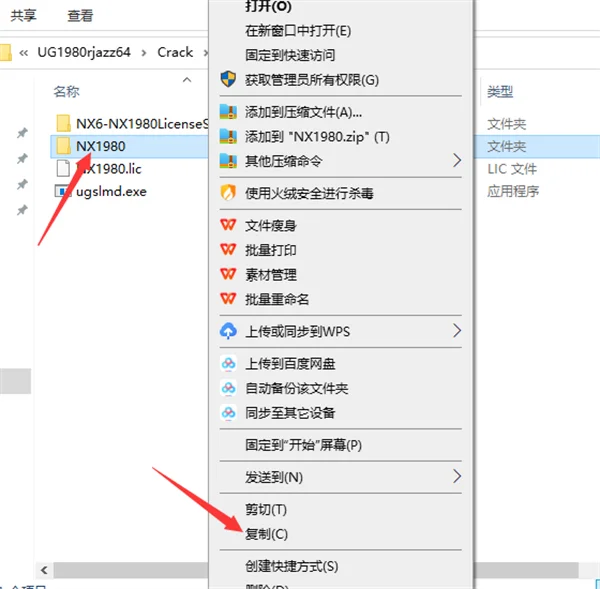
- 打开安装包解压后的【UG1980rjazz64】文件夹,双击打开【Crack】文件夹。鼠标右击【NX1980】选择【复制】。
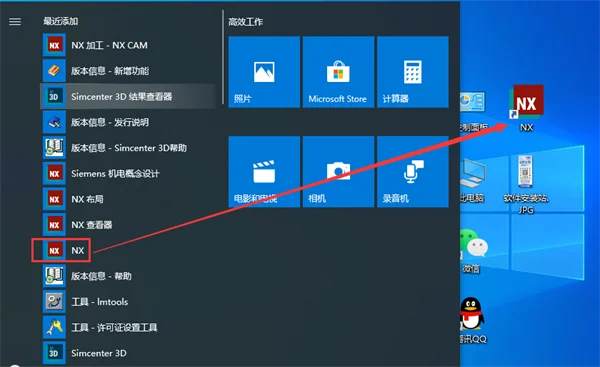
- 创建桌面启动快捷方式:❶点击桌面左下角【开始】图标,❷在菜单栏中找到并拖动【NX】图标到电脑桌面。
- 鼠标右击桌面【NX】图标选择【打开文件所在的位置】。
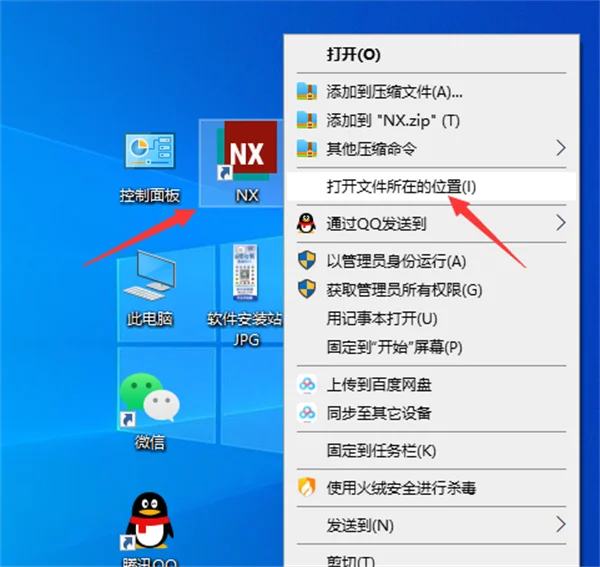
- 点击路径地址中的【Siemens】。
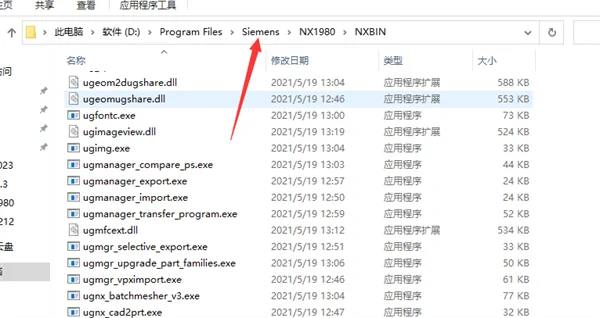
- 在空白处鼠标右击选择【粘贴】。
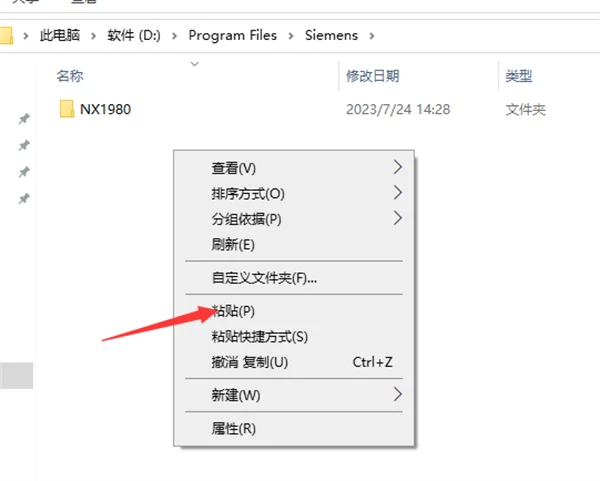
- 点击【替换目标中的文件】。
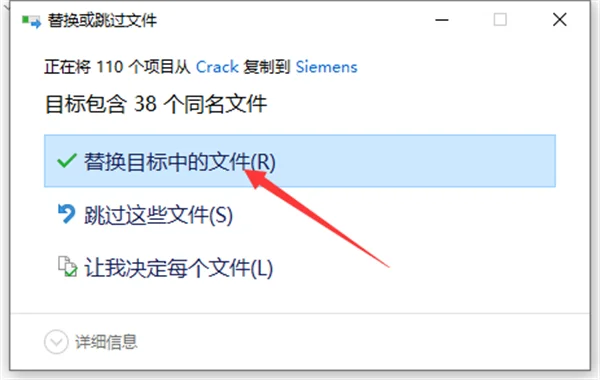
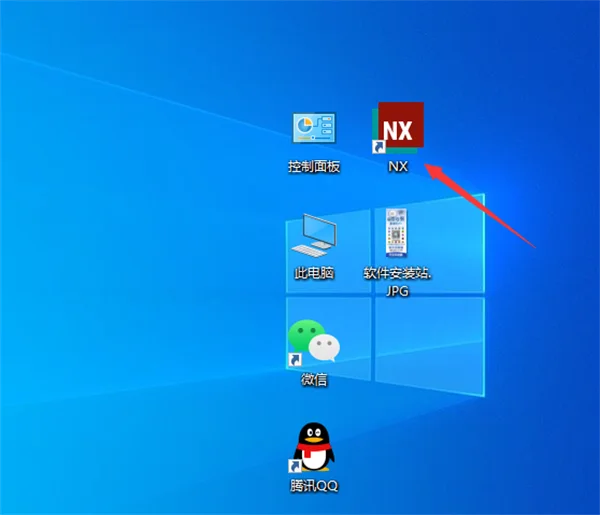
- 双击桌面【NX】图标启动软件。
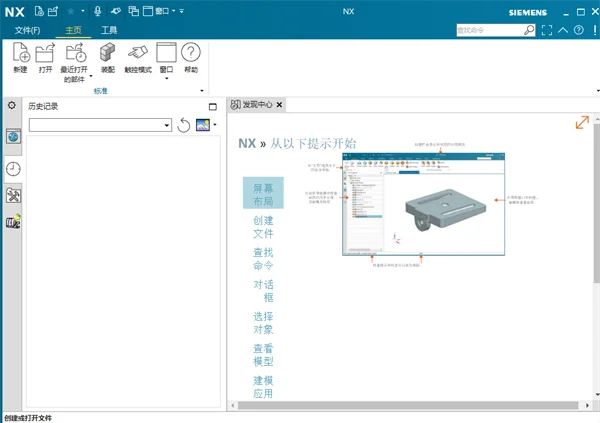
- 安装成功。


关注不迷路
软件安装站