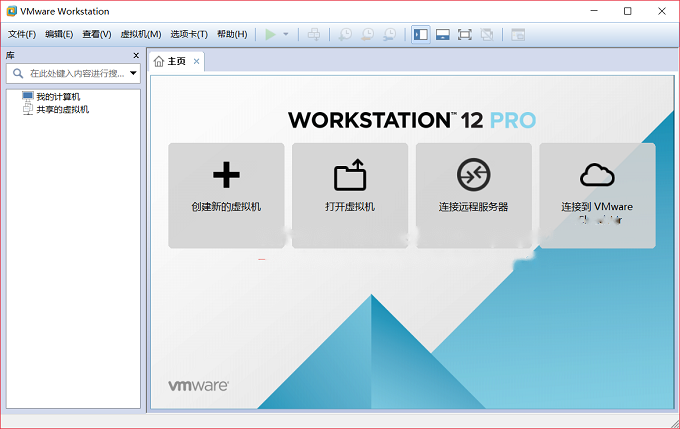
VMware Workstation 12 (32/64位)
安装前须知:
- 安装全程须断开网络,否则安装不成功;
- VMware 12虚拟机适用于WIN7/8/10系统,亲测可用!
VMware 12 WIN10 64位安装步骤:
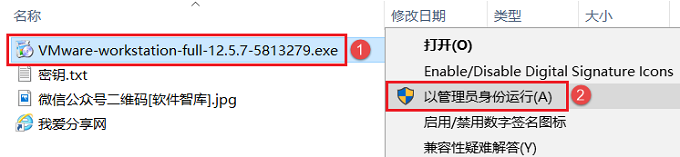
- 先使用“百度网盘客户端”下载VMware12软件安装包到电脑磁盘里,并解压缩,安装前先断开电脑网络,然后找到VMware-workstation-full-12.5.7-5813279.exe,鼠标右击选择【以管理员身份运行】
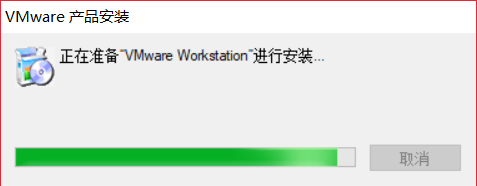
- 正在准备安装,稍等片刻…
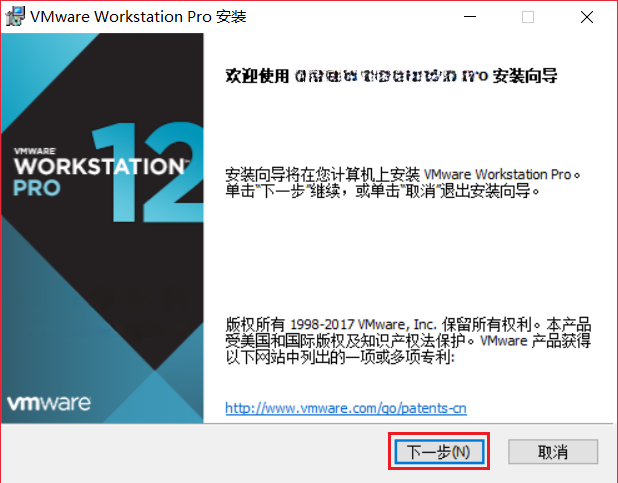
- 点击【下一步】
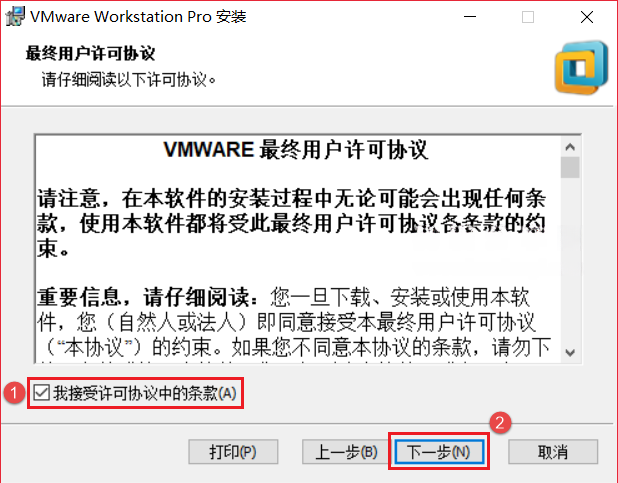
- 先勾选“我接受许可协议中的条款”,然后点击【下一步】
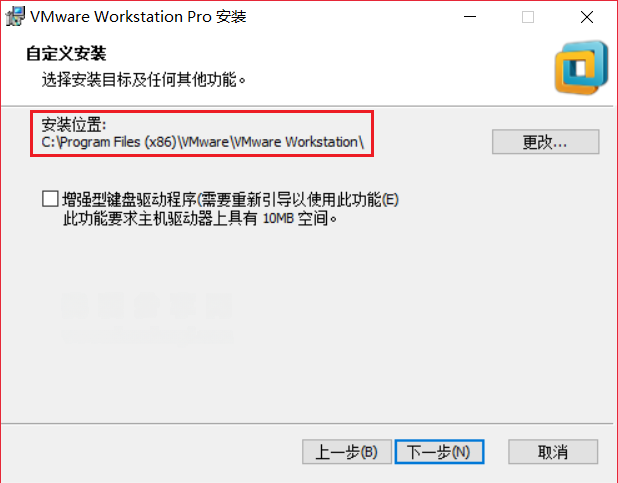
- 选择软件安装路径,默认安装在C盘,点击【更改】按钮可更改软件安装位置,注意:安装路径文件夹名称均不能包含中文字符!小编这里将软件安装在D盘VMware12文件夹下(需提前在D盘新建名为VMware12文件夹),然后点击【下一步】
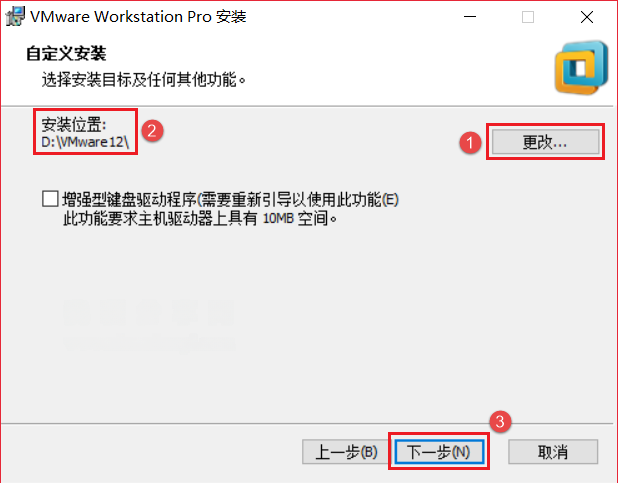
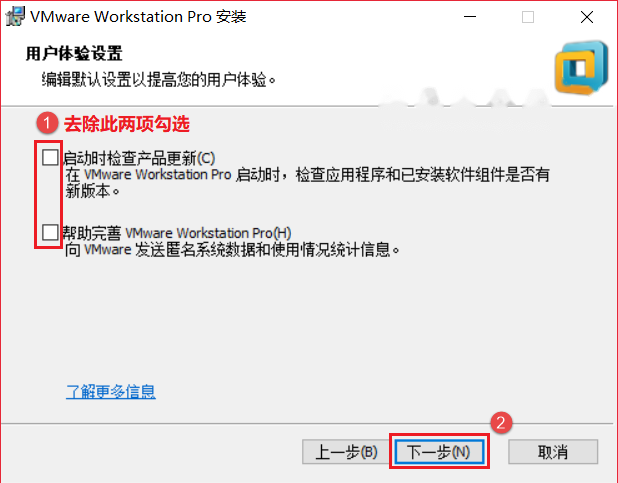
- 先取消勾选“检查产品更新”和“加入VMware客户体验改进计划”,然后点击【下一步】
- 默认,点击【下一步】
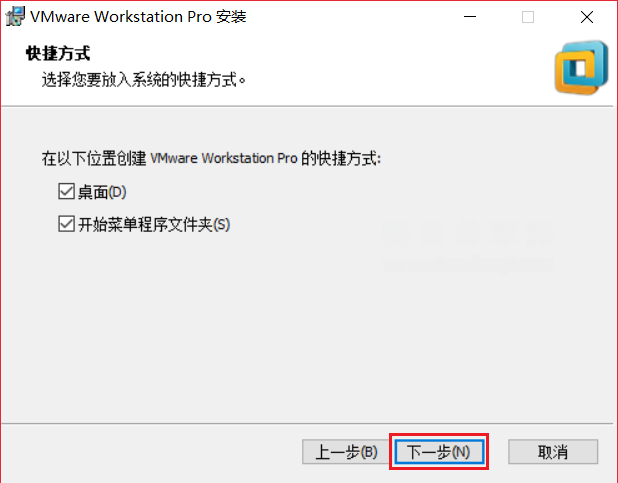
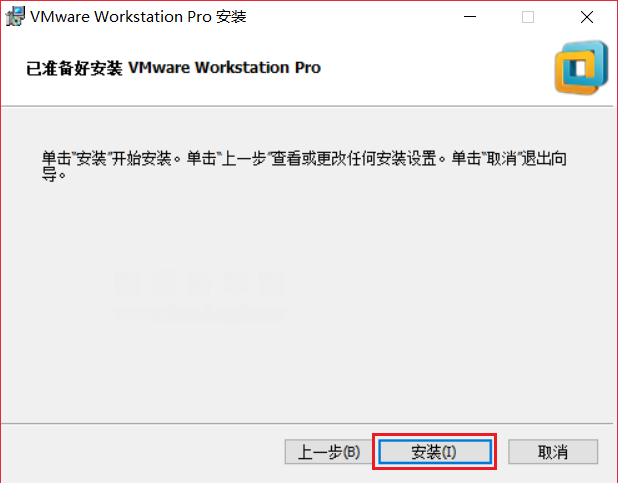
- 点击【安装】
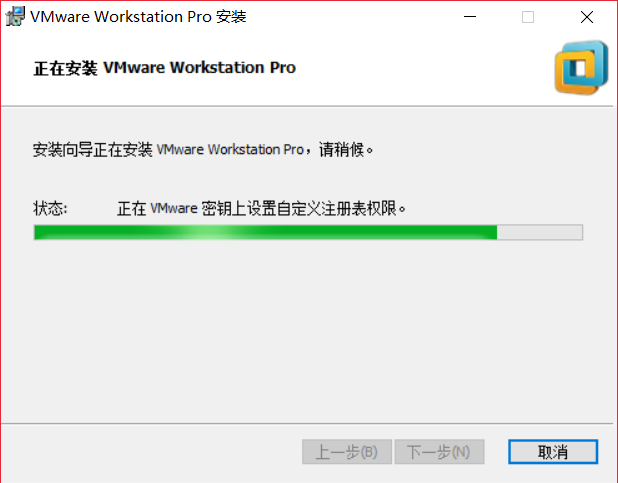
- 正在安装,这个过程大概需要10分钟左右的时间
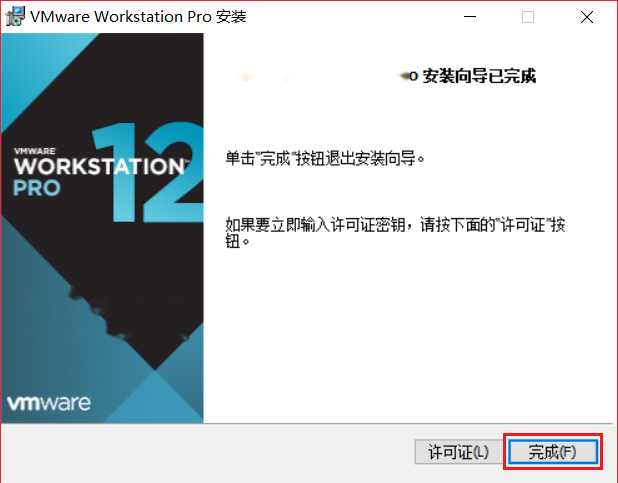
- 安装完毕,点击【完成】
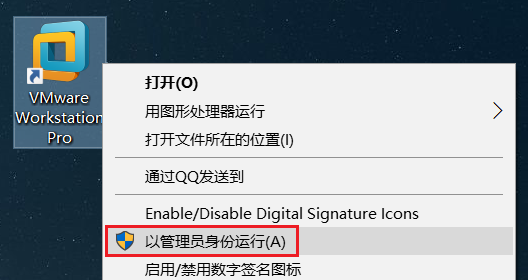
- 返回桌面,找到VMware软件图标,鼠标右击选择【以管理员身份打开】
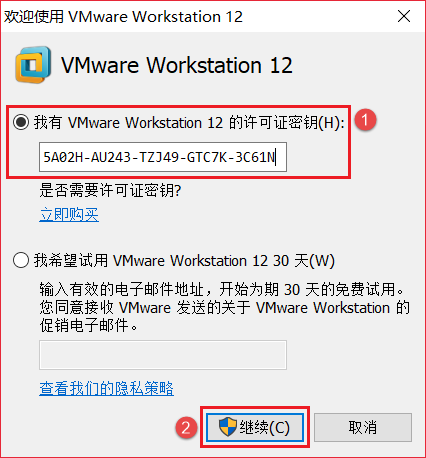
- 输入许可证密钥:5A02H-AU243-TZJ49-GTC7K-3C61N,注意不要输错字母和数字!然后点击【继续】
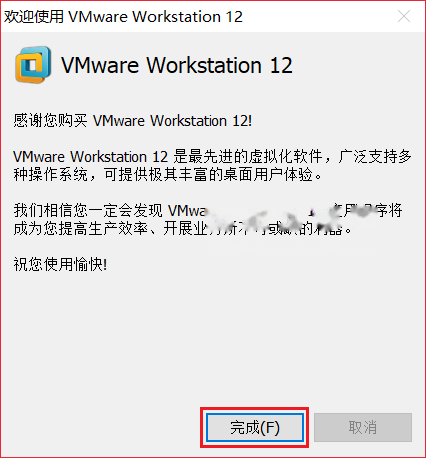
- 提示感谢购买VMware Workstation 12!破解完成,点击【完成】
- 自动打开VMware 12软件,界面如下: